
Opus 5.5 做PPT:从资料到图表、排版与可编辑交付
用 Opus 5.5 制作演示稿,先整理资料与页结构,再安排图表和统一设计,并分清 PPTX、Google Slides、HTML 与 PDF 的交付差异。
用 Opus 5.5 做 PPT,可以从资料梳理一直做到页结构、图表和视觉排版。先在支持文件生成与预览的使用环境中开始,并确认需要 PPTX、Slides 还是 HTML。演示目的、可用事实和交付形式,比一句“做得高级一点”更能决定结果。
Anthropic 在 Opus 5.5 发布介绍中展示了从分析材料到管理层演示的工作。实际创作时,可以让它先规划每页要讲什么,再逐步形成演示稿。下面用一个虚构的社区工具共享项目,说明怎样把这件事做完整。
先说明给谁看,以及希望他做什么
同一份项目资料,面向居民是介绍如何借用,面向合作方则要讲服务如何运行、需要哪些支持。先写一句演示目标,例如“向社区负责人介绍工具共享计划,争取一个街区的试点机会”。
接着准备原始说明、已确认的数据、标识或配色,以及必须保留的表述。把事实、计划和待确认项分开:准备开展的活动不能写成已经发生,意向用户不能写成实际用户。
资料不齐时,先让 Opus 5.5 列出缺口。没有数字也能通过流程、场景和对比解释方案,不必补一张看似完整的增长图。
先确认页结构,再做整套排版
先要一份逐页大纲,包含每页的标题、中心结论和所需材料。比如一套六页的项目介绍,可以这样安排:
- 封面:一句话说清项目。
- 需求:居民为什么需要它。
- 方案:哪些工具可以共享。
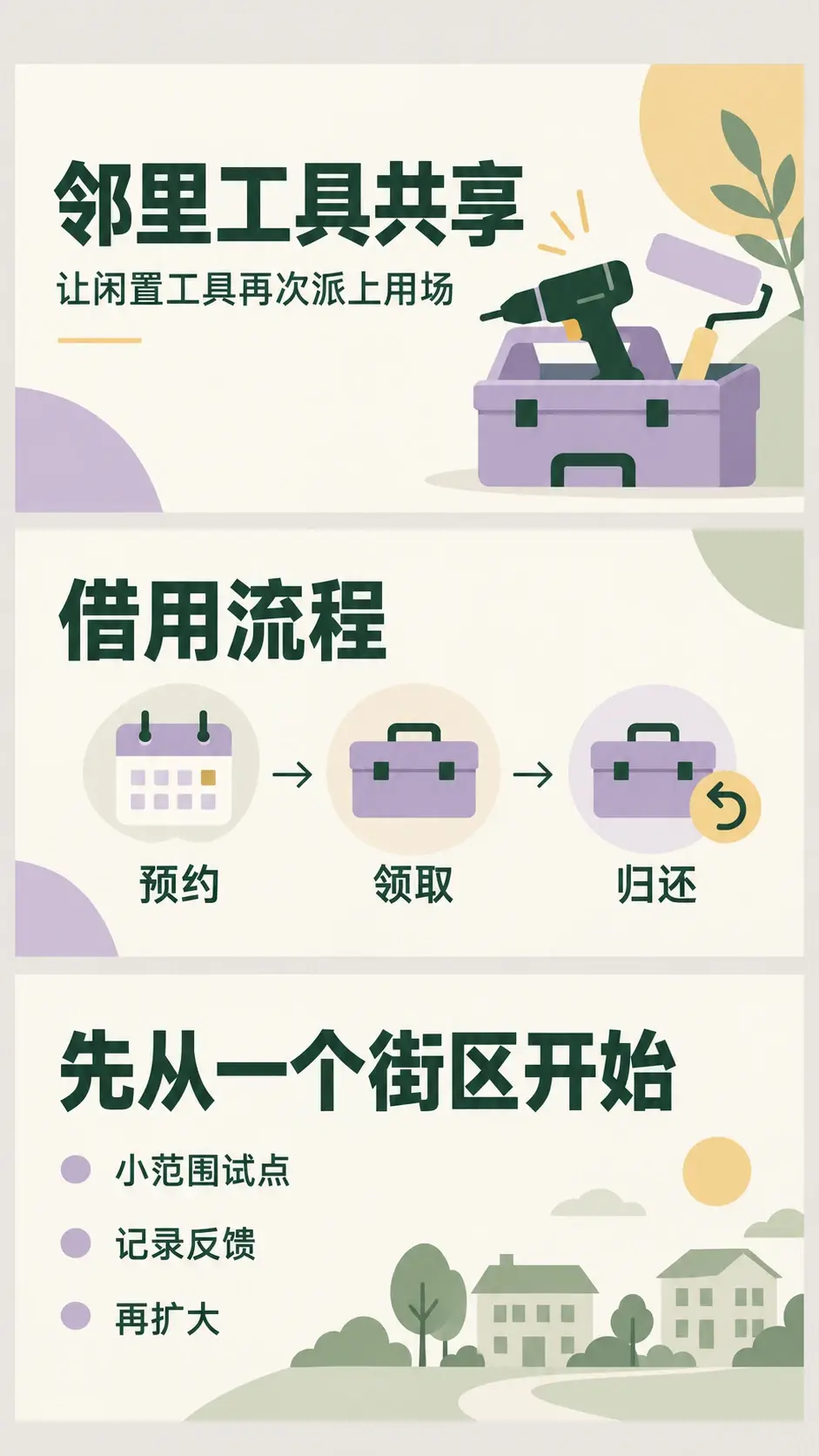
- 流程:怎样预约、领取与归还。
- 试点:从哪里开始,怎样收集反馈。
- 下一步:希望对方确认什么。
检查相邻页有没有重复、结论有没有证据、最后有没有明确行动,再开始设计。某一页同时讲背景、规则和预算,就先拆开;一页只有一行空泛口号,则合并到相关内容里。
下面是其中三页的静态设计示意:封面负责识别主题,内容页负责讲清流程,结论页负责收束行动。
图表用来回答问题,设计用来建立秩序
有数值时,先说明图表要回答什么。比较不同项目,用条形图;观察时间变化,用折线图;讲先后步骤,用流程图。没有可靠数据,不要为了显得专业而画比例。
把数据表与单位一起提交,并要求图表逐项对应。检查百分比的分母、时间范围、缺失值和纵轴起点,别只对着图形看“是否好看”。如果需要让读者比较精确数值,保留清楚的标签,避免过多立体装饰。
视觉上先统一标题层级、正文大小、配色、图标和页边距。信息多的页面可以换布局,仍应让人看出是同一套作品。整套使用一个重点色,比每页换一种抢眼颜色更容易建立阅读顺序。
提示词把内容、设计和交付一起说清
可以从这份简短需求开始,再替换成自己的项目材料:
根据附件,为社区负责人制作一套六页的“邻里工具共享”项目演示。
目标是争取小范围试点,不是宣称项目已经成功。
先给逐页标题、中心结论、需要的图表和缺失资料,等我确认后再排版。

只使用附件事实;没有依据的数字标为待补充。
采用米白、深绿和少量浅紫,统一字体层级、图标与页边距。
用流程图讲清预约、领取、归还;不要凭空添加统计图。

最终需要能继续修改的演示文件,同时提供PDF预览。
先说明你将交付什么格式,以及哪些文字、图形和图表可以单独修改。
生成初稿后,修改意见尽量指向一页、一个问题。例如“第四页流程顺序不变,缩短每步说明,给图标更多空间”,比“整体再美化一下”更容易保住已确认的内容。
用一份完整练习资料跑通六页演示
沿用上面的虚构项目,可以把下面的资料直接交给 AI。这里把已给定的练习条件与待确认事项分开,让每页都能找到内容依据。
练习资料:邻里工具共享计划。
面向读者:社区负责人;希望获得的行动:同意讨论一个街区的小范围试点。
拟共享物品:电钻、螺丝刀套装、折叠梯。
拟议流程:居民预约;工作人员核对后交付;归还时检查物品并记录问题。
拟议试点:一个街区,四周,结束后收集使用反馈。
待确认:预算、物品数量、保管地点、开放时间、损坏责任和实际参与人数。
没有历史借用数据、用户增长数据或节省费用的证据。

请先输出六页脚本,每页包括标题、一个中心结论、支持该结论的资料和建议画面。
把拟议安排写成计划,待确认事项保持明确,不生成百分比、用户证言或虚构统计图。
这一轮只做内容结构,等我确认后再生成演示文件。
可以用下表检查第一轮脚本。它是一份内容检查示例,实际页面仍需根据你的资料制作。
| 页码 | 应回答的问题 | 可用内容与画面 | 需要挡住的错误 |
|---|---|---|---|
| 1 | 项目是什么? | 项目名、面向居民的借用场景 | 把计划写成已有成熟服务 |
| 2 | 为什么值得讨论? | 偶尔使用工具的场景与现有不便 | 编造社区调研比例 |
| 3 | 先共享什么? | 三类工具及用途卡片 | 凭空添加库存数量和品牌 |
| 4 | 怎样借与还? | 预约、核对领取、归还检查流程 | 把未确认的时间与责任写死 |
| 5 | 怎样开展试点? | 一个街区、四周、结束后收集反馈 | 虚构试点成绩和用户评价 |
| 6 | 这次需要确认什么? | 地点、预算、开放时间、责任分工 | 用空泛口号代替具体讨论事项 |
第二轮再提交已确认的大纲与设计要求。需要继续在产品里制作时,可以进入 PagePop AI PPT 生成器,提供这份资料、听众和风格参考,通过对话继续调整内容与布局。图表页需要明确的问题和数据,可以接着阅读数据汇报 PPT 的图表选择与检查。
修改意见一次只解决一个可检查的问题
首稿出来后,先逐页查内容,再检查整套视觉。把修改意见写成“位置、问题、保留项、目标”,例如:
只修改第四页的预约与归还流程。
保留三个步骤、顺序和现有配色;每步缩短为一句动作说明。
在“归还检查”下列出物品完整性、损坏情况、归还记录三项可见检查内容,责任条款仍标为待确认。
不要改其他五页,不新增统计数据。完成后列出这一页具体改了什么。
| 看到的问题 | 下一轮修改要求 |
|---|---|
| 一页文字太密 | 保留中心结论和必要事实,把背景移到讲稿备注;列出移走的文字 |
| 每页像不同模板 | 保留内容,统一标题字号、边距、重点色和图标样式,再逐页检查 |
| 图表数字与资料不符 | 回到原始表逐项核对单位、分母和时间范围,缺少依据的图表撤回为待补 |
| 所谓可编辑文件其实是整页图片 | 先检查交付文件是否提供独立文字、图形和图表;明确需要重新制作的元素 |
做项目介绍时还可以参照项目介绍 PPT 的问题、方案与证据顺序。它帮助检查内容是否讲清楚;具体文件仍要在接收者使用的软件中逐页打开验证。
交付前,分清 PPTX、Slides 和 HTML
PPTX 适合继续在 PowerPoint 中修改,但文件扩展名不能证明每个元素都可编辑。点选文字、图形和图表,确认它们是独立对象,还是合成的一张图片。
Google Slides 适合团队协作。转换后可能保留可编辑文字,而图标或复杂图表变成图片;字距和换行也可能变化,要在最终页面里检查。
HTML 演示 适合浏览器播放,可以做翻页和动态效果。它能呈现一套幻灯片,但需要另外转换才能作为 PPTX 使用。PDF 则适合预览和分发,不能代替可编辑原稿。
最后在接收者实际使用的软件里打开文件,检查字体替换、文字溢出、图表标签和素材缺失。把原始资料、可编辑文件与预览版一起保留,下一次修改才有清楚的起点。







