
Opus 5.5でPPTを作る:資料から図表・レイアウト・編集可能な納品まで
Opus 5.5によるプレゼンテーション制作で、資料とページ構成を整理し、図表とデザインを整える手順を紹介します。PPTX、Google Slides、HTML、PDFの納品形式の違いも解説します。
Opus 5.5でPPTを作る作業は、資料整理からページ構成、図表、ビジュアルの配置まで進められます。まずファイル生成とプレビューに対応した環境で始め、PPTX、Slides、HTMLのどれが必要かを確認してください。プレゼンテーションの目的、使える事実、納品形式を伝えるほうが、「もっと洗練させて」の一言より結果を左右します。
AnthropicはOpus 5.5の公開紹介で、資料分析から経営層向けのプレゼンテーションまでの作業を示しています。実際には、各ページで何を伝えるかを先に計画させ、段階的に資料を作れます。ここでは架空の地域工具シェア企画を使い、最後まで仕上げる進め方を説明します。
誰に見せ、何をしてほしいかを先に伝える
同じプロジェクト資料でも、住民向けなら借り方の説明、協力先向けならサービスの運営方法と必要な支援が中心になります。まず「地域の責任者に工具シェア企画を紹介し、1つの街区で試行する機会を得る」など、目的を一文にしてください。
次に、元の説明、確認済みのデータ、ロゴや配色、必ず残す表現を用意します。事実、計画、確認待ちを分け、予定している活動を実施済みと書いたり、関心を示した人を利用者実績と扱ったりしないでください。
資料が足りなければ、Opus 5.5に不足項目を挙げさせます。数字がなくても、手順、場面、比較で提案を説明できます。見た目だけ整った成長グラフを補う必要はありません。
ページ構成を確認してから全体をデザインする
各ページのタイトル、中心となる結論、必要な資料を含むアウトラインを先に求めます。例えば6ページのプロジェクト紹介なら、次のように配置できます。
- 表紙:プロジェクトを一文で伝える。
- ニーズ:住民が必要とする理由。
- 提案:共有できる工具。
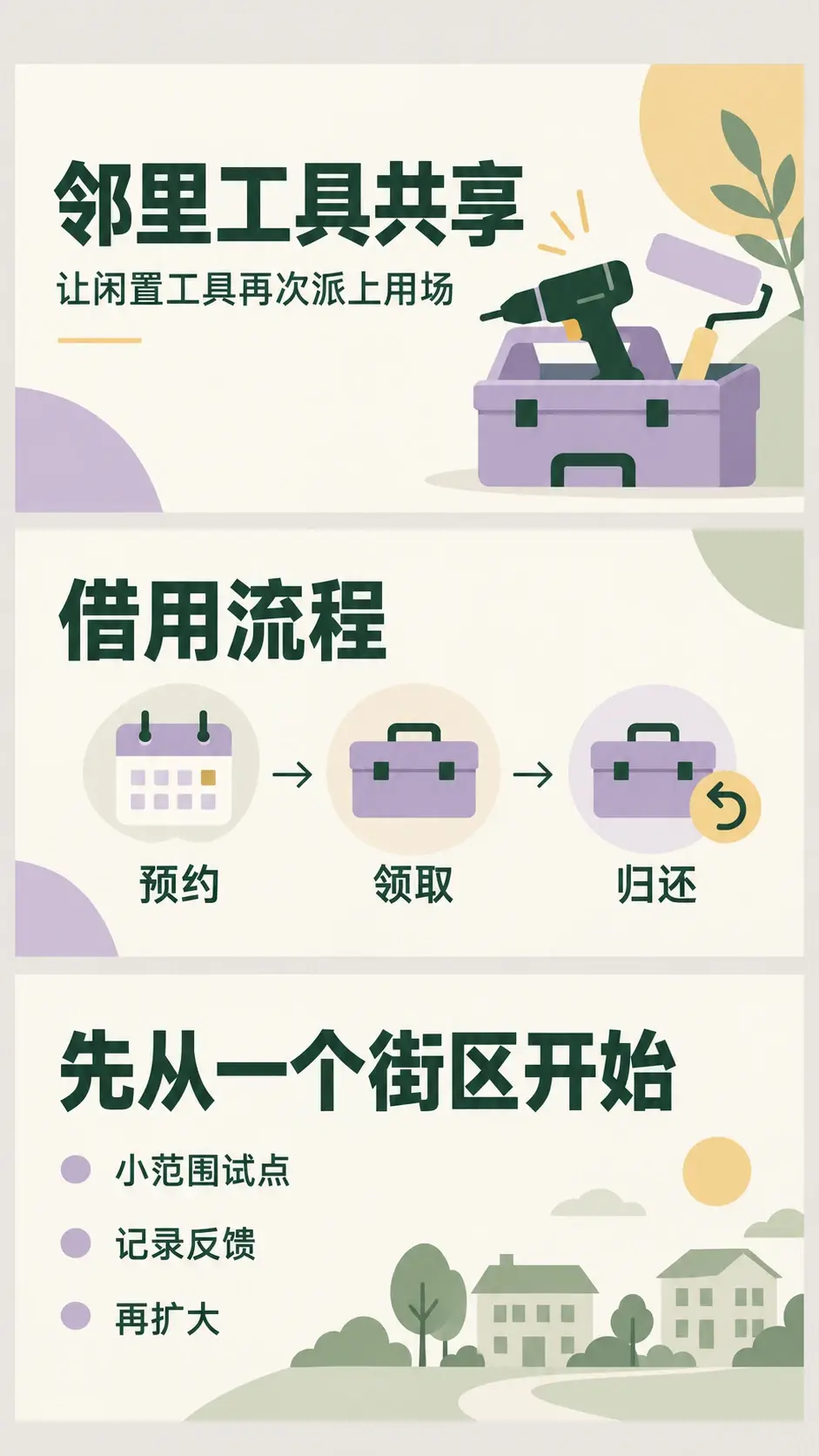
- 手順:予約、受け取り、返却の方法。
- 試行:どこから始め、どう意見を集めるか。
- 次の一歩:相手に何を確認してほしいか。
隣のページと内容が重複していないか、結論に根拠があるか、最後に明確な行動があるかを確認してからデザインを始めます。背景、ルール、予算が1ページに混在していれば分けます。抽象的な標語が1行あるだけなら、関連するページへまとめてください。
以下は、そのうち3ページの静的なデザイン例です。表紙でテーマを認識させ、内容ページで手順を説明し、結論ページで行動をまとめます。
図表は問いに答え、デザインは秩序を作る
数値があるときは、図表で何に答えたいかを先に伝えます。項目の比較には棒グラフ、時間変化には折れ線グラフ、順序の説明にはフローチャートを使います。信頼できるデータがなければ、専門的に見せるためだけに比率を描かないでください。
表と単位を一緒に渡し、グラフとの対応を求めます。割合の分母、期間、欠損値、縦軸の始点を確認し、見栄えだけで判断しないことが大切です。正確な数値を比較するなら明瞭なラベルを残し、過剰な立体装飾は避けてください。
見た目は、タイトルの階層、本文サイズ、配色、アイコン、余白から統一します。情報量が多いページはレイアウトを変えても構いませんが、同じ資料に見えるようにしてください。全体で1つの重点色を使うほうが、毎ページで目立つ色を変えるより読む順序を作りやすくなります。
プロンプトで内容・デザイン・納品をまとめて伝える
この短い依頼を出発点にして、自分のプロジェクト資料へ置き換えられます。
添付資料をもとに、地域の責任者向けに「近隣の工具シェア」企画の6ページのプレゼンテーションを作ってください。
目的は小規模な試行の機会を得ることで、成功済みと主張することではありません。
まず各ページのタイトル、中心となる結論、必要な図表、不足資料を提示し、私の確認後にデザインしてください。

添付資料の事実だけを使い、根拠のない数字は補足待ちとしてください。
生成り、深緑、少量の薄紫を使い、文字の階層、アイコン、余白を統一してください。
予約、受け取り、返却をフローチャートで説明し、統計グラフを勝手に加えないでください。

最後は引き続き編集できるプレゼンテーションファイルと、PDFプレビューが必要です。
納品形式と、文字・図形・グラフのどこを個別に編集できるかを先に説明してください。
初稿への修正は、1ページの1つの問題を指定してください。例えば「4ページ目の手順は維持し、各説明を短くしてアイコンの余白を増やす」と伝えるほうが、「全体をもっと美しく」より確認済みの内容を保ちやすくなります。
納品前にPPTX、Slides、HTMLを区別する
PPTXはPowerPointで続けて編集する用途に向いています。ただし、拡張子だけでは各要素を編集できると判断できません。文字、図形、グラフを選び、独立したオブジェクトか、合成された1枚の画像かを確認してください。
Google Slidesは共同作業に向いています。変換後も文字は編集できる一方で、アイコンや複雑なグラフが画像になる場合があります。字間や改行も変わることがあるため、最終画面で確認します。
HTMLプレゼンテーションはブラウザーでの再生に向き、ページ切り替えや動きを加えられます。スライド一式を表示できますが、PPTXとして使うには別途変換が必要です。PDFはプレビューと配布向けで、編集可能な原稿の代わりにはなりません。
最後に、受け取る人が実際に使うソフトでファイルを開き、フォントの置き換わり、文字のはみ出し、グラフのラベル、素材の欠落を確認してください。元資料、編集可能なファイル、プレビュー版をまとめて残すと、次の修正を明確な状態から始められます。







