
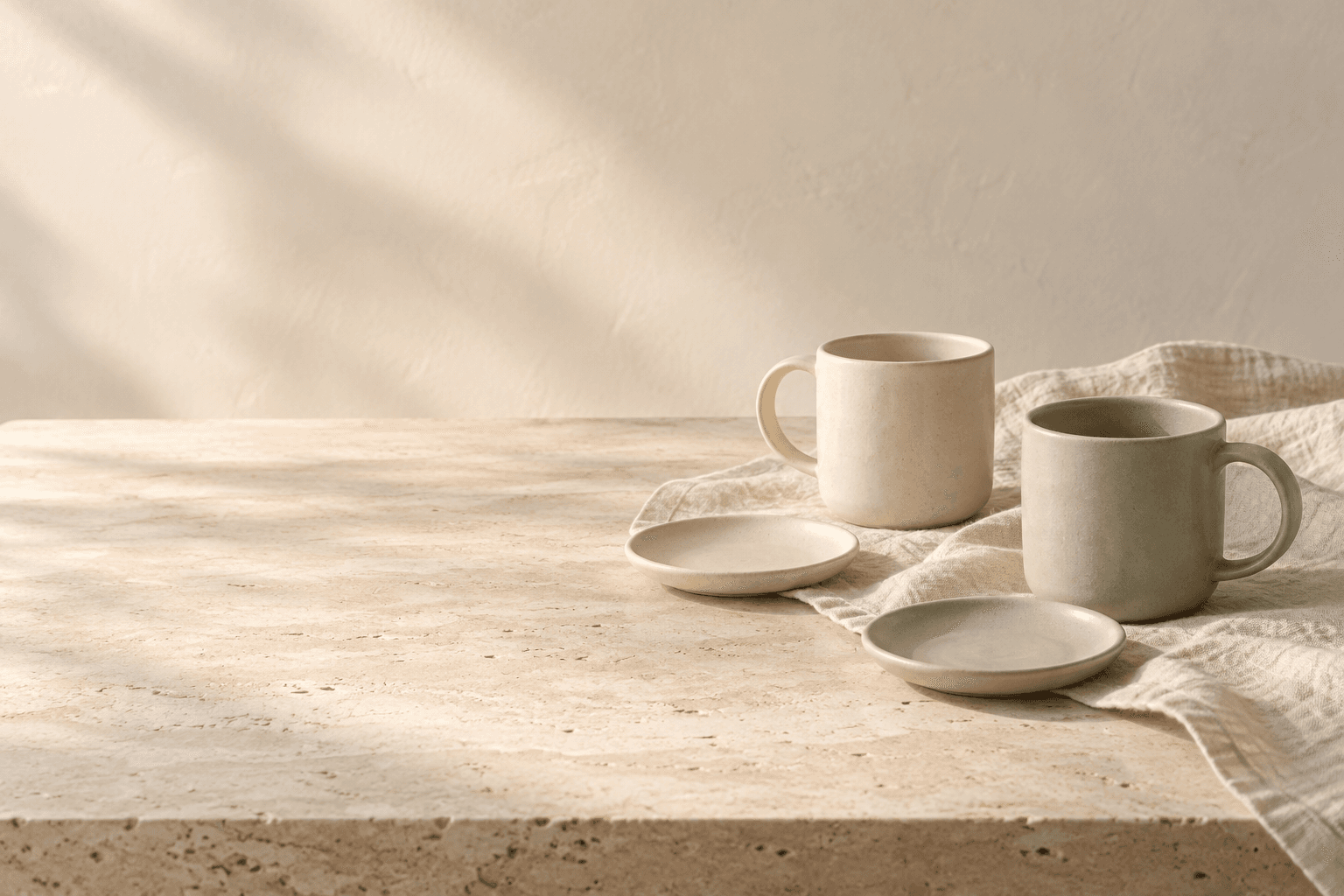
穏やかな色。なじみのある形。いつもの暮らしに、新しい始まりを。
コレクションを見る説明用レイアウトに配置したAI生成コンセプト画像です。実際のShopifyテーマのライブプレビューではありません。
次のコレクションに、ふさわしい場所を
商品の参考画像、キャンペーンの方向性、バナーの掲載位置を用意してデザインアシスタントを開いてください。
- 1商品と掲載位置を共有
- 2それぞれの構図を生成して確認
- 3ダウンロードしてテーマで確認
バナーの切り抜きが気になりますか?
パソコンとモバイルの構図を比較し、テーマの画像設定を確認してください。
始める前に知っておきたいこと
生成するのはバナー画像ですか、それとも告知バーですか?
画像生成ツールで、ホームページ、コレクション、キャンペーンのセクション用のバナー画像を生成できます。画像はShopifyの既存セクションに自分で追加します。画像生成によって告知バー、ポップアップ、操作できるテーマ部品がインストールされることはありません。
Shopifyのバナーにはどのサイズを使えばよいですか?
まずテーマのセクション要件を確認してください。パソコン用2400 × 1000 px、モバイル用1200 × 1500 pxは制作計画の例であり、Shopifyの要件やPagePopが保証する出力サイズではありません。適切な構図を依頼し、ダウンロード後の寸法を確認して、テーマが特定のサイズを必要とする場合は変更してください。
モバイル専用のバナーを作れますか?
PagePopで別の縦長構図を依頼できます。別の画像が生成されますが、Shopifyテーマの設定は行いません。テーマにモバイル用の画像欄があるか確認してください。両方の画面に一枚の画像を使う場合は、テーマ内で構図をプレビューし、調整してください。
見出しやボタンは画像の中に入れるべきですか?
ストアのバナーでは、利用できる場合はテーマの見出し欄とボタン欄を使ってください。リンクが使える状態を保ち、小さな画面に合わせて文字を調整しやすくなります。その内容を表示する位置に画像の余白を残してください。
自分の商品やブランドの方向性を使えますか?
商品の参考画像をアップロードし、配色、光、キャンペーンの雰囲気を説明してください。正確に保つ必要がある細部を指定し、ストアへ追加する前に生成された商品を参考画像と比較してください。
PagePopはバナーをShopifyに公開しますか?
PagePopはバナー画像を生成します。選んだ画像をPagePopからダウンロードし、Shopifyのテーマエディタで手動アップロードしてください。ストアの変更と公開はShopifyで行います。PagePopが自動公開することはありません。保存前にファイル寸法、文字のコントラスト、パソコンとモバイルでの切り抜きを確認してください。