
AI 概念预览01 / 02
SUNDAY GOODS
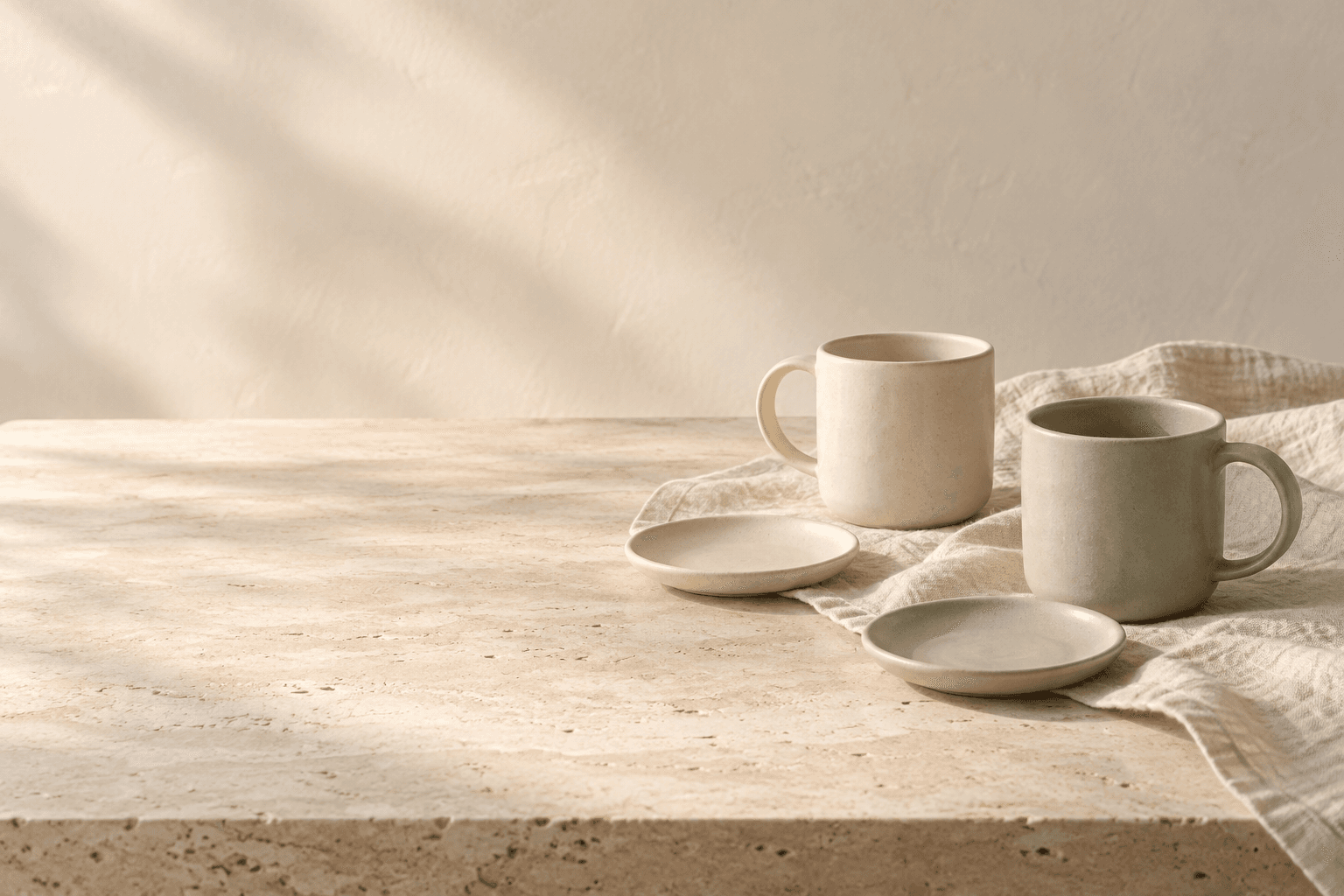
日常陶器为慢下来的清晨留点空间。
柔和色调,熟悉形状。让日常仪式有一个清新的开始。
探索系列示意布局中的 AI 生成概念图,并非真实的 Shopify 主题预览。
让下一组商品自然融入店铺
带上商品参考图、活动方向和预期横幅位置,打开设计助手。
- 1提供商品与展示位置
- 2生成并检查每种构图
- 3下载后在主题中预览
不确定横幅会怎样被裁剪?
比较桌面端和移动端构图,再检查主题的图片设置。
开始前,你可能想了解
这里生成的是横幅图片,还是公告栏?
你可以用图片生成器制作适合首页、商品系列或活动区块的横幅图片,再自行添加到 Shopify 已有的区块中。生成图片不会安装公告栏、弹窗或可交互的主题组件。
Shopify 横幅应该用什么尺寸?
先查看主题区块的要求。2400 × 1000 px 的桌面端画布或 1200 × 1500 px 的移动端画布可以作为规划示例,并非 Shopify 要求或 PagePop 承诺的输出尺寸。请提出合适的构图需求,再检查下载结果的尺寸;如果主题要求特定尺寸,请调整文件。
可以单独生成移动端横幅吗?
你可以在 PagePop 中请求独立的竖版构图。这会生成另一张图片,不会配置你的 Shopify 主题。请检查主题是否提供独立的移动端图片字段。如果两个屏幕共用一张图,请在主题中预览并调整该图片的构图。
标题和按钮应该放在图片里吗?
制作商店横幅时,如果主题提供标题和按钮字段,建议直接使用。这能保留可点击的链接,也便于为小屏幕调整文字。请在图片对应位置留出清晰的空间。
可以使用我自己的商品和品牌方向吗?
上传商品参考图,描述配色、光线和活动氛围,并指出需要准确保留的细节。把图片用于商店前,请对照参考图检查生成的商品。
PagePop 会将横幅发布到 Shopify 吗?
PagePop 负责生成横幅图片。请先从 PagePop 下载选中的图片,再在 Shopify 主题编辑器中手动上传。店铺的修改和发布由你在 Shopify 中完成,PagePop 不会自动发布。保存前,请检查文件尺寸、文字对比度,以及桌面端和移动端的裁剪效果。