
Para sua próxima campanha da loja
Criador de banners para Shopify
Crie banners em torno dos seus produtos, com espaço para sua mensagem em composições para computador e celular.
Criar um banner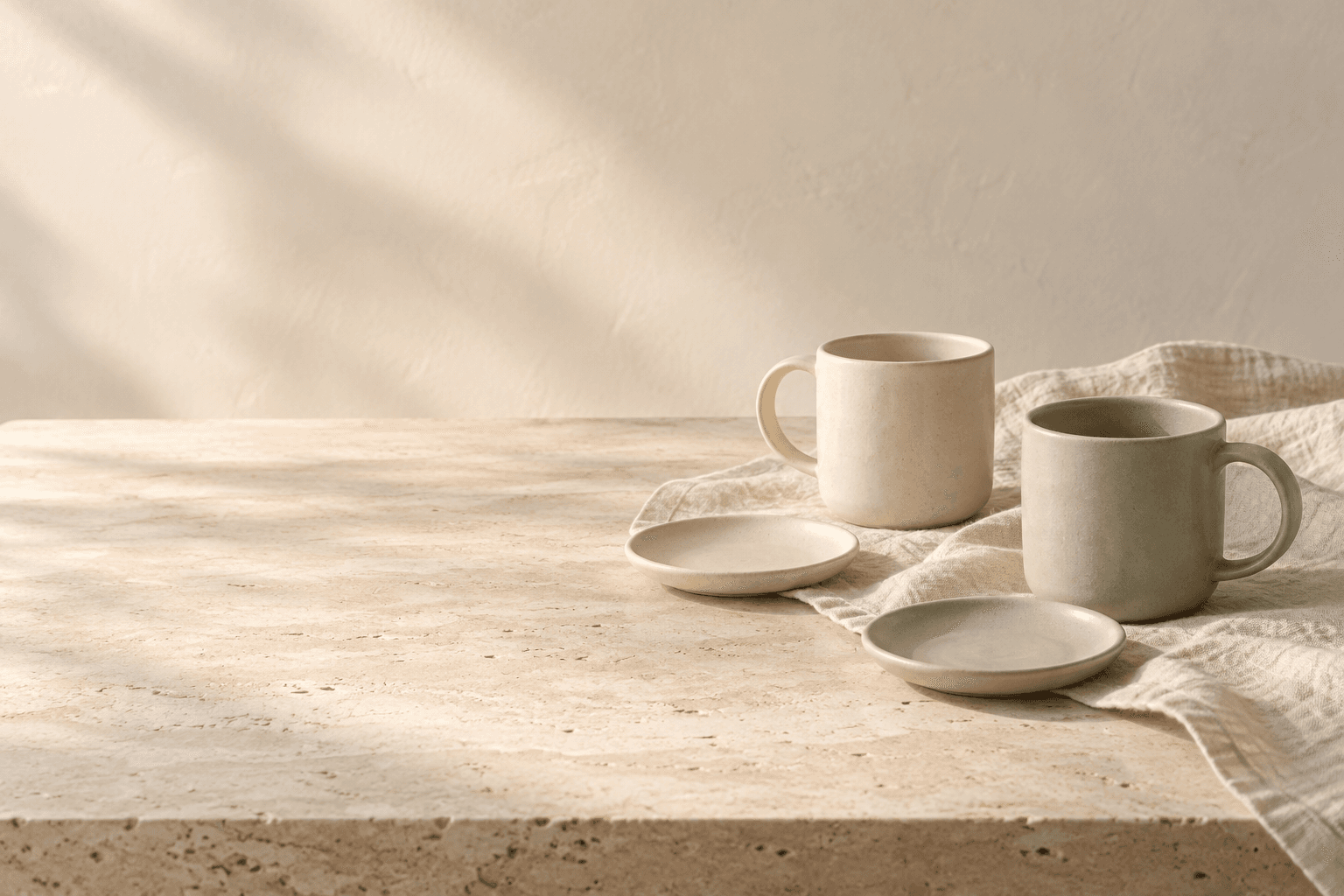
Cores tranquilas. Formas familiares. Um novo começo para seu ritual diário.
Explorar a coleçãoImagens conceituais geradas com AI em layouts ilustrativos, não uma prévia ao vivo de um tema da Shopify.
Dê à próxima coleção um lugar na sua loja
Abra o assistente de design com suas referências de produto, a direção da campanha e o posicionamento pretendido do banner.
- 1Compartilhar produtos e posicionamento
- 2Criar e revisar cada composição
- 3Baixar e conferir no tema
Não sabe como seu banner será recortado?
Compare os enquadramentos para computador e celular e confira as configurações de imagem do tema.
Antes de começar
Isso cria imagens de banner ou uma barra de anúncios?
Use o gerador de imagens para criar um banner para uma seção de página inicial, coleção ou campanha. Você adiciona a imagem a uma seção existente na Shopify. Gerar uma imagem não instala uma barra de anúncios, um pop-up nem um componente interativo do tema.
Qual tamanho devo usar para um banner da Shopify?
Comece pelos requisitos da seção do tema. Uma área de 2400 × 1000 px para computador ou de 1200 × 1500 px para celular pode servir como exemplo de planejamento, não como requisito da Shopify nem tamanho de saída prometido pelo PagePop. Peça uma composição adequada, confira as dimensões baixadas e redimensione o arquivo se o tema exigir um tamanho específico.
Posso criar um banner separado para celular?
Você pode pedir uma composição vertical separada no PagePop. Isso cria outra imagem; não configura seu tema da Shopify. Confira se o tema tem um campo separado para imagem móvel. Se usar a mesma imagem nas duas telas, confira e ajuste o enquadramento no tema.
O título e o botão devem ficar dentro da imagem?
Para um banner de loja, use os campos de título e botão do tema quando disponíveis. Assim, o link continua utilizável e o texto fica mais fácil de ajustar a telas menores. Deixe espaço livre na imagem onde esse conteúdo vai aparecer.
Posso usar meus próprios produtos e a direção da minha marca?
Envie as referências dos seus produtos e descreva a paleta, a iluminação e a atmosfera da campanha. Identifique os detalhes que precisam permanecer fiéis e compare os produtos gerados com as referências antes de adicionar as imagens à loja.
O PagePop publica o banner na Shopify?
O PagePop cria a imagem do banner. Baixe a imagem selecionada no PagePop e envie-a manualmente no editor de temas da Shopify. Você faz e publica as alterações da loja na Shopify; o PagePop não as publica automaticamente. Antes de salvar, confira as dimensões do arquivo, o contraste do texto e o recorte no computador e no celular.