
Opus 5.5 做 PPT:從資料到圖表、排版與可編輯交付
用 Opus 5.5 製作簡報,先整理資料與頁面結構,再安排圖表和統一設計,並分清 PPTX、Google Slides、HTML 與 PDF 的交付差異。

用 Opus 5.5 做 PPT,可以從資料梳理一路做到頁面結構、圖表和視覺排版。先在可生成檔案與預覽的使用環境中開始,並確認需要 PPTX、Slides 還是 HTML。簡報目的、可用事實和交付形式,比一句「做得精緻一點」更能決定結果。
Anthropic 在 Opus 5.5 發布介紹中展示了從分析資料到管理階層簡報的工作。實際創作時,可以讓它先規劃每頁要講什麼,再逐步形成簡報。下面用一個虛構的社區工具共享專案,說明如何把這件事做完整。
先說明給誰看,以及希望對方做什麼
同一份專案資料,面向居民是介紹如何借用,面向合作夥伴則要講服務如何運作、需要哪些協助。先寫一句簡報目標,例如「向社區負責人介紹工具共享計畫,爭取一個街區的試辦機會」。
接著準備原始說明、已確認的資料、標誌或配色,以及必須保留的表述。把事實、計畫和待確認事項分開:準備舉辦的活動不能寫成已經發生,有意使用的人不能寫成實際使用者。
資料不齊時,先讓 Opus 5.5 列出缺口。沒有數字也能透過流程、情境和比較解釋方案,不必補一張看似完整的成長圖。
先確認頁面結構,再做整套排版
先要一份逐頁大綱,包含每頁的標題、中心結論和所需素材。比如一套六頁的專案介紹,可以這樣安排:
- 封面:一句話說清楚專案。
- 需求:居民為什麼需要它。
- 方案:哪些工具可以共享。
- 流程:如何預約、領取與歸還。
- 試辦:從哪裡開始,如何收集回饋。
- 下一步:希望對方確認什麼。
檢查相鄰頁面有沒有重複、結論有沒有證據、最後有沒有明確行動,再開始設計。某一頁同時講背景、規則和預算,就先拆開;一頁只有一行空泛口號,則合併到相關內容裡。
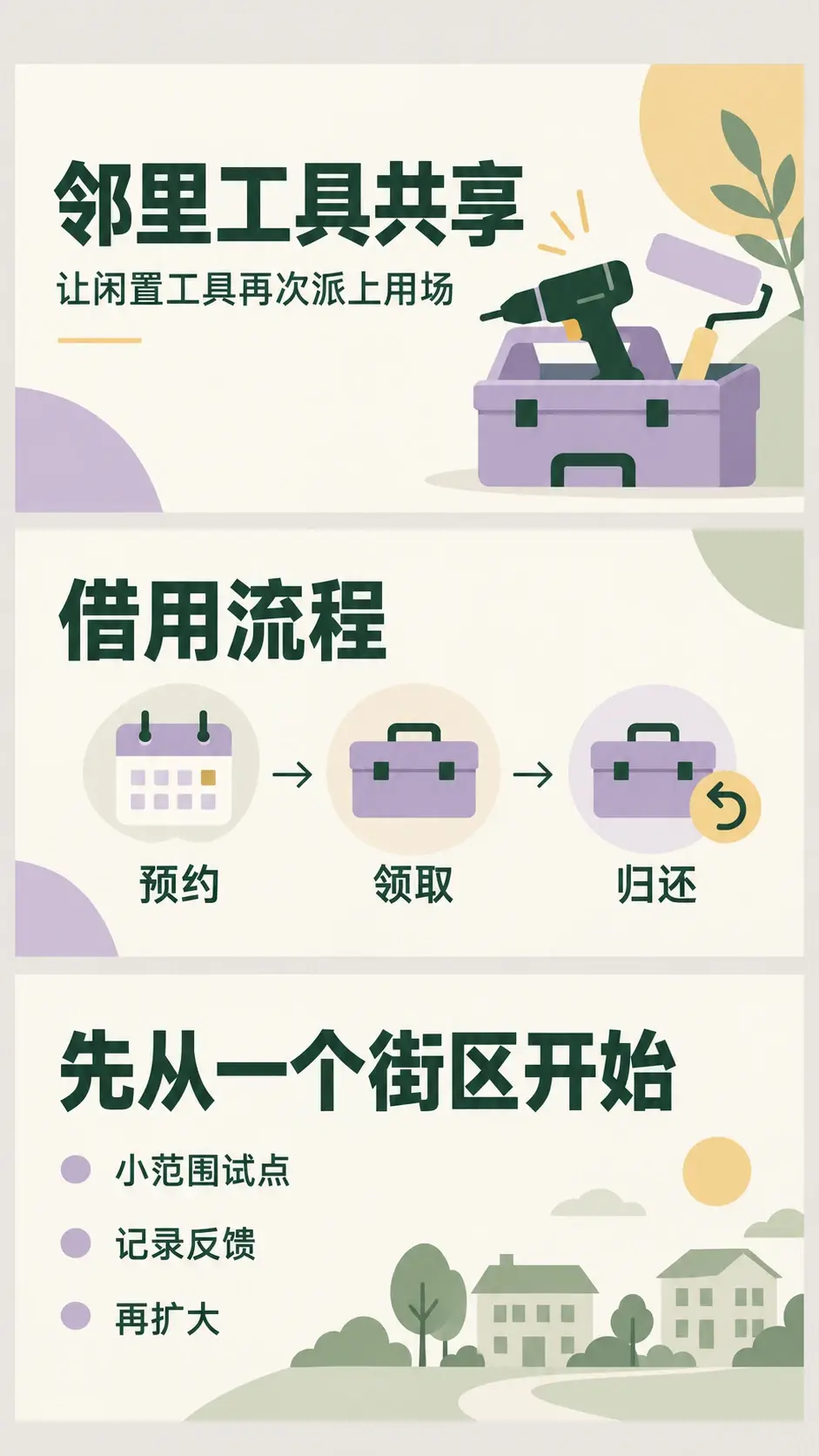
下面是其中三頁的靜態設計示意:封面負責辨識主題,內容頁負責講清楚流程,結論頁負責收束行動。
圖表用來回答問題,設計用來建立秩序
有數值時,先說明圖表要回答什麼。比較不同項目,用長條圖;觀察時間變化,用折線圖;講先後步驟,用流程圖。沒有可靠資料,不要為了顯得專業而畫比例。
把資料表與單位一起提供,並要求圖表逐項對應。檢查百分比的分母、時間範圍、缺漏值和縱軸起點,別只對著圖形看「是否好看」。如果需要讓讀者比較精確數值,保留清楚的標籤,避免過多立體裝飾。
視覺上先統一標題層級、正文大小、配色、圖示和頁邊距。資訊多的頁面可以換版面,仍應讓人看出是同一套作品。整套使用一個重點色,比每頁換一種搶眼顏色更容易建立閱讀順序。
提示詞把內容、設計和交付一起說清楚
可以從這份簡短需求開始,再替換成自己的專案資料:
根據附件,為社區負責人製作一套六頁的「鄰里工具共享」專案簡報。
目標是爭取小範圍試辦,不是宣稱專案已經成功。
先給逐頁標題、中心結論、需要的圖表和缺少的資料,等我確認後再排版。

只使用附件事實;沒有依據的數字標為待補充。
採用米白、深綠和少量淺紫,統一字型層級、圖示與頁邊距。
用流程圖講清楚預約、領取、歸還;不要憑空新增統計圖。

最後需要能繼續修改的簡報檔,同時提供 PDF 預覽。
先說明你將交付什麼格式,以及哪些文字、圖形和圖表可以單獨修改。
生成初稿後,修改意見盡量針對一頁、一個問題。例如「第四頁流程順序不變,縮短每步說明,給圖示更多空間」,比「整體再美化一下」更容易保住已確認的內容。
交付前,分清 PPTX、Slides 和 HTML
PPTX 適合繼續在 PowerPoint 中修改,但副檔名不能證明每個元素都可編輯。點選文字、圖形和圖表,確認它們是獨立物件,還是合成的一張圖片。
Google Slides 適合團隊協作。轉換後可能保留可編輯文字,而圖示或複雜圖表變成圖片;字距和換行也可能變化,要在最後頁面裡檢查。
HTML 簡報 適合瀏覽器播放,可以做翻頁和動態效果。它能呈現一套投影片,但需要另外轉換才能作為 PPTX 使用。PDF 則適合預覽和分發,不能代替可編輯原稿。
最後在接收者實際使用的軟體裡開啟檔案,檢查字型替換、文字溢出、圖表標籤和素材缺漏。把原始資料、可編輯檔案與預覽版一起保留,下一次修改才有清楚的起點。







