
Apresentações com Opus 5.5: dos materiais aos gráficos e arquivos editáveis
Organize materiais e estrutura das páginas com Opus 5.5, depois crie gráficos e um design consistente. Entenda as diferenças de entrega entre PPTX, Google Slides, HTML e PDF.
Criar apresentações com Opus 5.5 pode envolver desde organizar documentos até definir páginas, gráficos e layout. Comece em um ambiente que gere e visualize arquivos e confirme se precisa de PPTX, Slides ou HTML. Objetivo, fatos disponíveis e formato de entrega determinam mais o resultado do que pedir algo “mais sofisticado”.
Na apresentação de Opus 5.5, Anthropic mostra um trabalho que vai da análise de materiais a uma apresentação executiva. Você pode pedir primeiro o plano do que cada página vai explicar e formar os slides aos poucos. Um projeto fictício de compartilhamento de ferramentas entre vizinhos serve aqui para mostrar o processo completo.
Primeiro, explique para quem é e qual ação você espera
Os mesmos materiais, quando apresentados aos moradores, explicam como pegar ferramentas emprestadas; para parceiros, mostram funcionamento e apoio necessário. Escreva um objetivo em uma frase, como “apresentar o compartilhamento de ferramentas à liderança comunitária e conseguir um piloto em uma área do bairro”.
Depois, prepare textos originais, dados confirmados, símbolos ou cores e as formulações obrigatórias. Separe fatos, planos e pontos a confirmar: uma atividade planejada não aconteceu ainda, e pessoas interessadas não são usuários efetivos.
Se faltarem informações, peça que Opus 5.5 liste as lacunas. Processos, situações e comparações podem explicar uma proposta mesmo sem números. Não invente um gráfico de crescimento só para deixar o material aparentemente completo.
Confirme a estrutura antes de diagramar tudo
Peça um roteiro página a página, com título, conclusão principal e materiais necessários. Uma apresentação de projeto com seis páginas pode seguir esta ordem:
- Capa: explicar o projeto em uma frase.
- Necessidade: por que os moradores precisam dele.
- Solução: quais ferramentas podem ser compartilhadas.
- Processo: reservar, retirar e devolver.
- Piloto: onde começar e como reunir feedback.
- Próximo passo: o que a outra pessoa precisa confirmar.
Antes do design, confira repetições entre páginas próximas, evidências para as conclusões e uma ação clara no encerramento. Se uma página mistura contexto, regras e orçamento, divida-a. Se contém apenas um slogan vazio, incorpore-o ao conteúdo relacionado.
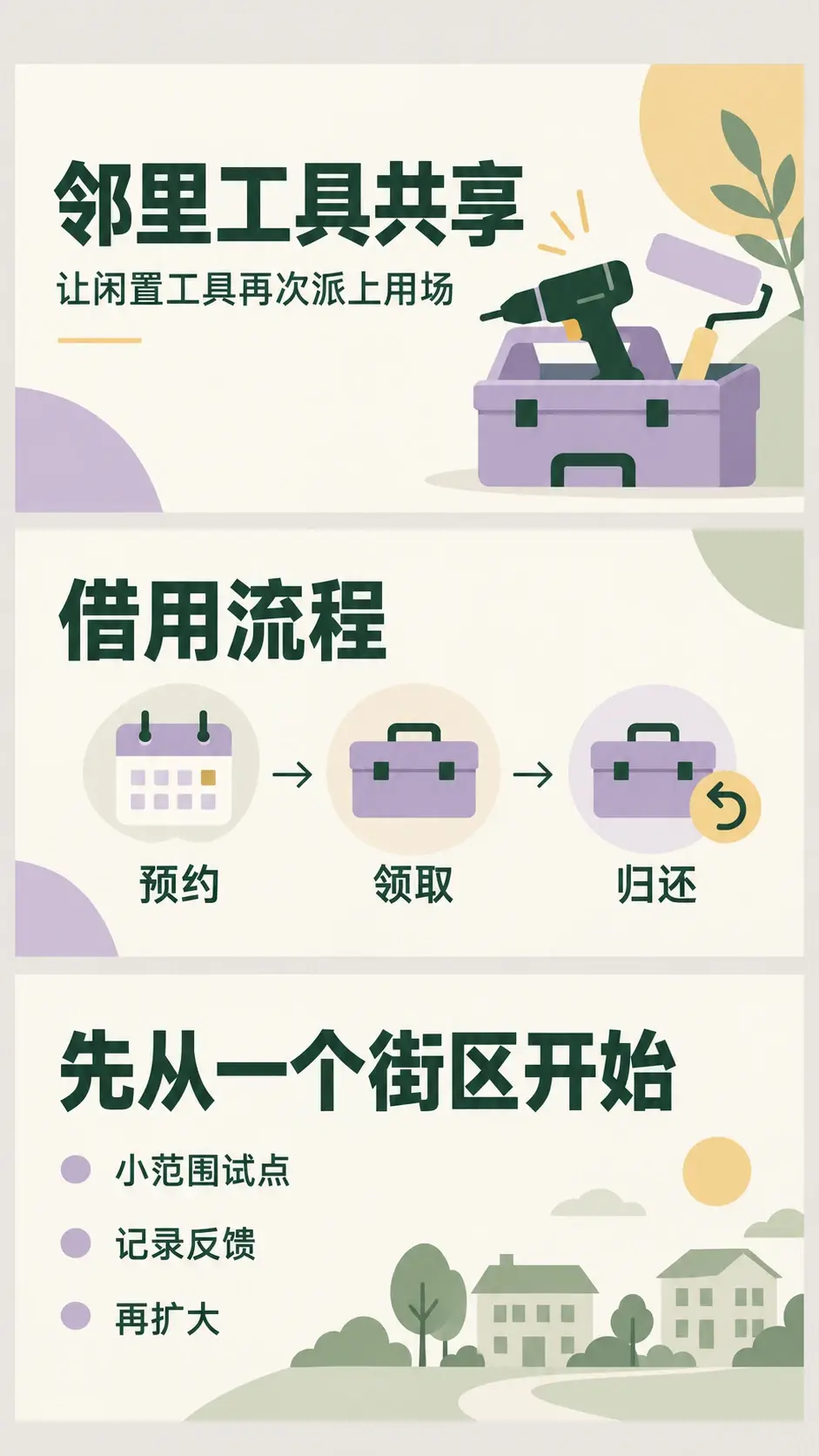
Abaixo estão estudos estáticos de três páginas: a capa identifica o tema, a página de conteúdo explica o processo e a conclusão organiza a próxima ação.
Gráficos respondem a perguntas; o design organiza a leitura
Quando houver valores, defina primeiro a pergunta que o gráfico precisa responder. Use barras para comparar categorias, linhas para mudanças ao longo do tempo e fluxogramas para etapas. Sem dados confiáveis, não desenhe proporções para parecer profissional.
Envie a tabela e as unidades juntas e exija correspondência item a item. Verifique denominadores dos percentuais, período, valores ausentes e início do eixo vertical; não olhe só se ficou bonito. Para comparar valores exatos, mantenha rótulos claros e evite decoração 3D excessiva.
No visual, unifique hierarquia dos títulos, tamanho do texto, cores, ícones e margens. Páginas densas podem usar outro layout, mas precisam pertencer claramente ao mesmo conjunto. Uma única cor de destaque no material organiza melhor a leitura do que uma cor chamativa diferente em cada página.
Um prompt que define conteúdo, design e entrega
Você pode começar por este pedido e depois trocar o exemplo pelos próprios materiais:
Com base nos anexos, crie uma apresentação de seis páginas sobre o projeto “Ferramentas compartilhadas entre vizinhos” para a liderança comunitária.
O objetivo é conseguir um piloto pequeno, não afirmar que o projeto já teve sucesso.
Primeiro, apresente os títulos, conclusões centrais, gráficos necessários e informações ausentes de cada página. Espere minha confirmação antes de diagramar.

Use apenas fatos dos anexos e marque como pendentes os números sem evidência.
Adote branco-creme, verde-escuro e poucos toques de lilás. Unifique hierarquia tipográfica, ícones e margens.
Explique reserva, retirada e devolução com um fluxograma. Não invente gráficos estatísticos.

A entrega precisa ser um arquivo de apresentação editável e uma prévia em PDF.
Explique primeiro o formato entregue e quais textos, formas e gráficos poderão ser modificados individualmente.
Nas revisões, aponte uma página e um problema. “Na quarta página, mantenha a ordem do processo, encurte as descrições e dê mais espaço aos ícones” preserva o que já foi confirmado melhor do que “deixe tudo mais bonito”.
Antes de entregar, diferencie PPTX, Slides e HTML
PPTX serve para continuar editando no PowerPoint, mas a extensão não prova que cada elemento seja editável. Selecione textos, formas e gráficos e confira se são objetos separados ou uma imagem única.
Google Slides facilita a colaboração. Uma conversão pode manter textos editáveis, mas transformar ícones ou gráficos complexos em imagens. Espaçamento e quebras de linha também podem mudar; confira as páginas finais.
Uma apresentação HTML roda no navegador e pode ter troca de páginas e animações. Ela exibe um conjunto de slides, mas exige conversão adicional para virar PPTX. PDF é adequado para prévia e distribuição e não substitui o original editável.
No final, abra o arquivo no software realmente usado pelo destinatário. Verifique substituição de fontes, texto excedente, rótulos dos gráficos e materiais ausentes. Preserve juntos documentos originais, arquivo editável e prévia para ter um ponto de partida claro na próxima alteração.







