
Präsentationen mit Opus 5.5: von Unterlagen zu Diagrammen und bearbeitbaren Dateien
Plane mit Opus 5.5 zunächst Inhalte und Seitenstruktur, danach Diagramme und einheitliche Gestaltung. Erfahre, wie sich die Ausgabe als PPTX, Google Slides, HTML oder PDF unterscheidet.

Mit Opus 5.5 eine Präsentation erstellen kann von der Materialauswertung bis zu Seitenstruktur, Diagrammen und visueller Gestaltung reichen. Beginne in einer Umgebung, die Dateien erzeugen und voranzeigen kann, und kläre, ob du PPTX, Slides oder HTML brauchst. Ziel, verfügbare Fakten und Lieferformat bestimmen das Ergebnis stärker als „mach es hochwertiger“.
Anthropic zeigt in der Vorstellung von Opus 5.5 Arbeiten von der Unterlagenanalyse bis zur Management-Präsentation. Lass zunächst planen, was jede Seite erzählen soll, und entwickle daraus schrittweise den Foliensatz. Ein fiktives Nachbarschaftsprojekt zum Werkzeugteilen zeigt hier den gesamten Ablauf.
Zuerst Publikum und gewünschte Handlung nennen
Dieselben Unterlagen erklären Bewohnern, wie sie Werkzeuge ausleihen, während Partner wissen müssen, wie der Dienst funktioniert und welche Unterstützung nötig ist. Formuliere ein Ziel, etwa: „Der Nachbarschaftsleitung den Werkzeugverleih vorstellen und eine Pilotphase in einem Viertel erreichen.“
Bereite dann Originaltexte, bestätigte Daten, Zeichen oder Farben und verbindliche Formulierungen vor. Trenne Fakten, Pläne und offene Punkte. Eine geplante Veranstaltung hat noch nicht stattgefunden, und Interessenten sind noch keine tatsächlichen Nutzer.
Bei lückenhaften Unterlagen soll Opus 5.5 zuerst auflisten, was fehlt. Auch ohne Zahlen können Abläufe, Szenarien und Vergleiche ein Konzept erklären. Ergänze kein erfundenes Wachstumsdiagramm, nur damit alles vollständig wirkt.
Erst Seitenstruktur bestätigen, dann den ganzen Satz gestalten
Fordere eine Gliederung je Seite mit Titel, zentraler Aussage und benötigtem Material an. Eine sechsseitige Projektvorstellung kann so aussehen:
- Titel: das Projekt in einem Satz erklären.
- Bedarf: warum die Bewohner es brauchen.
- Lösung: welche Werkzeuge geteilt werden können.
- Ablauf: reservieren, abholen und zurückgeben.
- Pilotphase: wo sie beginnt und wie Feedback gesammelt wird.
- Nächster Schritt: welche Bestätigung erwartet wird.
Prüfe vor der Gestaltung, ob benachbarte Seiten sich wiederholen, Aussagen belegt sind und der Abschluss eine klare Handlung enthält. Vereint eine Seite Hintergrund, Regeln und Budget, teile sie auf. Besteht sie nur aus einem leeren Slogan, verschiebe ihn in einen passenden Abschnitt.
Hier siehst du statische Entwürfe für drei Seiten: Die Titelseite macht das Thema erkennbar, die Inhaltsseite erklärt den Ablauf und die Schlussseite bündelt die nächste Handlung.
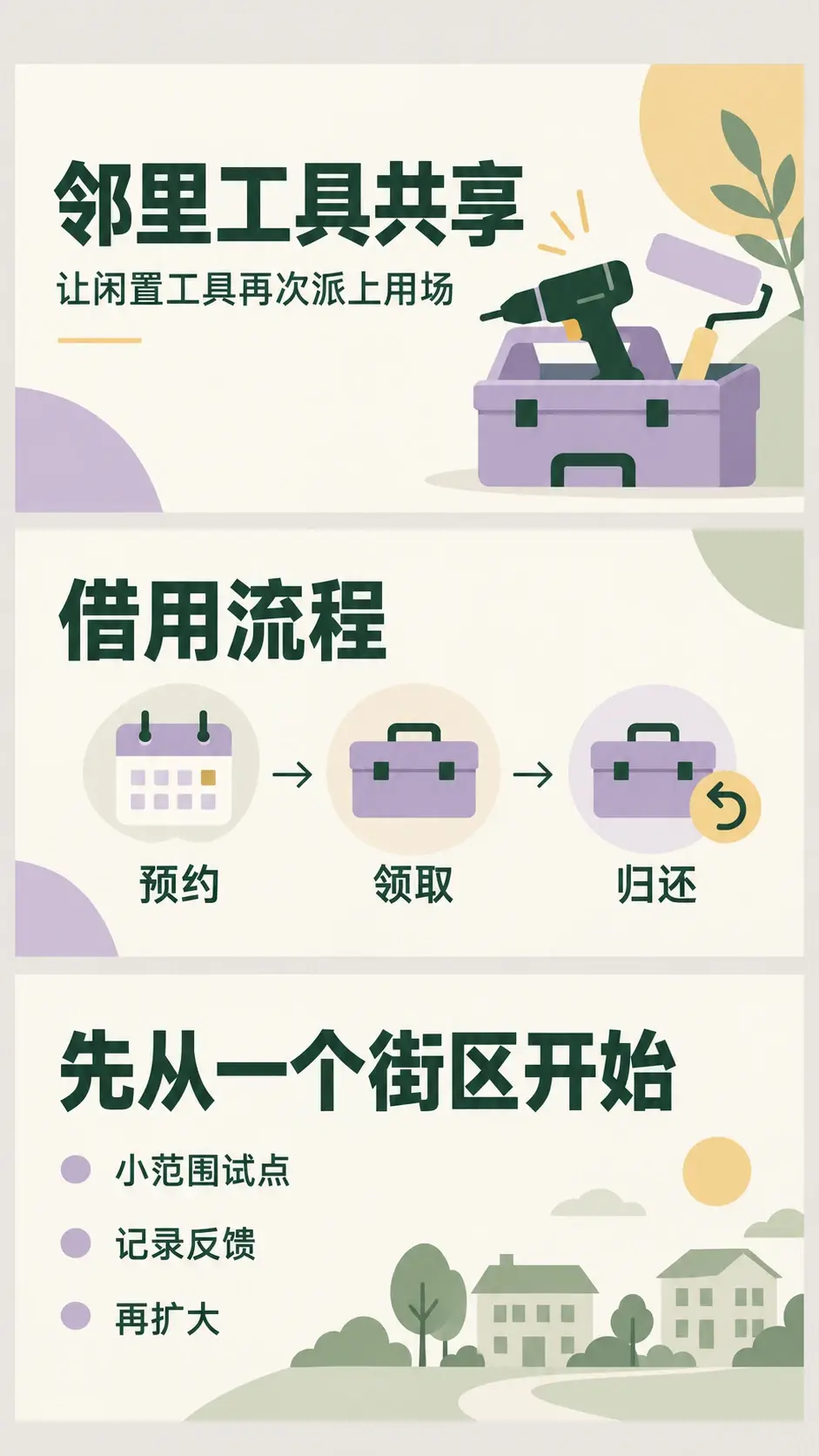
Diagramme beantworten Fragen, Gestaltung schafft Ordnung
Wenn Zahlen vorliegen, kläre zuerst die Frage des Diagramms. Kategorien vergleichst du mit Balken, zeitliche Entwicklungen mit Linien und aufeinanderfolgende Schritte mit einem Ablaufdiagramm. Ohne belastbare Daten solltest du keine Anteile zeichnen, um professionell zu wirken.
Liefere Datentabelle und Einheiten zusammen und verlange eine genaue Zuordnung. Prüfe Prozentbasis, Zeitraum, fehlende Werte und Anfang der vertikalen Achse, nicht nur die Optik. Für genaue Zahlenvergleiche müssen Beschriftungen lesbar bleiben; übertriebene 3D-Dekoration stört dabei.
Vereinheitliche zunächst Titelhierarchie, Schriftgrößen, Farben, Symbole und Seitenränder. Informationsreiche Seiten dürfen andere Layouts haben, müssen aber als Teil desselben Satzes erkennbar bleiben. Eine gemeinsame Akzentfarbe schafft leichter eine Lesereihenfolge als wechselnde auffällige Farben auf jeder Seite.
Inhalt, Gestaltung und Übergabe im Prompt festhalten
Beginne zum Beispiel mit diesem kurzen Auftrag und ersetze ihn anschließend durch deine eigenen Projektunterlagen:
Erstelle aus den Anhängen eine sechsseitige Präsentation zum Projekt „Werkzeuge in der Nachbarschaft teilen“ für die Nachbarschaftsleitung.
Ziel ist eine kleine Pilotphase, keine Behauptung, das Projekt sei bereits erfolgreich.
Liefere zuerst Seitentitel, Kernaussagen, benötigte Diagramme und fehlende Unterlagen. Beginne erst nach meiner Bestätigung mit dem Layout.

Verwende ausschließlich Fakten aus den Anhängen und markiere unbelegte Zahlen als noch zu ergänzen.
Nutze Cremeweiß, Dunkelgrün und wenige hellviolette Akzente. Vereinheitliche Schriftstufen, Symbole und Seitenränder.
Erkläre Reservieren, Abholen und Zurückgeben mit einem Ablaufdiagramm. Ergänze keine erfundenen Statistiken.

Ich brauche eine weiterbearbeitbare Präsentationsdatei und eine PDF-Vorschau.
Erkläre zuerst das Lieferformat und welche Texte, Formen und Diagramme einzeln geändert werden können.
Beziehe Korrekturen am Entwurf möglichst auf eine Seite und ein Problem. „Auf Seite vier die Reihenfolge beibehalten, die Beschreibungen kürzen und den Symbolen mehr Platz geben“ schützt bestätigte Inhalte besser als „alles noch schöner machen“.
Vor der Übergabe PPTX, Slides und HTML unterscheiden
PPTX eignet sich für die weitere Arbeit in PowerPoint. Die Dateiendung beweist jedoch nicht, dass jedes Element bearbeitbar ist. Wähle Texte, Formen und Diagramme an und prüfe, ob sie getrennte Objekte oder ein zusammengesetztes Bild sind.
Google Slides eignet sich für Teamarbeit. Beim Konvertieren können Texte bearbeitbar bleiben, während Symbole und komplexe Diagramme zu Bildern werden. Auch Zeichenabstände und Umbrüche können sich verändern. Prüfe deshalb die endgültigen Seiten.
HTML-Präsentationen laufen im Browser und können Folienwechsel und Animationen enthalten. Ein Foliensatz lässt sich damit anzeigen; für PPTX ist jedoch eine eigene Konvertierung nötig. PDF eignet sich für Vorschau und Verteilung und ersetzt keine bearbeitbare Quelldatei.
Öffne die Datei zum Schluss in der Software, die der Empfänger tatsächlich verwendet. Prüfe ersetzte Schriften, überlaufenden Text, Diagrammbeschriftungen und fehlendes Material. Bewahre Originalunterlagen, bearbeitbare Datei und Vorschau zusammen auf, damit die nächste Überarbeitung einen klaren Ausgangspunkt hat.







