
Créer une présentation avec Opus 5.5 : documents, graphiques et fichiers modifiables
Préparez les informations et la structure des pages, puis les graphiques et la mise en page avec Opus 5.5. Distinguez les livrables PPTX, Google Slides, HTML et PDF.
Créer une présentation avec Opus 5.5 peut aller de l’organisation des documents jusqu’à la structure des pages, aux graphiques et à la mise en page. Commencez dans un environnement permettant de générer et prévisualiser des fichiers, et précisez si vous voulez un PPTX, des Slides ou du HTML. L’objectif, les faits disponibles et le format de livraison comptent davantage qu’une demande de résultat « plus haut de gamme ».
Dans sa présentation d’Opus 5.5, Anthropic montre un travail allant de l’analyse de documents à une présentation pour la direction. Vous pouvez demander d’abord ce que chaque page doit expliquer, puis construire progressivement la présentation. Un projet fictif de partage d’outils de quartier servira ici d’exemple complet.
Préciser le public et l’action attendue
Avec les mêmes informations, une présentation destinée aux habitants explique comment emprunter les outils ; celle destinée à des partenaires décrit le fonctionnement du service et les soutiens nécessaires. Résumez d’abord l’objectif en une phrase, par exemple : « présenter le partage d’outils aux responsables du quartier pour obtenir un essai dans un secteur ».
Préparez les documents d’origine, données confirmées, signes ou couleurs, ainsi que les formulations à conserver. Séparez faits, projets et points à confirmer : une activité prévue n’est pas une activité déjà réalisée, et des personnes intéressées ne sont pas des utilisateurs effectifs.
Si les informations sont incomplètes, demandez à Opus 5.5 les éléments manquants. Sans chiffres, un processus, une situation ou une comparaison peuvent expliquer le projet. N’inventez pas un graphique de croissance pour donner l’impression d’un dossier complet.
Valider la structure avant toute la mise en page
Demandez un plan page par page, avec titre, conclusion centrale et ressources nécessaires. Une présentation de projet de six pages peut suivre cette structure :
- Couverture : résumer le projet en une phrase.
- Besoin : pourquoi les habitants en ont besoin.
- Solution : quels outils peuvent être partagés.
- Fonctionnement : réservation, retrait et retour.
- Essai : point de départ et collecte des retours.
- Étape suivante : décision attendue du public.
Avant de concevoir les pages, vérifiez les répétitions entre voisines, les preuves des conclusions et la clarté de l’action finale. Si une page mêle contexte, règles et budget, séparez-les. Si elle ne contient qu’un slogan vague, intégrez-le à une page pertinente.
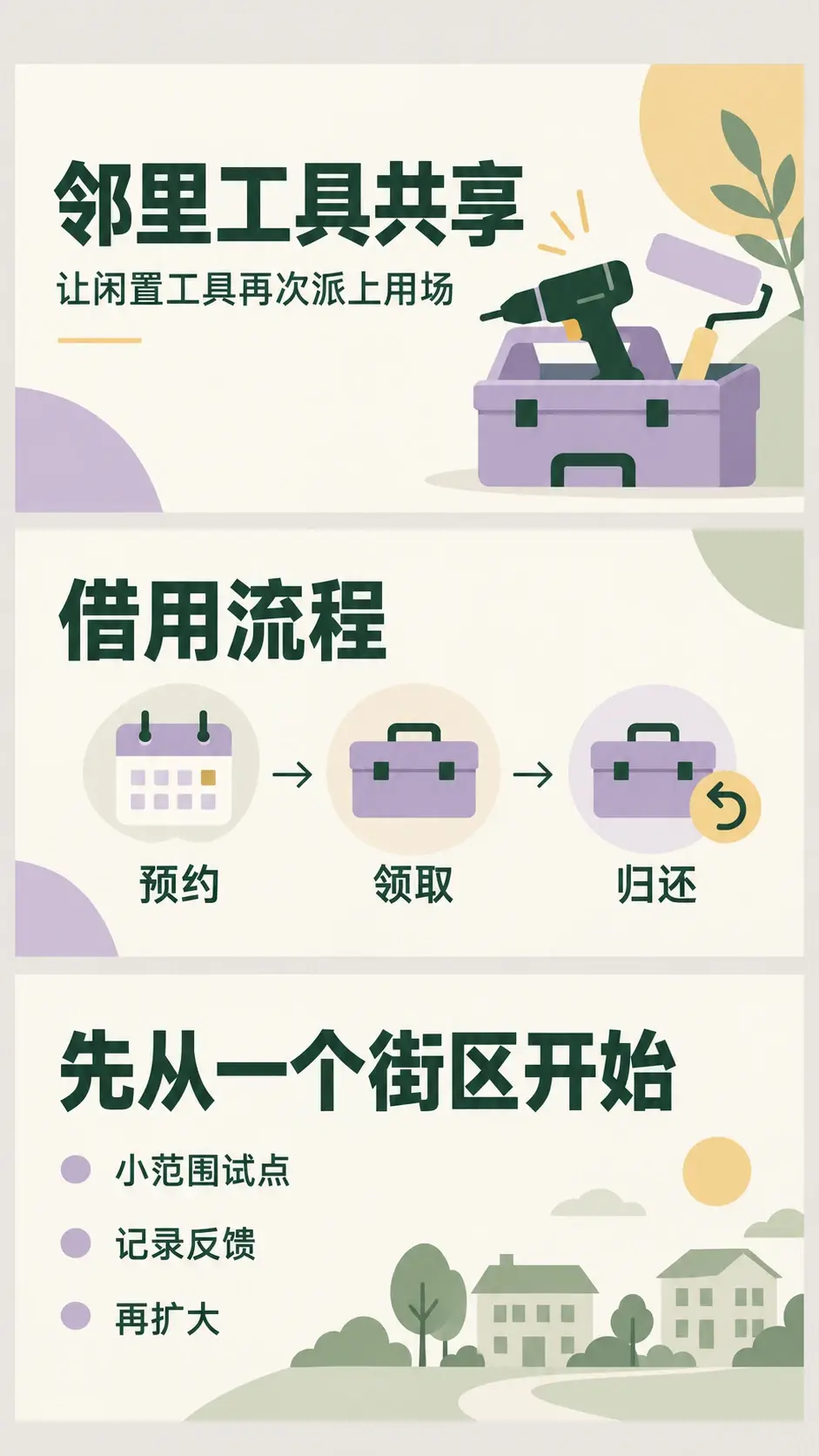
Voici les esquisses statiques de trois pages : la couverture identifie le thème, la page de contenu explique le fonctionnement et la conclusion recentre l’action.
Les graphiques répondent aux questions, le design organise la lecture
Avec des chiffres, commencez par la question du graphique. Un diagramme en barres compare des catégories, une courbe montre une évolution dans le temps et un schéma de flux explique des étapes. Sans données fiables, ne dessinez pas de proportions pour paraître professionnel.
Fournissez le tableau de données et les unités, et exigez une correspondance point par point. Vérifiez le dénominateur des pourcentages, la période, les valeurs manquantes et l’origine de l’axe vertical. Ne jugez pas seulement l’apparence. Pour comparer des valeurs précises, gardez des étiquettes lisibles et évitez les ornements 3D excessifs.
Unifiez d’abord niveaux de titres, corps du texte, couleurs, icônes et marges. Une page dense peut adopter une autre composition tout en restant reconnaissable dans la même série. Une couleur d’accent commune facilite davantage l’ordre de lecture qu’une couleur vive différente à chaque page.
Un prompt qui précise contenu, design et livraison
Vous pouvez partir de cette demande, puis remplacer l’exemple par vos propres documents :
À partir des pièces jointes, crée une présentation de six pages sur le projet “Partage d’outils entre voisins”, destinée aux responsables du quartier.
Le but est d’obtenir un petit essai, pas d’affirmer que le projet a déjà réussi.
Commence par les titres, conclusions centrales, graphiques nécessaires et informations manquantes de chaque page. Attends ma confirmation avant la mise en page.

Utilise uniquement les faits des pièces jointes et marque comme à compléter les chiffres sans justification.
Adopte une palette blanc cassé, vert foncé et quelques touches mauves. Unifie la hiérarchie typographique, les icônes et les marges.
Explique réservation, retrait et retour avec un schéma de flux. N’invente pas de graphiques statistiques.

Livre un fichier de présentation que je puisse continuer à modifier et un aperçu PDF.
Précise d’abord le format livré et les textes, formes et graphiques modifiables séparément.
Sur la première version, ciblez une page et un problème. « Sur la quatrième page, conserve l’ordre du processus, raccourcis chaque explication et donne plus d’espace aux icônes » préserve plus facilement les éléments validés qu’un vague « embellis tout ».
Avant la livraison, distinguer PPTX, Slides et HTML
PPTX permet de continuer dans PowerPoint, mais l’extension ne prouve pas que chaque élément est modifiable. Sélectionnez textes, formes et graphiques pour vérifier s’il s’agit d’objets distincts ou d’une image aplatie.
Google Slides facilite le travail d’équipe. Une conversion peut conserver les textes modifiables mais transformer icônes ou graphiques complexes en images. Espacement des lettres et retours à la ligne peuvent aussi changer : vérifiez les pages finales.
Une présentation HTML se lit dans un navigateur et peut proposer navigation entre pages et animations. Elle peut afficher des diapositives, mais demande une conversion supplémentaire pour devenir un PPTX. Le PDF convient à la prévisualisation et à la diffusion ; il ne remplace pas le fichier source modifiable.
Ouvrez enfin le fichier dans le logiciel réellement utilisé par le destinataire. Vérifiez polices substituées, débordements, étiquettes des graphiques et ressources manquantes. Gardez ensemble documents d’origine, fichier modifiable et aperçu pour disposer d’un point de départ clair lors de la prochaine révision.







