赤い壁で旅の写真を撮るコツ:構図、光と影、AI編集の依頼文
赤い壁を背景に、人物、構図、光をどう整える?全身・上半身・周囲の景色を入れた写真の撮り方から、PagePopで不要な物を消し、人物の特徴を保ちながら色を調整する方法まで、依頼文の例とともに紹介します。
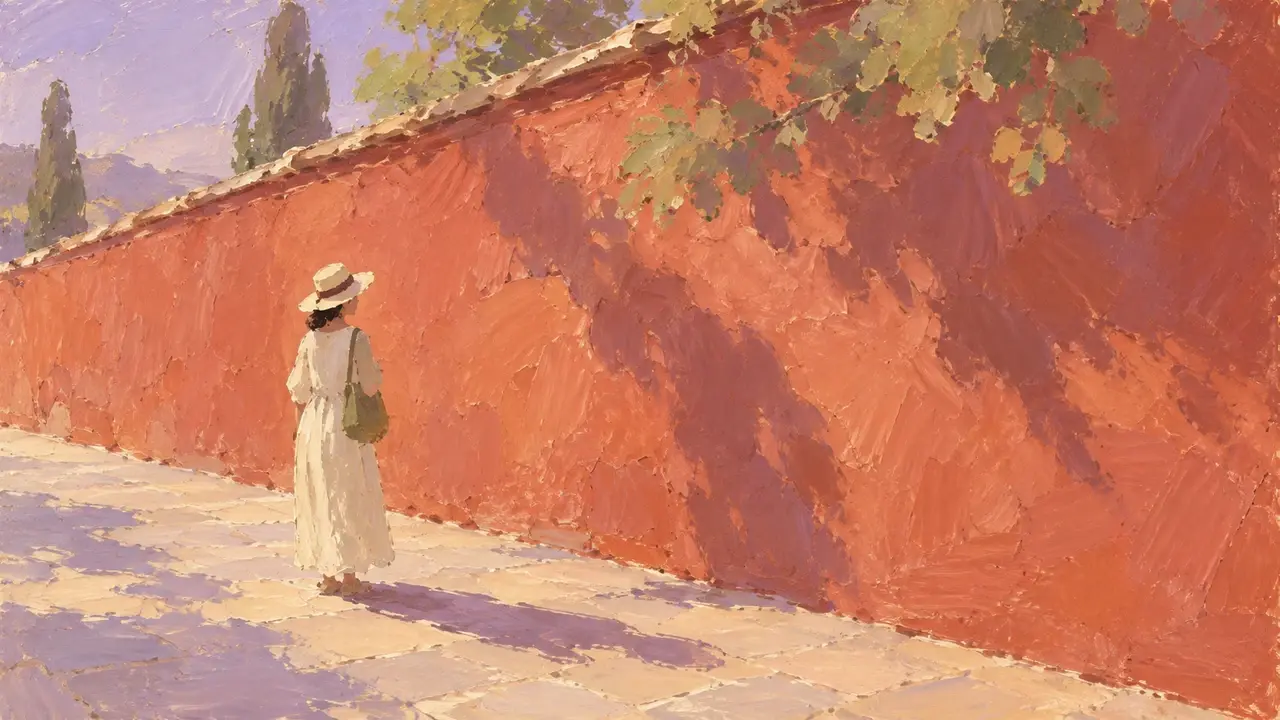
赤い壁を背景にした旅先の写真は、3つのポイントで印象が変わります。人物と壁の間に奥行きを作ること、すっきりした赤い面を残すこと、そして適切な場所に光を当てることです。撮影時にこの3点を整えておき、後からAIで不要な物や背景、光と影を調整すると、すべてをフィルターに任せるよりも仕上がりをコントロールしやすくなります。
休暇中に赤い壁で写真を撮るなら、全身、上半身、周囲の景色を入れた構図の3種類を撮ってみてください。その中から最も自然な1枚を選び、編集を進めます。以下の依頼文は、自分の写真と一緒にPagePopへ送って使えます。
人物と赤い壁の間に距離を作る
壁にぴったり寄り添うと、単なる「赤い背景布」のように見えがちです。少し前へ出て体と壁の間に隙間を作り、影が顔を邪魔していないか確認してください。場所が狭ければ、体を壁に対して横向きにし、少し斜めから撮ります。壁が奥へ続く方向を使うと、空間を表現できます。
毎回カメラを見る必要はありません。画面の中のある位置まで歩く、壁の光や影へ顔を向ける、袖口を軽く整えるなど、一つの動作に絞ると自然に見えやすくなります。手を振る、足を上げる、首を傾げるといった動作を同時にするよりも、動きを一つ選んで連写し、動き始めか止まった直後の瞬間を選んでみてください。
赤い壁はそれだけで大きな色面になります。服はアイボリー、灰青色、黒など、壁との違いがわかりやすい色から試すとよいでしょう。服も赤に近い場合は、光や明暗で輪郭を分け、人物が壁に溶け込まないようにします。
写真の組み合わせに3種類の構図を入れる
| 構図 | 撮影時の工夫 | 編集で優先して確認すること |
|---|---|---|
| 周囲の景色を入れた全身写真 | 片側に壁の余白を残し、人物を壁の角や門の開口部からずらす | 足が切れていないか、壁の縦線が傾いていないか |
| 上半身のポートレート | 少し近づき、途切れのない壁面を顔の背景にする | 赤い反射が肌に強く出すぎていないか、髪の輪郭が自然か |
| 人物を小さく入れた引きの写真 | 壁と地面を広く残し、人物をはっきりした色のポイントにする | 小さすぎて動作がわからなくなっていないか、背景の物が目立ちすぎないか |
複数枚をまとめて投稿するなら、上半身の写真を最初に、全身写真で服装を見せ、周囲の景色を入れた写真で締めくくれます。3枚とも同じ位置で切り取る必要はありませんが、赤の暖かさや冷たさ、明るさ、粒子感はできるだけそろえてください。
光と影は、壁より先に顔を見る
壁に映る木の影がきれいだからといって、そのまま影の中に立つのは避けましょう。まず、影が目、鼻、口を横切っていないか確認し、必要なら左右へ半歩動きます。細かい影が顔全体を覆うより、大きな明暗が服や何もない壁面に落ちるほうが、人物を見分けやすくなります。
撮影時刻を一つに決める必要もありません。壁の向きや周囲の遮蔽物で光の状態は変わります。現地で顔に柔らかい光が当たるかを確かめてから、向く方向を決めてください。日差しが強い場合は逆光や斜め後ろからの光でも1枚撮り、元画像を残したうえで、後から明るさを慎重に調整できます。
元画像をPagePopへ持ち込み、まず一つだけ直す
PagePopのアシスタントページを開き、画像編集に合うアシスタントを選んで、使いたい元画像をアップロードします。最初に、必ず残す人物の特徴、服装、動作を挙げてから、変えたい範囲を説明してください。壁際の不要な物を一つ消すだけなら、画像のプレビューで位置を示し、説明を追加できます。
背景を整理する依頼の例です。
この赤い壁を背景にした旅行写真を編集してください。
人物の顔立ち、髪型、服装、体の比率、動作を保ち、アクセサリーを追加しないでください。
人物の右後方の地面にあるごみ袋だけを消し、地面の質感を自然に補ってください。
赤い壁に元からある色むらや風合い、壁の角、影の方向を残してください。壁全体を滑らかにしないでください。
元画像の構図と縦横比を保ってください。
結果が出たら、まず消した部分を確認し、元画像と比べて顔、手、服まで変わっていないか見ます。人物が変わっていたら先にその問題を直し、フィルターを重ねて違いを隠そうとしないでください。部分的な修正の伝え方は、写真の背景と物体を編集するガイドでも紹介しています。
フィルムらしさは、確認できる条件に分けて伝える
「高級感」「フィルム風」「映画のように」だけでは、解釈の幅が広くなります。色、コントラスト、細部の3点に分け、壁と一緒に肌まで赤くしないことを明記してください。
この確認済みのポートレートをもとに、色を調整してください。
壁は暖かみのある朱色を保ち、影には少し灰紫色を加えてください。肌色は自然にし、画面全体を赤くしないでください。
強すぎる明暗差を抑え、服の質感、目の細部、髪の毛を残してください。
細かな粒子をわずかに加えてください。顔をぼかさず、文字、枠、日付の透かしを追加しないでください。
人物、動作、背景の構造は変えないでください。
イラストに変えたい場合は、まず方向性を一つ決め、別のバージョンとして作ります。「元の写真とまったく同じ」と「大きく誇張した漫画風」を一度に求めないようにしてください。写真をイラストにするときの保持項目を参考に、どの特徴を引き継ぐか整理できます。
赤い壁で撮った写真がなくても、創作ポートレートを作れる
手元に普通のポートレートしかなくても、背景を赤い壁に変える依頼ができます。顔が鮮明で、体の輪郭が欠けず、光の方向がわかりやすい写真を優先してください。人物を別の光に無理に合わせるのではなく、背景を人物にどう合わせるか説明します。
例えば、「背景をシンプルな朱色の壁と灰色の石畳に変えてください。元の人物写真と同じ方向から背景へ光が入り、足元に自然な接地影ができるようにしてください。顔立ち、髪型、服装、ポーズは保ってください」と依頼できます。これは創作として背景を置き換えた写真です。投稿文でもその前提で紹介し、特定の観光地で実際に撮影した記録のように書くのは避けましょう。
保存する前に、細部を拡大して確認する
まず顔と手が元のままかを見てから、髪、服の裾、靴と背景の境界がきれいにつながっているか確認します。壁の角やれんがの目地は途切れず、地面の影は人物に当たる光と方向が合っている必要があります。スマートフォンでよく見る表示サイズまで縮小し、人物が最初に目に入る主役になっているかも確かめてください。
写真の組み合わせが決まったら、元画像と採用したバージョンを残しておきます。次の写真では気に入った色の指定を引き継ぎ、その1枚で本当に直す必要がある範囲だけを変えると、全体の統一感を保ちやすくなります。