Fotos de viagem com parede vermelha: composição, luz e edição com IA
Aprenda a posicionar a pessoa e aproveitar a luz diante de uma parede vermelha. Inclui prompts do PagePop para remover objetos e ajustar cores sem mudar os traços.
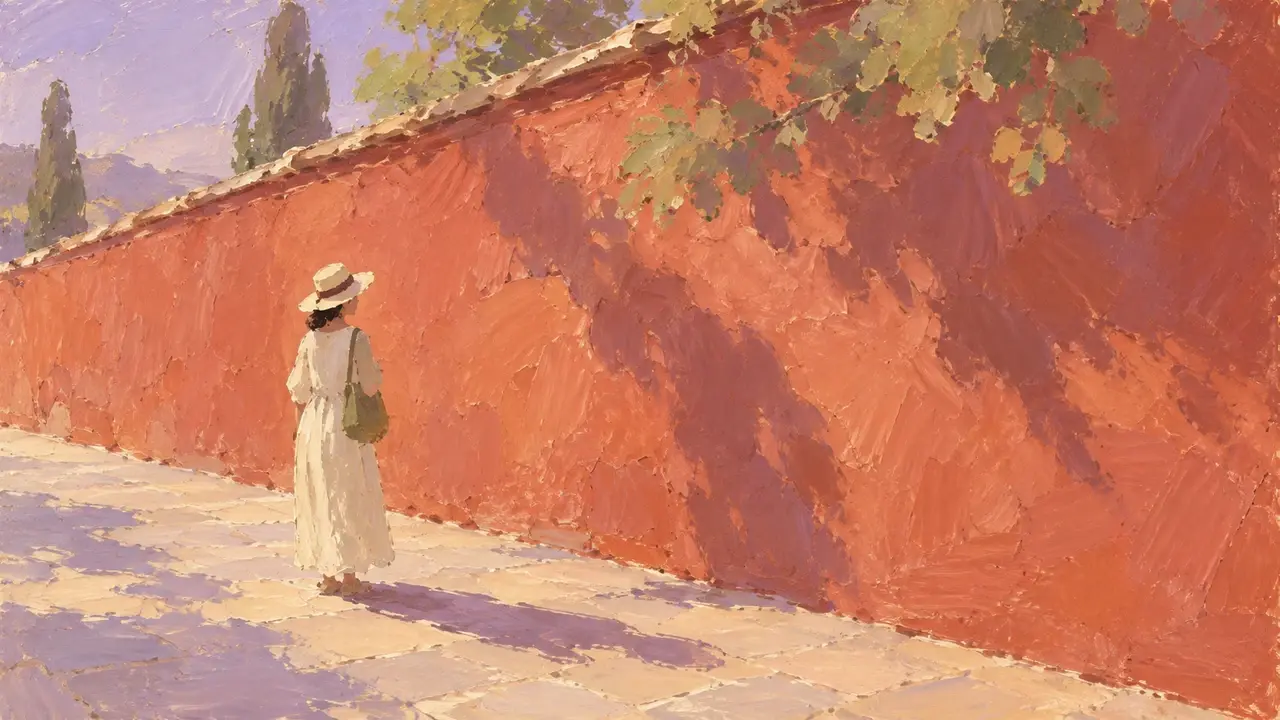
Uma boa foto de viagem diante de uma parede vermelha costuma depender de três coisas: separar visualmente a pessoa da parede, deixar uma área vermelha limpa e posicionar bem a luz. Resolver esses pontos na hora de fotografar e depois usar IA para remover objetos, ajustar o fundo e a iluminação dá mais controle do que tentar corrigir tudo com um filtro.
Se você pretende fazer uma série de fotos com uma parede vermelha nas férias, experimente três enquadramentos: corpo inteiro, meio corpo e um plano aberto com mais ambiente. Depois, escolha a foto mais natural para editar. Os exemplos de pedidos abaixo podem ser copiados para o PagePop e usados com suas próprias fotos.
Deixe uma distância entre a pessoa e a parede vermelha
Quando a pessoa fica encostada na parede, a foto pode parecer apenas um retrato diante de um tecido vermelho. Experimente dar um passo à frente, deixando espaço entre o corpo e a parede, e confira se alguma sombra atrapalha o rosto. Se o local for estreito, posicione o corpo de lado em relação à parede e fotografe de um ângulo ligeiramente inclinado, usando as linhas do muro para criar profundidade.
Você não precisa olhar para a câmera em todas as fotos. Caminhar até um ponto do enquadramento, virar a cabeça para observar a luz na parede ou ajeitar delicadamente o punho da roupa costuma parecer mais natural do que mexer as mãos, levantar a perna e inclinar a cabeça ao mesmo tempo. Escolha um gesto, faça uma sequência de fotos e selecione o instante em que o movimento acabou de começar ou parar.
A parede vermelha já ocupa uma grande área de cor. Para as roupas, comece com tons que se destaquem com clareza, como creme, azul-acinzentado ou preto. Se a roupa também for avermelhada, use a luz e o contraste para separar a silhueta e evitar que a pessoa se misture à parede.
Planeje três tipos de imagem para a mesma série
| Enquadramento | Como organizar na hora da foto | O que conferir primeiro na edição |
|---|---|---|
| Corpo inteiro com ambiente | Deixe uma área de parede livre de um lado e evite alinhar a pessoa com uma quina ou abertura de porta | Se os pés foram cortados e se as linhas verticais da parede estão inclinadas |
| Retrato de meio corpo | Aproxime um pouco a câmera e use uma superfície contínua de parede atrás do rosto | Se o reflexo vermelho tingiu demais a pele e se as bordas do cabelo parecem naturais |
| Pessoa pequena em um plano aberto | Inclua mais parede e chão, mantendo a pessoa como uma figura de cor bem definida | Se a pessoa ficou pequena demais para que o gesto seja percebido e se algum objeto no fundo desvia a atenção |
Para publicar uma sequência, você pode abrir com o retrato de meio corpo, mostrar a roupa na foto de corpo inteiro e terminar com o plano aberto. As três fotos não precisam ter o mesmo recorte, mas vale manter a temperatura do vermelho, a luminosidade e a granulação parecidas.
Observe primeiro a luz no rosto, depois na parede
Não se posicione sob as sombras de uma árvore só porque elas ficam bonitas na parede. Primeiro, veja se alguma sombra cruza os olhos, o nariz ou a boca e, se necessário, dê meio passo para o lado. Grandes áreas de luz e sombra sobre a roupa ou a parede livre costumam ser mais fáceis de interpretar do que pequenas sombras cobrindo todo o rosto.
Também não é preciso definir um horário único para fotografar: a orientação de cada parede e os obstáculos do local mudam a luz. Ao chegar, observe onde o rosto recebe uma iluminação suave e então decida para qual direção olhar. Sob sol forte, teste uma foto contra a luz ou com iluminação vindo de trás e de lado. Guarde o original e ajuste o brilho com cuidado na edição.
Leve a foto original ao PagePop e mude uma coisa de cada vez
Abra a página de assistentes do PagePop, escolha um assistente adequado para edição de imagens e envie a foto original selecionada. Primeiro, liste os traços da pessoa, as roupas e a pose que precisam ser preservados; depois, descreva a área que deseja alterar. Se você só quer remover um objeto perto da parede, pode marcar sua posição na prévia e acrescentar a orientação.
Veja um exemplo de pedido para limpar o fundo:
Edite esta foto de viagem diante de uma parede vermelha.
Preserve os traços do rosto, o penteado, as roupas, as proporções do corpo e a pose da pessoa. Não adicione joias.
Remova somente o saco de lixo no chão, atrás da pessoa e à direita dela, e recomponha a textura natural do piso.
Preserve a textura envelhecida da parede vermelha, a quina e a direção das sombras. Não alise a parede inteira.
Mantenha o enquadramento e a proporção da imagem original.
Ao receber o resultado, confira primeiro a área de onde o objeto foi removido e depois compare o rosto, as mãos e a roupa com o original. Se a pessoa também foi alterada, resolva esse problema antes de acrescentar filtros para esconder a diferença. Você encontra mais formas de pedir ajustes locais no guia de edição de fundos e objetos em fotos.
Para um visual analógico, transforme a atmosfera em requisitos verificáveis
Pedir apenas algo “sofisticado”, “com aparência de filme” ou “cinematográfico” deixa muito espaço para interpretação. Divida o pedido em cor, contraste e detalhes, deixando claro que a pele não deve ficar vermelha junto com a parede.
Ajuste as cores deste retrato já aprovado.
Mantenha a parede em vermelho-alaranjado quente, com sombras levemente cinza-arroxeadas. A pele deve continuar natural, sem deixar a imagem inteira avermelhada.
Suavize o contraste muito duro entre luz e sombra, preservando a textura da roupa, os detalhes dos olhos e os fios de cabelo.
Adicione uma granulação fina e discreta. Não desfoque o rosto nem adicione texto, moldura ou marca-d’água com data.
Mantenha a pessoa, a pose e a estrutura do fundo sem alterações.
Se quiser transformar a foto em ilustração, defina primeiro um estilo e crie uma versão separada. Evite pedir ao mesmo tempo algo “exatamente igual à foto original” e “totalmente transformado em um desenho muito caricato”. Consulte a lista do que preservar ao transformar uma foto em ilustração para indicar quais características devem permanecer.
Também dá para criar um retrato com parede vermelha a partir de outra foto
Se você só tem um retrato comum, pode pedir uma troca criativa de cenário. Prefira uma foto com o rosto nítido, as bordas do corpo completas e uma direção de luz fácil de identificar. Explique como o fundo deve combinar com a pessoa, em vez de forçar a pessoa a se adaptar a outra iluminação.
Por exemplo: “Troque o fundo por uma parede simples em vermelho-alaranjado e um piso de placas de pedra cinza. Faça a luz do cenário vir da mesma direção que na foto original da pessoa e adicione uma sombra de contato natural no chão. Preserve os traços do rosto, o penteado, as roupas e a postura”. Essa é uma troca criativa de cenário: a legenda também deve tratar a imagem dessa forma, sem apresentá-la como um registro real feito em um ponto turístico específico.
Amplie estes detalhes antes de salvar
Primeiro, confira se o rosto e as mãos continuam iguais; depois, examine as bordas do cabelo, da roupa e dos sapatos no encontro com o fundo. As quinas da parede e as juntas dos tijolos devem ser contínuas, e as sombras do chão precisam corresponder à direção da luz sobre a pessoa. Reduza a foto para um tamanho comum de exibição no celular e confirme que a pessoa ainda é o primeiro elemento a chamar atenção.
Depois de aprovar a série, guarde os originais e as versões escolhidas. Na próxima foto, reaproveite as orientações de cor de que você gostou e altere apenas as áreas que realmente precisam de ajuste. Assim, fica mais fácil manter a série coerente.