붉은 벽 여행 사진 촬영법: 구도, 빛과 AI 보정 프롬프트
여행지의 붉은 벽 앞에서 인물, 구도, 빛을 배치하는 방법을 알아보세요. 전신부터 상반신, 주변 풍경을 담은 사진까지 촬영하고, PagePop으로 인물 특징을 유지하며 불필요한 물건과 색상을 수정하는 요청 예시를 제공합니다.
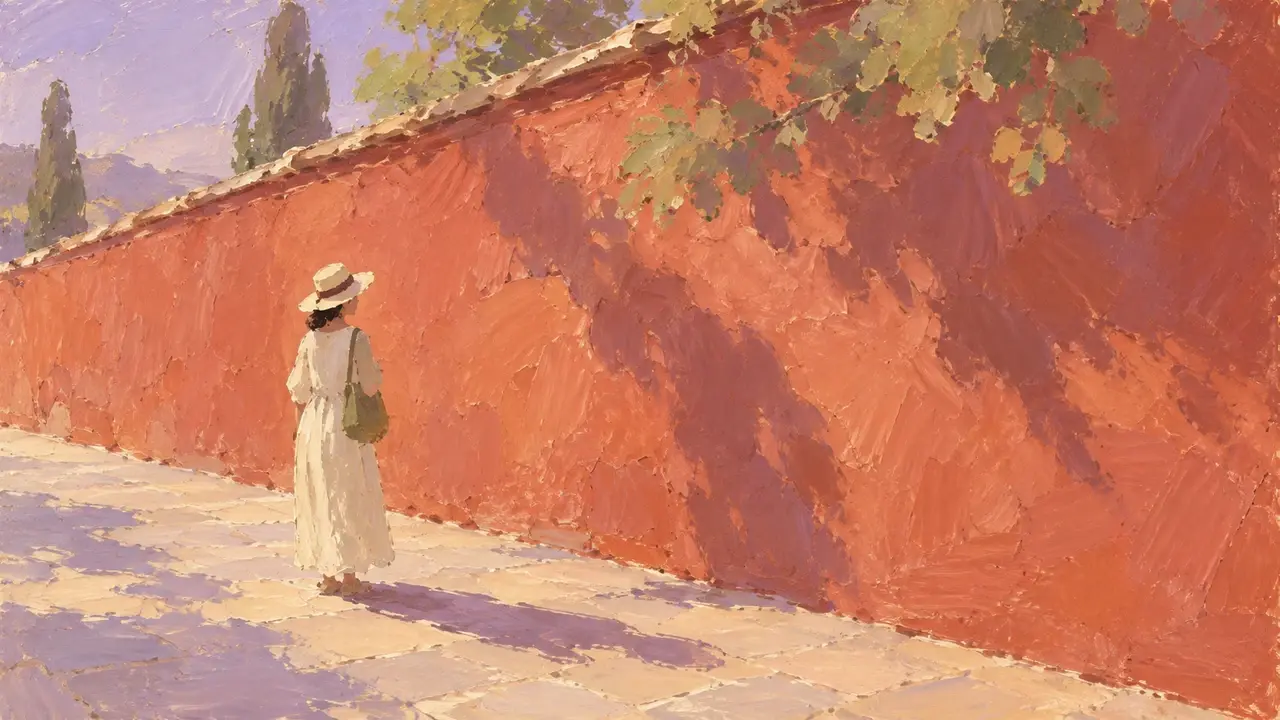
붉은 벽을 배경으로 한 여행 사진은 세 가지가 중요합니다. 인물과 벽 사이에 깊이감을 만들고, 깔끔한 붉은 면을 남기고, 적절한 위치에 빛이 닿도록 하는 것입니다. 촬영할 때 이 세 가지를 먼저 정리한 뒤 AI로 불필요한 물건을 지우고 배경과 명암을 조정하면, 모든 문제를 필터로 해결하려는 것보다 결과를 제어하기 쉽습니다.
휴가 중 붉은 벽 앞에서 사진을 찍을 예정이라면 전신, 상반신, 주변 풍경을 담은 구도를 각각 촬영해 보세요. 그중 가장 자연스러운 원본 한 장을 골라 수정하면 됩니다. 아래 요청 예시는 자신의 사진과 함께 PagePop에 복사해 사용할 수 있습니다.
인물과 붉은 벽 사이에 거리를 두세요
벽에 바짝 붙어 서면 화면이 단순한 "붉은 배경 천"처럼 보이기 쉽습니다. 조금 앞으로 나와 몸과 벽 사이에 공간을 만들고, 그림자가 얼굴을 가리지 않는지 확인하세요. 공간이 좁다면 몸을 벽 쪽으로 옆으로 돌리고 약간 비스듬한 각도에서 촬영해 보세요. 벽이 뻗어 나가는 방향을 이용하면 공간감이 생깁니다.
모든 사진에서 카메라를 볼 필요는 없습니다. 화면 안의 한 지점까지 걸어가거나, 벽의 빛과 그림자를 바라보거나, 소매를 가볍게 정리하는 동작이 손 흔들기, 다리 들기, 고개 기울이기를 한꺼번에 하는 것보다 자연스럽습니다. 동작 하나를 정해 연속 촬영한 뒤 움직임이 막 시작되거나 막 멈춘 순간을 골라 보세요.
붉은 벽 자체가 큰 색 면을 차지하므로 옷은 아이보리, 회청색, 검정처럼 구분이 잘되는 색부터 시도해 보세요. 옷도 붉은색 계열이라면 빛과 명암으로 윤곽을 구분해 인물이 벽에 묻히지 않게 하세요.
사진 한 묶음에 세 가지 구도를 배치하세요
| 구도 | 촬영할 때 배치하는 방법 | 편집할 때 먼저 확인할 부분 |
|---|---|---|
| 주변 풍경을 담은 전신 사진 | 한쪽에 벽의 여백을 남기고 인물이 모서리나 출입구와 겹치지 않게 배치 | 발이 잘리지 않았는지, 벽의 수직선이 기울지 않았는지 |
| 상반신 인물 사진 | 조금 더 가까이 촬영하고 끊김 없는 벽면으로 얼굴을 받쳐 주기 | 붉은 반사광이 피부에 과도하게 물들지 않았는지, 머리카락 경계가 자연스러운지 |
| 인물을 작게 담은 원경 사진 | 벽과 바닥을 넉넉히 담고 인물을 분명한 색의 포인트로 배치 | 인물이 너무 작아 동작을 알아보기 어렵지 않은지, 배경의 물건이 시선을 빼앗지 않는지 |
여러 장을 묶어 올린다면 상반신 사진을 첫 장에, 옷차림을 보여 주는 전신 사진을 중간에, 주변 풍경이 담긴 사진을 마지막에 배치할 수 있습니다. 세 사진을 같은 위치로 잘라낼 필요는 없지만 붉은색의 온도감, 밝기, 입자감은 되도록 비슷하게 맞추세요.
빛과 그림자는 벽보다 얼굴을 먼저 살펴보세요
벽에 드리운 나무 그림자가 예쁘다고 바로 그 안에 서지는 마세요. 먼저 그림자가 눈, 코, 입을 가로지르지 않는지 확인하고, 필요하면 좌우로 반걸음 이동하세요. 잘게 나뉜 그림자가 얼굴 전체를 덮는 것보다 넓은 명암이 옷이나 빈 벽에 놓이는 편이 인물을 알아보기 쉽습니다.
촬영 시간을 특정 시각으로 정할 필요도 없습니다. 벽의 방향과 주변 장애물에 따라 빛이 달라지기 때문입니다. 현장에서 얼굴에 부드러운 빛이 닿는지 먼저 보고 바라볼 방향을 정하세요. 햇빛이 강하면 역광이나 측후면광으로도 한 장 찍고, 원본을 보관한 뒤 밝기를 신중하게 조정해 볼 수 있습니다.
PagePop에 원본을 올리고 한 가지부터 수정하세요
PagePop 어시스턴트 페이지에서 이미지 편집에 맞는 어시스턴트를 선택하고 고른 원본을 업로드하세요. 먼저 반드시 유지할 인물의 특징, 옷, 동작을 적고, 바꾸고 싶은 영역을 설명하세요. 벽 옆의 물건 하나만 지우려면 이미지 미리보기에서 위치를 표시한 뒤 설명을 추가할 수 있습니다.
배경을 정리하는 요청 예시입니다.
붉은 벽을 배경으로 한 이 여행 사진을 수정해 주세요.
인물의 얼굴 특징, 헤어스타일, 옷, 신체 비율과 동작을 유지하고 장신구는 추가하지 마세요.
인물의 오른쪽 뒤편 바닥에 있는 쓰레기봉투만 지우고 바닥의 질감을 자연스럽게 복원해 주세요.
붉은 벽의 원래 얼룩과 질감, 모서리, 그림자 방향을 유지하고 벽 전체를 매끈하게 만들지 마세요.
원본의 구도와 가로세로 비율을 유지해 주세요.
결과를 받으면 삭제한 영역부터 확인한 뒤 원본과 비교해 얼굴, 손, 옷까지 바뀌지 않았는지 살펴보세요. 인물이 변했다면 그 문제부터 해결하고, 차이를 숨기려고 필터를 더하지 마세요. 부분 수정 요청을 작성하는 방법은 사진 배경과 물체 편집 가이드에서 더 확인할 수 있습니다.
필름 느낌을 원한다면 확인 가능한 조건으로 설명하세요
"고급스럽게", "필름 스타일", "영화처럼"이라고만 쓰면 해석할 여지가 큽니다. 색상, 대비, 세부 표현이라는 세 가지 조건으로 나누고 피부까지 벽과 함께 붉어지면 안 된다고 명확히 설명하세요.
확인한 이 인물 사진을 기준으로 색상을 조정해 주세요.
벽은 따뜻한 주홍색을 유지하고 그림자는 회보라색이 살짝 돌게 해 주세요. 피부색은 자연스럽게 유지하고 화면 전체가 붉어지지 않게 해 주세요.
지나치게 강한 명암 대비는 줄이고 옷의 질감, 눈의 세부 표현과 머리카락은 유지해 주세요.
미세한 입자를 약하게 더하되 얼굴은 흐리게 하지 마세요. 글자, 테두리, 날짜 워터마크는 추가하지 마세요.
인물, 동작, 배경 구조는 바꾸지 마세요.
일러스트로 바꾸고 싶다면 방향 하나를 정한 뒤 별도 버전을 만들어 보세요. 같은 요청에서 "원본 사진과 완전히 똑같게"와 "과장된 만화로 완전히 바꾸기"를 동시에 요구하지 않는 편이 좋습니다. 사진을 일러스트로 바꿀 때 유지할 요소를 참고해 어떤 특징을 이어 갈지 정하세요.
붉은 벽에서 찍은 원본이 없어도 창작 인물 사진을 만들 수 있습니다
일반 인물 사진만 있다면 붉은 벽 배경으로 바꾸는 창작 요청을 할 수 있습니다. 얼굴이 선명하고 몸의 윤곽이 온전히 보이며 빛의 방향을 판단하기 쉬운 사진을 우선 선택하세요. 인물을 전혀 다른 조명에 억지로 맞추기보다 배경이 인물에 어떻게 맞춰져야 하는지 설명하세요.
예를 들어 이렇게 요청할 수 있습니다. "배경을 단순한 주홍색 벽과 회색 석판 바닥으로 바꿔 주세요. 원본 인물 사진과 같은 방향에서 배경에 빛이 들어오게 하고 자연스러운 접지 그림자를 더해 주세요. 인물의 이목구비, 헤어스타일, 옷과 자세는 유지해 주세요." 이는 배경을 창작해 바꾼 사진입니다. 게시글도 창작 사진이라는 전제로 작성하고 특정 관광지에서 실제 촬영한 기록처럼 소개하지 마세요.
저장하기 전에 확대해서 확인하세요
먼저 얼굴과 손이 원래 모습을 유지하는지 보고, 머리카락, 옷자락, 신발과 배경의 경계가 깔끔한지 확인하세요. 벽 모서리와 벽돌 줄눈은 끊김 없이 이어져야 하며, 바닥 그림자의 방향은 인물에게 닿는 빛과 일치해야 합니다. 스마트폰에서 흔히 보는 크기로 축소한 뒤에도 인물이 가장 먼저 눈에 들어오는지 확인하세요.
사진 구성이 확정되면 원본과 선택한 버전을 보관하세요. 다음 사진에는 마음에 들었던 색상 설명을 그대로 사용하고 해당 사진에서 꼭 필요한 영역만 수정하면 전체 사진의 분위기를 맞추기 쉽습니다.