Photos de voyage devant un mur rouge : cadrage, lumière et retouche IA
Composez vos portraits devant un mur rouge et maîtrisez la lumière. Avec des prompts PagePop pour retirer des objets et ajuster les couleurs tout en préservant les traits.
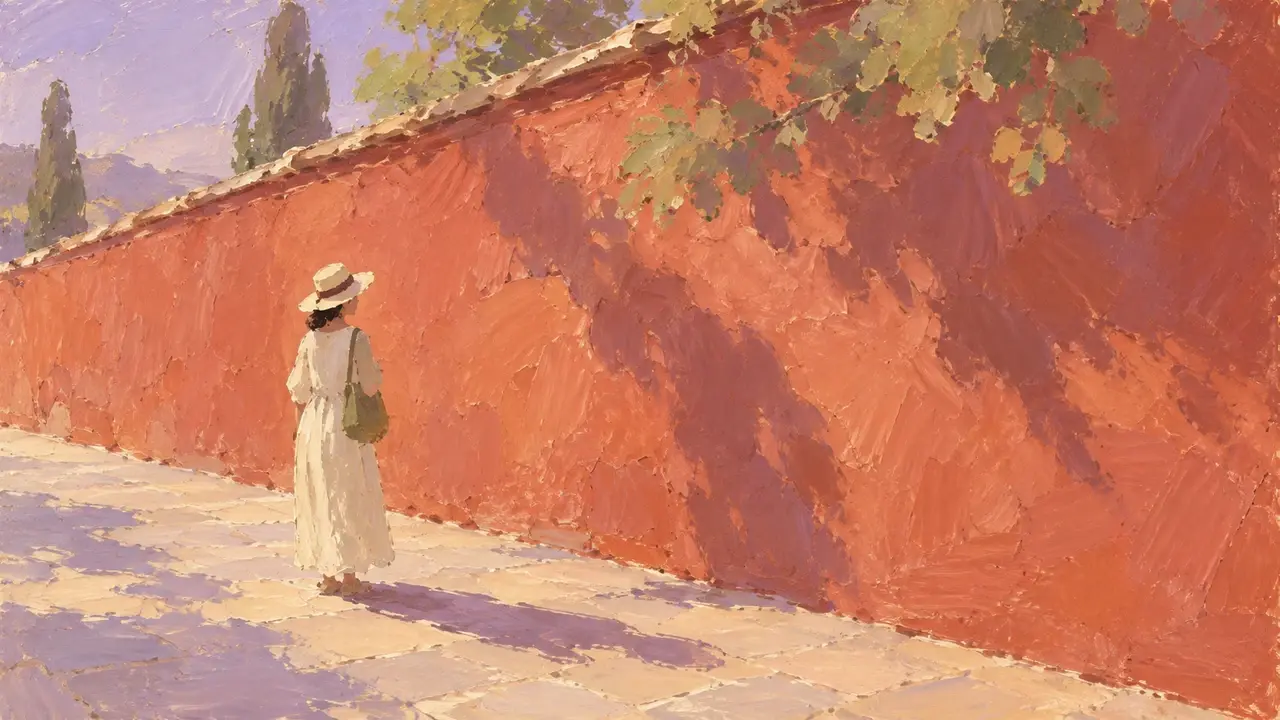
Une belle photo de voyage devant un mur rouge repose souvent sur trois éléments : détacher la personne du mur, garder une zone rouge dégagée et placer la lumière au bon endroit. En préparant ces points à la prise de vue, puis en utilisant l’IA pour retirer des objets gênants et ajuster le décor ou la lumière, vous garderez davantage de contrôle qu’en essayant de tout corriger avec un filtre.
Si vous prévoyez une série de photos devant un mur rouge pendant les vacances, essayez trois cadrages : en pied, à mi-corps et en plan large avec davantage de décor. Choisissez ensuite la photo la plus naturelle pour la retoucher. Les exemples de consignes ci-dessous peuvent être copiés dans PagePop et utilisés avec vos propres images.
Créez une distance entre la personne et le mur rouge
Si la personne reste collée au mur, l’image risque de ressembler à un portrait devant un simple fond rouge. Avancez légèrement pour laisser de l’espace entre le corps et la paroi, puis vérifiez que les ombres ne gênent pas le visage. Si le lieu est étroit, placez le corps de côté par rapport au mur et photographiez légèrement en biais : les lignes du mur donneront de la profondeur.
Il n’est pas nécessaire de regarder l’objectif sur chaque photo. Marcher jusqu’à un point du cadre, tourner la tête vers les jeux de lumière du mur ou ajuster doucement une manche permet souvent de rester plus naturel que de bouger les mains, lever une jambe et pencher la tête en même temps. Choisissez un seul geste, prenez une rafale, puis retenez l’instant où le mouvement commence ou vient de s’arrêter.
Le mur rouge occupe déjà une grande surface de couleur. Pour les vêtements, commencez par des tons qui s’en détachent facilement, comme le crème, le bleu grisé ou le noir. Si les vêtements sont eux aussi proches du rouge, utilisez la lumière et les contrastes pour dessiner la silhouette et éviter qu’elle se fonde dans le mur.
Prévoyez trois cadrages différents dans votre série
| Cadrage | Comment le préparer à la prise de vue | Ce qu’il faut vérifier en priorité à la retouche |
|---|---|---|
| Portrait en pied avec décor | Laissez une zone de mur sur un côté et décalez la personne par rapport à un angle ou à une ouverture | Les pieds ne sont pas coupés et les verticales du mur ne penchent pas |
| Portrait à mi-corps | Rapprochez un peu l’appareil et placez une surface de mur continue derrière le visage | Les reflets rouges ne colorent pas trop la peau et les contours des cheveux restent naturels |
| Petite silhouette dans un plan large | Gardez davantage de mur et de sol pour que la personne forme une silhouette colorée bien distincte | La personne reste assez grande pour que son geste soit lisible et aucun objet ne détourne l’attention dans le décor |
Pour publier une série, vous pouvez commencer par le portrait à mi-corps, montrer la tenue avec la photo en pied et terminer par le plan large. Les trois images n’ont pas besoin d’être recadrées de façon identique, mais essayez de conserver une température du rouge, une luminosité et un grain proches.
Regardez d’abord la lumière sur le visage, puis sur le mur
Ne vous placez pas sous les ombres d’un arbre uniquement parce qu’elles sont belles sur le mur. Vérifiez d’abord si elles coupent les yeux, le nez ou la bouche et, au besoin, déplacez-vous d’un demi-pas. De grandes zones claires et sombres sur les vêtements ou sur le mur dégagé sont souvent plus lisibles qu’un visage entièrement couvert de petites ombres.
Inutile aussi de fixer une heure unique pour la séance : l’orientation des murs et les obstacles sur place changent la lumière. À votre arrivée, regardez où le visage reçoit une lumière douce, puis décidez de son orientation. En plein soleil, essayez une photo à contre-jour ou avec une lumière venant de l’arrière et du côté. Conservez l’original et ajustez ensuite prudemment la luminosité.
Importez la photo originale dans PagePop et commencez par une seule modification
Ouvrez la page des assistants PagePop, choisissez un assistant adapté à la retouche d’images et importez la photo sélectionnée. Indiquez d’abord les traits de la personne, les vêtements et la pose à conserver, puis décrivez la zone à modifier. Si vous voulez simplement supprimer un objet près du mur, vous pouvez marquer son emplacement dans l’aperçu et ajouter une consigne.
Voici un exemple de demande pour nettoyer le décor :
Retouche cette photo de voyage devant un mur rouge.
Conserve les traits du visage, la coiffure, les vêtements, les proportions du corps et la pose. N’ajoute pas de bijoux.
Supprime uniquement le sac-poubelle au sol, derrière la personne sur sa droite, et reconstitue naturellement la texture du sol.
Conserve la texture patinée du mur rouge, son angle et la direction des ombres. Ne lisse pas toute la surface du mur.
Garde le cadrage et les proportions de l’image originale.
À réception du résultat, vérifiez d’abord la zone où l’objet a été supprimé, puis comparez le visage, les mains et les vêtements avec l’original. Si la personne a également été modifiée, corrigez ce problème avant d’accumuler des filtres pour masquer les différences. Vous trouverez d’autres exemples de retouches locales dans le guide de modification des arrière-plans et des objets sur les photos.
Pour un rendu argentique, traduisez l’ambiance en critères vérifiables
Demander seulement un rendu « haut de gamme », « argentique » ou « cinématographique » laisse une grande marge d’interprétation. Séparez la demande en trois points : couleur, contraste et détails. Précisez aussi que la peau ne doit pas devenir rouge en même temps que le mur.
Ajuste les couleurs de ce portrait déjà validé.
Garde un mur rouge vermillon chaud et des ombres légèrement gris-violet. La peau doit rester naturelle, sans dominante rouge sur toute l’image.
Atténue les contrastes trop durs entre lumière et ombre, tout en préservant la texture des vêtements, les détails des yeux et les mèches de cheveux.
Ajoute un grain fin et discret. Ne floute pas le visage et n’ajoute ni texte, ni cadre, ni date en filigrane.
Ne change pas la personne, sa pose ou la structure du décor.
Pour transformer la photo en illustration, choisissez d’abord une direction graphique et créez une version distincte. Évitez de demander à la fois un résultat « exactement comme la photo d’origine » et « entièrement transformé en dessin animé très caricatural ». Consultez la liste des caractéristiques à conserver lors du passage d’une photo à une illustration pour préciser ce qui doit rester reconnaissable.
Vous pouvez aussi créer un portrait devant un mur rouge à partir d’une autre photo
Si vous ne disposez que d’un portrait ordinaire, vous pouvez demander un changement de décor créatif. Privilégiez une photo au visage net, aux contours du corps complets et à la direction de lumière facile à identifier. Expliquez comment le nouveau décor doit s’accorder avec la personne, plutôt que de la forcer à adopter un autre éclairage.
Par exemple : « Remplace le fond par un mur vermillon simple et un sol en dalles grises. Fais venir la lumière du décor de la même direction que celle de la photo originale et ajoute une ombre de contact naturelle au sol. Conserve les traits du visage, la coiffure, les vêtements et la pose. » Il s’agit d’un changement de décor créatif : la légende doit le refléter, sans présenter l’image comme une photo réellement prise dans un lieu touristique précis.
Agrandissez ces détails avant d’enregistrer
Vérifiez d’abord que le visage et les mains sont restés identiques, puis examinez les contours des cheveux, des vêtements et des chaussures à leur jonction avec le décor. Les angles du mur et les joints des briques doivent être continus, et les ombres au sol doivent correspondre à la direction de la lumière sur la personne. Réduisez ensuite l’image à une taille d’affichage habituelle sur téléphone et assurez-vous que la personne attire toujours le regard en premier.
Une fois la série validée, conservez les originaux et les versions choisies. Pour la photo suivante, reprenez les consignes de couleur qui vous plaisent et ne modifiez que les zones qui en ont réellement besoin. Vous obtiendrez plus facilement une série cohérente.