
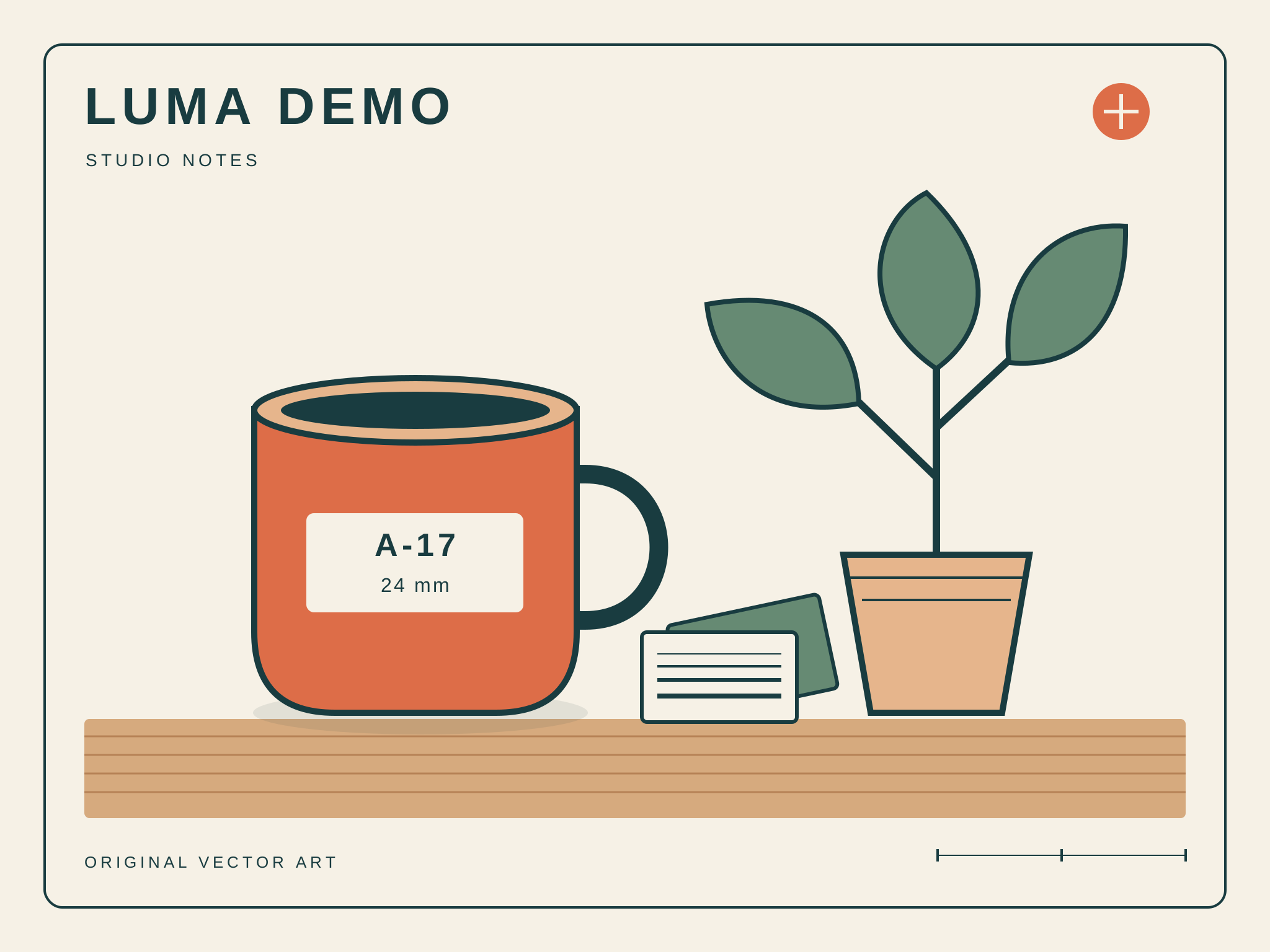
Dimensions et proportions
Cette image d’exercice mesure 512 × 384 px. À 2×, elle mesure 1024 × 768 px ; à 4×, 2048 × 1536 px. Conservez les mêmes proportions 4:3.
Agrandissez une image à 2×, 4× ou à une largeur précise. Importez-la, augmentez sa résolution, ajustez le résultat et téléchargez la version agrandie avec PagePop.
Ajoutez votre image dans l’espace de travail et choisissez 2×, 4× ou une largeur en pixels. Connectez-vous pour continuer ; la génération utilise les crédits de votre compte.
Essayer l’image d’exercice originaleTéléchargez la petite image d’exercice et agrandissez-la. La grande référence originale montre la même illustration rendue directement à une résolution supérieure.
Les deux images ont été rendues directement à partir du même SVG original. La référence haute résolution n’a été obtenue ni en agrandissant le petit PNG ni en exécutant PagePop. Téléchargez la petite image pour essayer ; le bouton de prompt remplit la demande sans joindre le fichier. Les inscriptions et le guide sont en anglais.
512 × 384 px
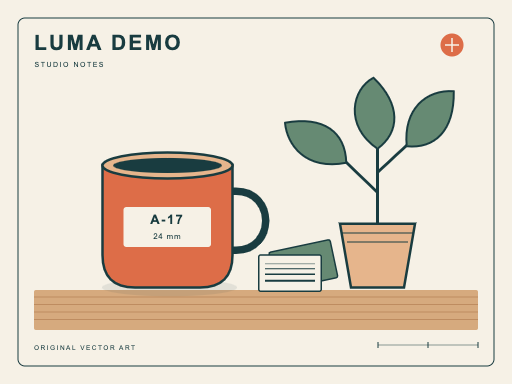
2048 × 1536 px · 4× la largeur et la hauteur d’entrée
Cette image d’exercice mesure 512 × 384 px. À 2×, elle mesure 1024 × 768 px ; à 4×, 2048 × 1536 px. Conservez les mêmes proportions 4:3.
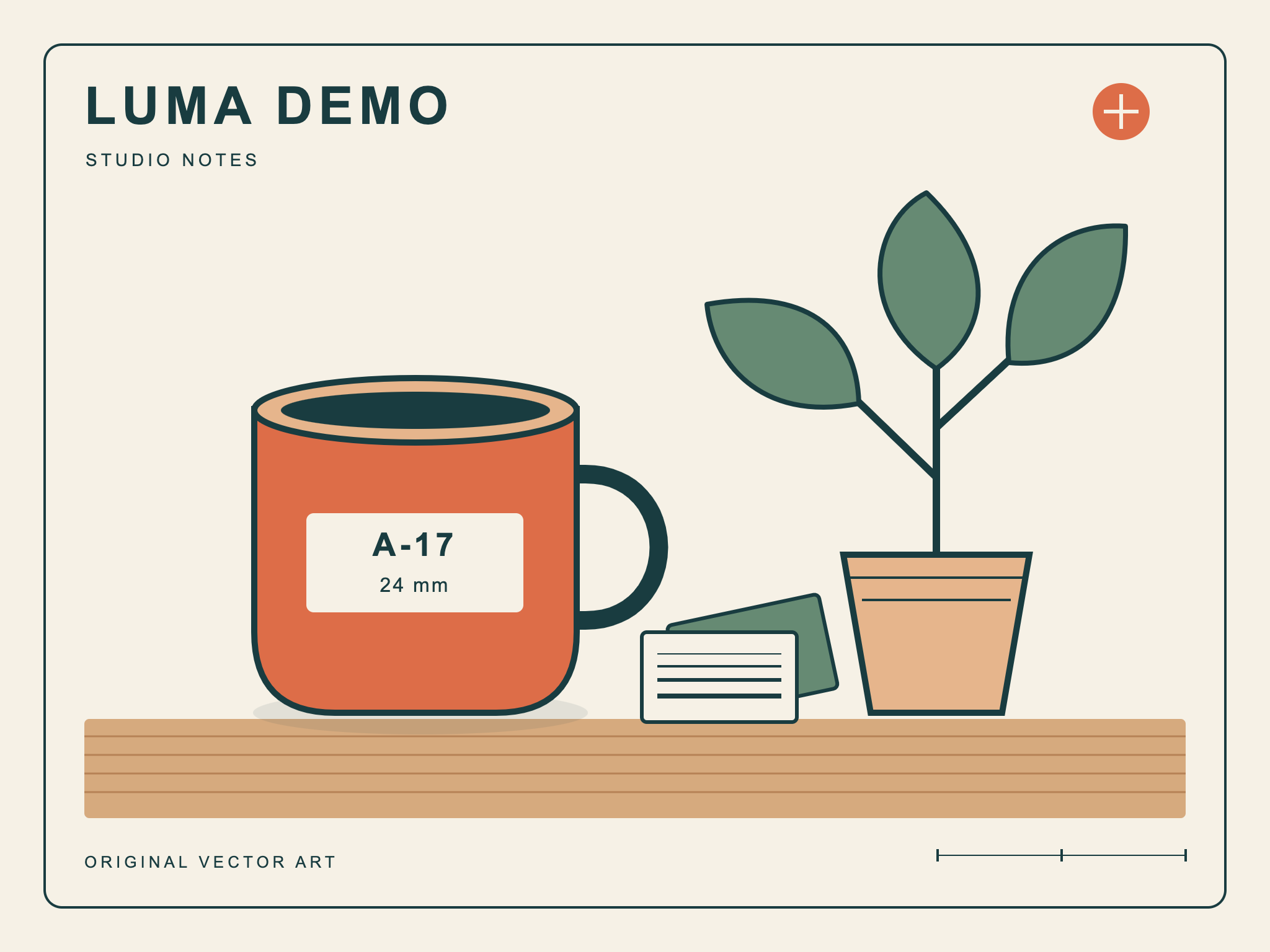
Conservez une tasse orange à une anse, un pot contenant une plante à trois feuilles et deux fiches de notes. Comparez les formes, les couleurs et les espacements avec l’original.
Vérifiez LUMA DEMO, STUDIO NOTES, A-17, 24 mm et ORIGINAL VECTOR ART. Ce sont des inscriptions fictives d’une illustration originale, pas les caractéristiques d’un produit réel.
Préparez une image plus grande pour un site, une présentation ou une mise en page imprimée. Indiquez le facteur ou la largeur en pixels souhaités.
Précisez le sujet, les couleurs, le logo ou les inscriptions à conserver. Comparez ces zones avec l’original lors de la vérification de l’image agrandie.
Poursuivez dans la même conversation pour ajuster l’image, puis téléchargez la version souhaitée.
Commencez par l’original et la taille souhaitée.
Ajoutez l’image à agrandir. Utilisez le fichier original si vous l’avez.
Sélectionnez 2× ou 4×, ou indiquez une largeur en pixels. Précisez les détails à conserver ou à modifier.
Comparez les détails importants avec l’original, demandez les ajustements nécessaires et téléchargez la version agrandie.
Un agrandissement 2× double la largeur et la hauteur. Une image de 512 × 384 devient 1024 × 768. À 4×, elle devient 2048 × 1536. Les proportions restent identiques.
Oui. Indiquez une largeur en pixels, par exemple 2048 px, et demandez de préserver les proportions d’origine. Vous pouvez aussi préciser l’usage prévu.
Oui. Mentionnez les détails à préserver : apparence d’une personne, forme d’un produit, logo, couleurs ou texte. Comparez ces zones avec l’original en vérifiant le résultat.
Poursuivez dans la même conversation pour ajuster l’image ou demander une autre modification. Téléchargez la version choisie lorsqu’elle est prête.
Il s’agit d’une référence originale haute résolution. Les deux PNG ont été rendus directement depuis le même SVG, à des tailles différentes. Utilisez le petit fichier pour vous exercer et le grand original pour comparer.
Connectez-vous pour utiliser la tâche d’image. L’utilisation dépend de votre offre et des crédits disponibles sur votre compte. Voir les offres et les crédits
Apportez l’original, choisissez une taille et ajustez la version agrandie.
Agrandir mon image