
정확한 글자 지정
글자를 인용하고 위치를 알려 주세요. 같은 문구가 두 번 나오면 어느 쪽을 지울지 지정하세요.
AI로 사진, 스크린샷, 그래픽의 글자를 지울 수 있습니다. 이미지를 추가하고 지울 글자와 유지할 디테일을 지정한 뒤, 결과를 다듬어 저장하세요.
아래 원본 예제 이미지를 추가해 제거 요청을 시험하거나, 내 이미지에서 지울 글자와 남길 디테일을 설명하세요.
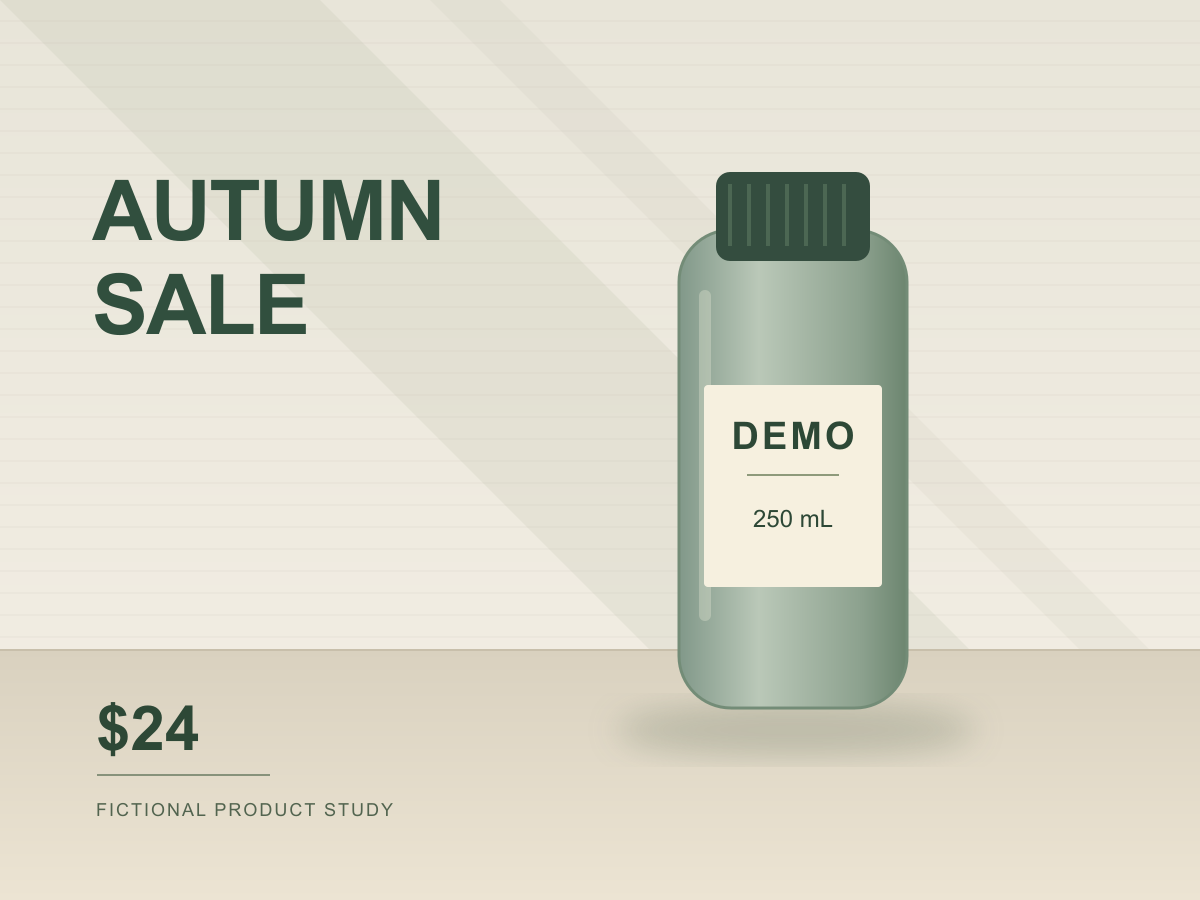
원본 예제 이미지 사용이 원본 가상 제품 일러스트는 연습용 입력입니다. 병 라벨, 가격, 주변 디자인은 남기면서 AUTUMN SALE 제목을 지워 보세요.
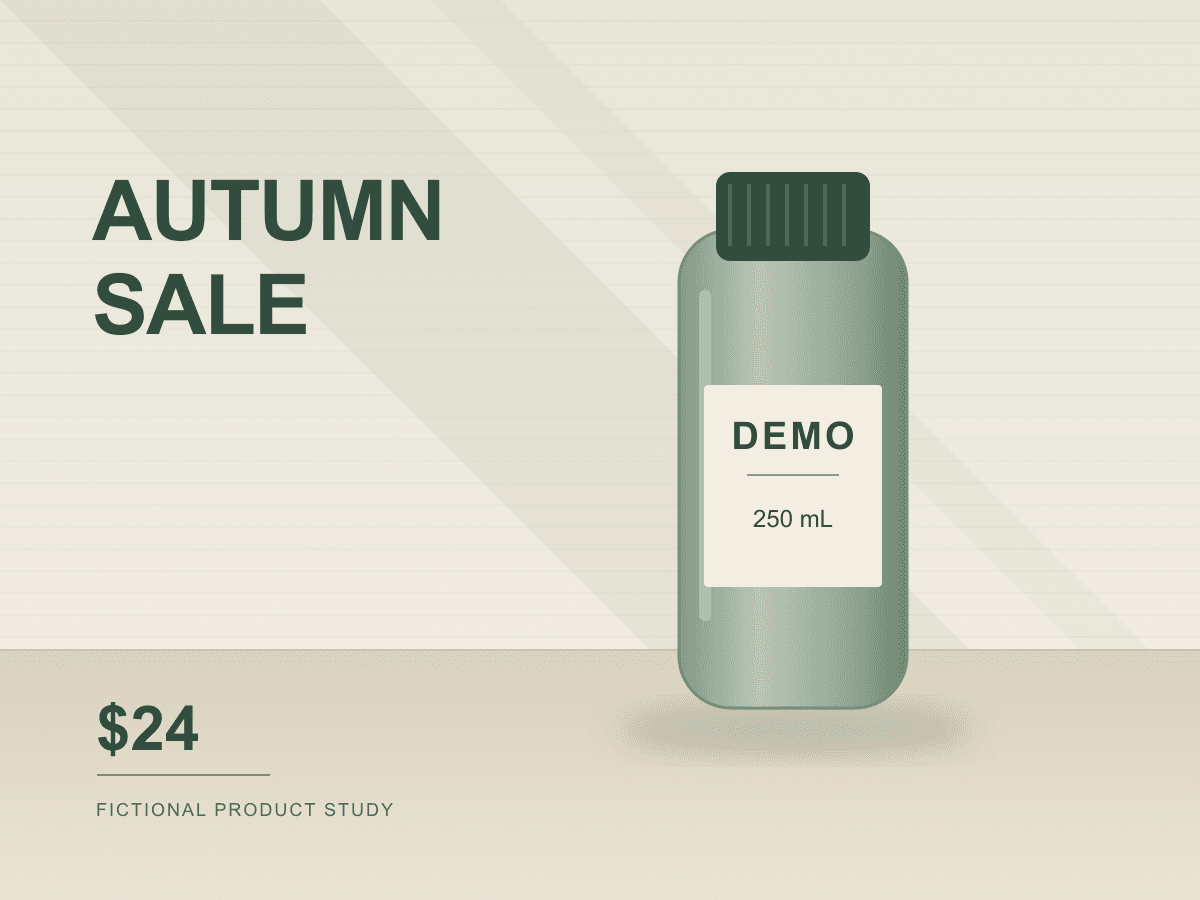
비워진 영역을 주변의 따뜻한 벽면, 가로 질감, 대각선 그림자에 맞추세요. 제품 라벨, 가격, 병의 가장자리를 유지하고 같은 채팅에서 계속 조정할 수 있습니다.
글자를 인용하고 위치를 알려 주세요. 같은 문구가 두 번 나오면 어느 쪽을 지울지 지정하세요.
유지할 다른 문구, 제품 디테일, 시각 요소를 나열하고 수정한 부분과 함께 확인하세요.
원본과 최신 버전을 참고해 같은 채팅에서 특정 부분을 조정할 수 있습니다.
이미지를 업로드하고 구체적인 제거 요청을 전달한 뒤 정리된 버전을 저장하세요.
편집할 이미지를 추가하세요. 주변 배경과 디테일을 참고할 수 있도록 전체 프레임을 유지하세요.
문구와 위치, 반드시 남길 내용을 알려 주세요. 특정 부분을 가리키려면 기존 이미지 미리보기의 주석 기능을 사용할 수 있습니다.
배경, 가장자리, 남겨진 글자를 확인하세요. 같은 채팅에서 부분을 다듬은 뒤 원하는 이미지를 저장하세요.
네. 지울 글자와 위치를 정확히 지정한 뒤, 남길 주변 문구와 제품 디테일을 알려 주세요.
제거 요청에 주변 질감, 조명, 그림자, 선을 설명하세요. 원본을 참고하고 같은 채팅에서 특정 부분을 계속 조정할 수 있습니다.
반복되는 질감, 직선, 대각선 그림자, 제품 가장자리를 자세히 보세요. 편집한 영역을 원본 크기로 비교하고 이음새나 글자 흔적이 남으면 부분 수정을 요청하세요.
네. 아래 이미지 편집기에서 원래 문구와 바꿀 문구를 함께 제공하세요. 글자를 바꾸는 작업과 지정한 영역에서 글자를 없애는 작업은 서로 다릅니다.
명확히 지정한 한 영역부터 시작할 수 있습니다. 결과를 확인한 후 다른 부분으로 넘어가며, 확인된 버전과 원본을 참고하세요.
사용량은 계정 플랜과 사용 가능한 크레딧에 따릅니다. 시작 전에 잔액과 현재 요금을 확인하세요. 플랜과 크레딧 보기
원본을 유지하고 변경 사항을 지정한 뒤 이미지 편집 도우미와 결과를 확인하세요.
내 이미지로 시작