
Indicar el texto exacto
Cita las palabras y su posición. Si la misma frase aparece dos veces, especifica cuál debe desaparecer.
Quita texto de fotos, capturas y gráficos con AI. Agrega tu imagen, identifica las palabras que quieres borrar y los detalles que debes conservar; luego ajusta y guarda la imagen limpia.
Agrega la imagen original de abajo para probar la instrucción o describe las palabras y los detalles de tu propia imagen.
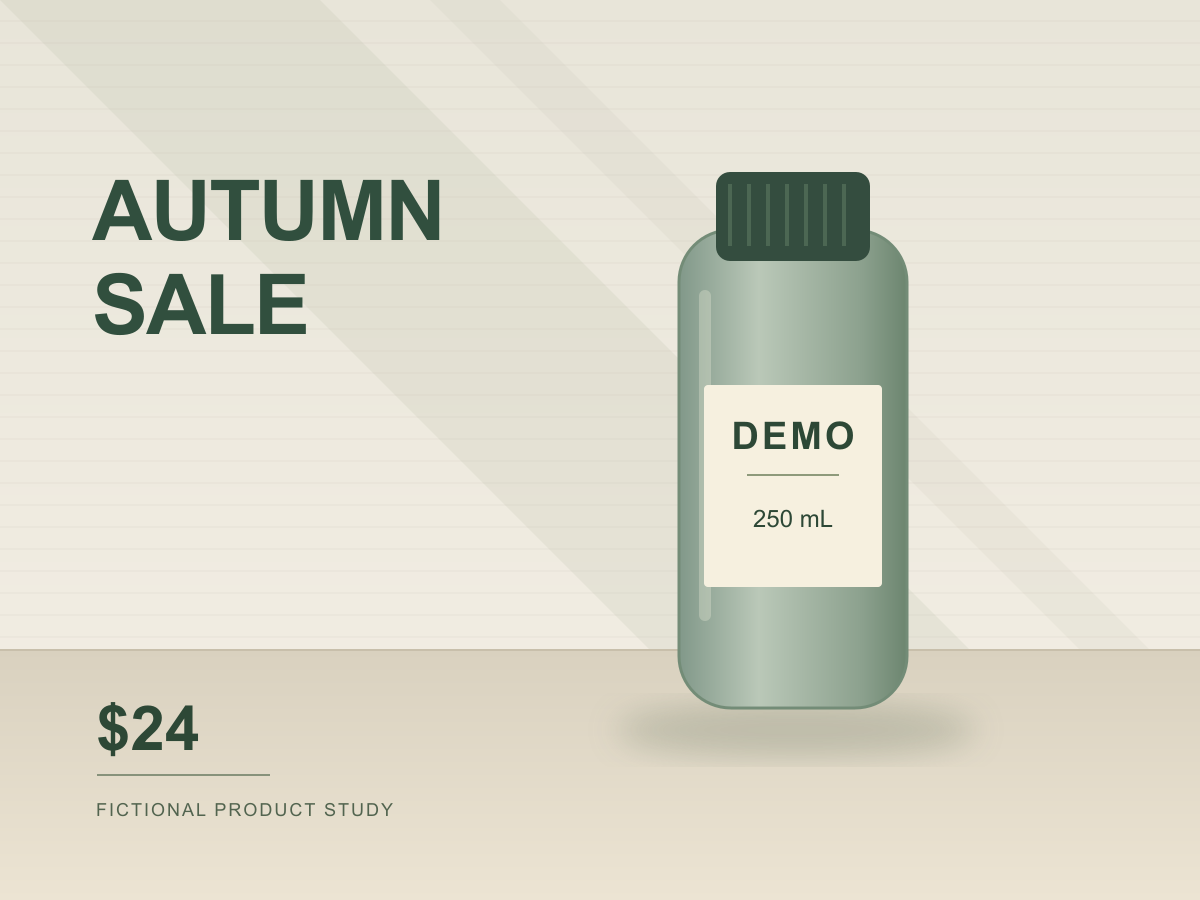
Probar la imagen originalEsta ilustración original de un producto ficticio sirve como entrada de práctica. Prueba a borrar AUTUMN SALE conservando la etiqueta, el precio y el diseño de alrededor.
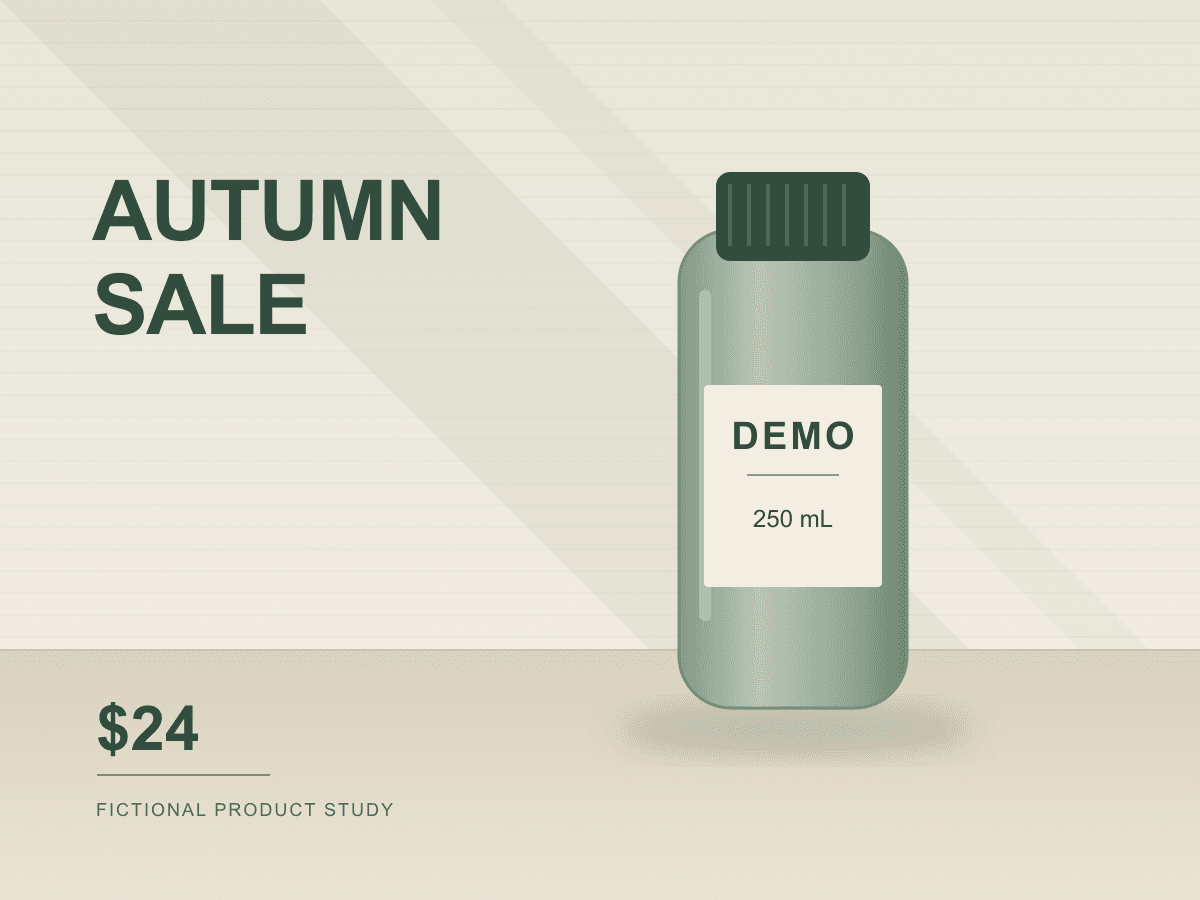
Adapta el área limpia a la pared cálida, la textura horizontal y la sombra diagonal de alrededor. Conserva la etiqueta, el precio y los bordes de la botella, y continúa los ajustes en el mismo chat.
Cita las palabras y su posición. Si la misma frase aparece dos veces, especifica cuál debe desaparecer.
Enumera el resto del texto, los detalles del producto y los elementos visuales que quieres conservar. Revísalos junto con la zona modificada.
Continúa en el mismo chat para ajustar una zona concreta, usando el original y la última versión como referencia.
Sube la imagen, indica con precisión qué quieres borrar y guarda la versión limpia.
Agrega la imagen que quieras editar. Conserva el encuadre completo para usar el fondo y los detalles de alrededor como referencia.
Cita el texto, describe su ubicación e indica qué debe permanecer. Usa la anotación existente de la vista previa si necesitas señalar un área concreta.
Revisa el fondo, los bordes y el texto conservado. Ajusta cualquier zona en el mismo chat y guarda la imagen elegida.
Sí. Identifica las palabras exactas y su ubicación, y enumera el texto cercano y los detalles del producto que quieres conservar.
Describe la textura, la iluminación, las sombras y las líneas del entorno. Usa la imagen original como referencia y continúa en el mismo chat para ajustar una zona concreta.
Observa las texturas repetidas, las líneas rectas, las sombras diagonales y los bordes del producto. Compara la zona editada a tamaño completo y pide una corrección local si queda una unión o parte de una letra.
Sí. Usa el editor de imágenes enlazado abajo y proporciona el texto original y el de reemplazo. Reemplazar palabras es distinto de dejar una zona sin texto.
Puedes empezar por una zona claramente identificada. Revisa el resultado antes de pasar a otra y usa como referencia la versión confirmada y el original.
El uso depende de tu plan y de los créditos disponibles. Revisa tu saldo y los precios actuales antes de empezar. Ver planes y créditos
Conserva el original, especifica el cambio y revisa el resultado con tu asistente de edición de imágenes.
Empezar con tu imagen