
文字を正確に指定
対象の文字を引用し、位置を伝えてください。同じ文字が二か所にある場合は、どちらを消すかを指定します。
写真、スクリーンショット、グラフィックの文字をAIで消せます。画像を追加し、消す文字と残す細部を指定して、調整した画像を保存してください。
下のオリジナル画像を追加して例の指示を試すか、自分の画像で消す文字と残す細部を説明してください。
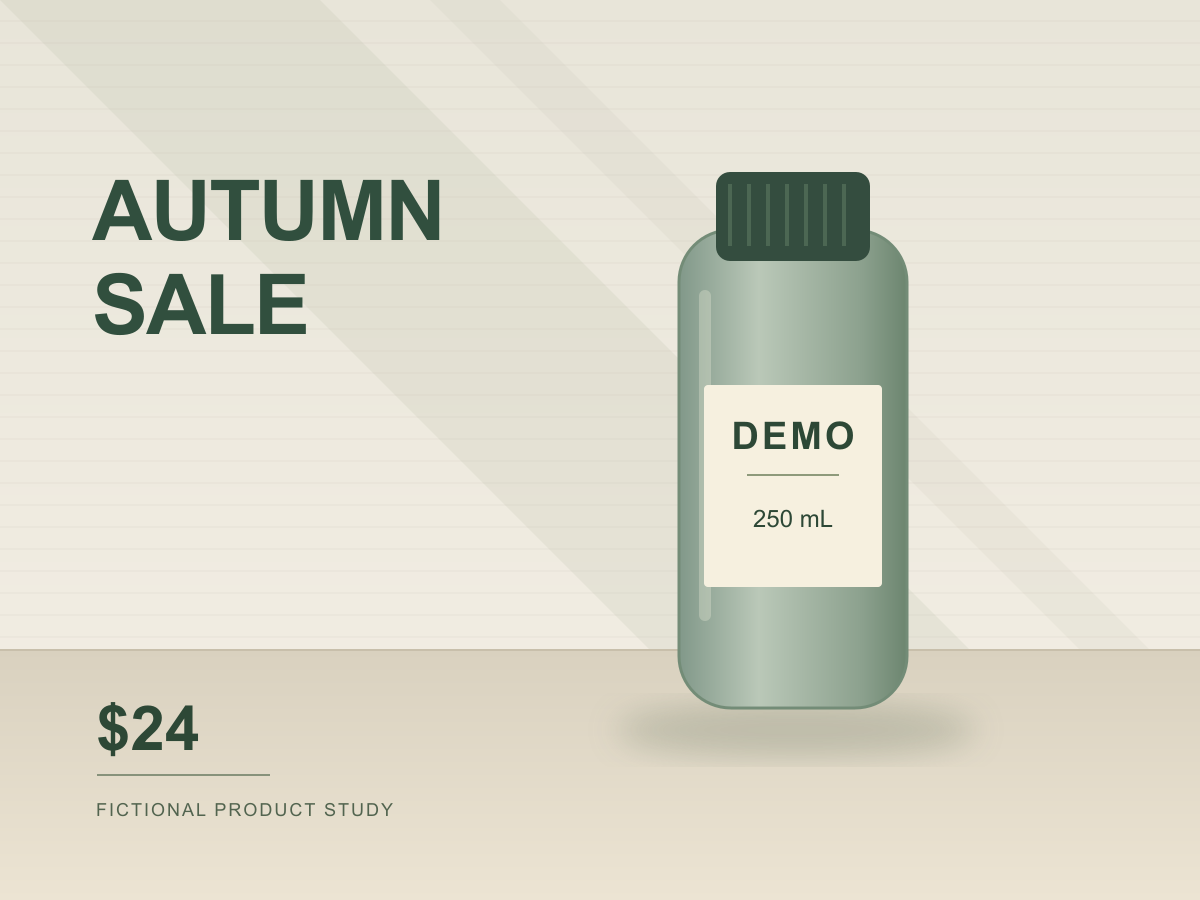
オリジナルの例を試すこのオリジナルの架空商品イラストは練習用の入力画像です。ボトルのラベル、価格、周囲のデザインを保ちながらAUTUMN SALEの見出しを消す練習ができます。
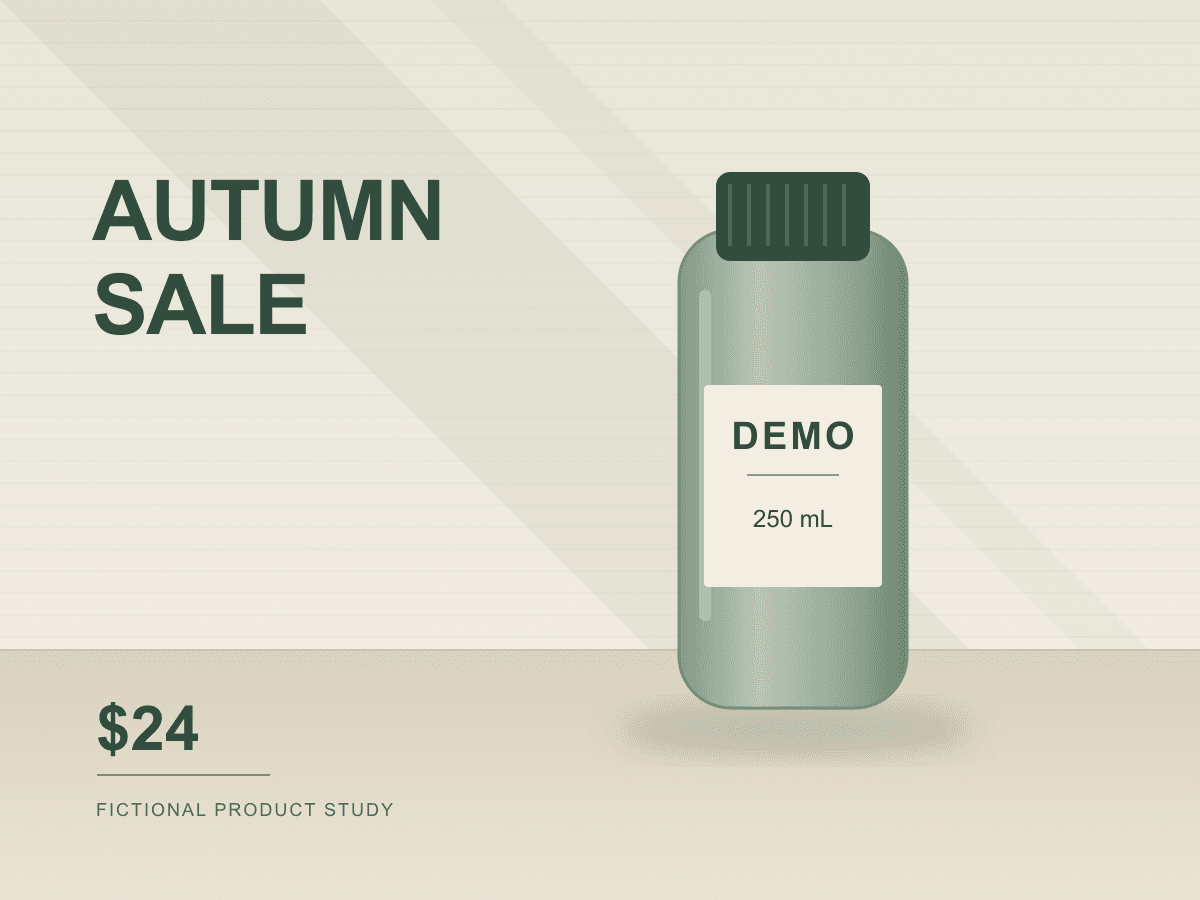
消した領域を周囲の暖色の壁、横方向の質感、斜めの影になじませます。商品ラベル、価格、ボトルの輪郭を保ち、同じチャットで調整を続けてください。
対象の文字を引用し、位置を伝えてください。同じ文字が二か所にある場合は、どちらを消すかを指定します。
残したいほかの文字、商品の細部、視覚要素を列挙し、変更箇所と併せて確認してください。
元画像と最新版を参照し、同じチャットで特定の領域を調整できます。
画像をアップロードし、具体的な指示を伝えて、文字を消した版を保存します。
編集したい画像を追加してください。周囲の背景や細部を参照できるように、画像全体を残します。
文字を引用し、位置と残す内容を説明してください。特定の領域を示すには、既存の画像プレビューの注釈を利用できます。
背景、輪郭、残した文字を確認します。同じチャットで部分修正し、選んだ画像を保存してください。
はい。消す文字と位置を正確に示し、残したい周囲の文字や商品の細部を伝えてください。
周囲の質感、光、影、線を指示に含めてください。元画像を参照し、同じチャットで特定の領域を調整できます。
繰り返し模様、直線、斜めの影、商品の輪郭をよく確認してください。編集領域をフルサイズで比較し、継ぎ目や文字の残りがあれば部分修正を依頼します。
はい。下の画像エディターで元の文字と置き換える文字を指定してください。文字の置き換えと、領域を文字のない状態にすることは別のタスクです。
まず一つの領域を明確に指定して始められます。結果を確認してから次の領域に進み、確認済みの版と元画像を参照してください。
利用量はアカウントのプランと利用可能なクレジットに従います。始める前に残高と現在の料金を確認してください。 プランとクレジットを確認
元画像を保ち、変更内容を伝えて、画像編集アシスタントと結果を確認してください。
自分の画像で始める