O que é Images 2.6: GIFs, fotos de referência e um exemplo de loop com personagem
Conheça os GIFs, a reutilização de fotos de referência e os limites de saída da API do Images 2.6. Um personagem-semente piscando mostra como preservar a aparência, planejar o movimento e conferir o loop.
A OpenAI lançou o Images 2.6 em 4 de novembro de 2026. Para quem cria conteúdo, duas novidades merecem atenção: transformar imagens estáticas em GIFs curtos em loop e reutilizar a mesma foto de referência em conversas posteriores. A API também ganhou controles como a saída em SVG, disponíveis por meios diferentes dos recursos na interface do ChatGPT. Veja o anúncio oficial.
Se você já tem um personagem para sua loja, um mascote original ou uma figura para reações, comece com uma tarefa pequena: o personagem fica parado por um instante, pisca e volta à expressão inicial. Quanto mais simples o movimento, mais fácil perceber se a aparência mudou ou se há um salto na repetição.
O que mudou e onde usar cada recurso
| Novidade | Como ajuda na criação | Limites que você precisa distinguir |
|---|---|---|
| Criar e modificar GIFs | Descrever o movimento com texto ou enviar uma imagem estática para animá-la | O recurso de GIFs do ChatGPT ainda está sendo liberado gradualmente. Ele pode modificar os GIFs que gerou, mas não editar um GIF animado pronto que você enviar |
| Salvar fotos de referência | Dar um nome à foto e usá-la em conversas posteriores com @nome | Salvar uma referência reutilizável não garante que os detalhes do personagem permaneçam idênticos em todos os resultados |
| Saída em SVG pela API | Gerar imagens vetoriais estáticas para continuar editando caminhos, formas e cores | É um recurso do endpoint de geração, não uma conversão perfeita de qualquer foto em vetor com um clique. O endpoint de edição não produz SVG |
| Flare, Sunburst e complexity na API | Escolher como trabalhar conforme a velocidade de iteração, os detalhes da imagem e a complexidade da cena | Flare prioriza a iteração rápida; Sunburst, o trabalho mais detalhado. complexity é diferente da configuração de qualidade da imagem, e o endpoint de edição também não produz GIFs |
Prepare uma imagem de personagem fácil de manter consistente
Para o primeiro loop, escolha um personagem de frente, com contorno bem definido, fundo simples e sem objetos complicados nas mãos. Textos longos, estampas muito detalhadas e mãos encobertas dificultam a conferência. Defina a aparência antes de animá-la: evite trocar a roupa, mover a câmera e mudar a expressão ao mesmo tempo.
O personagem-semente abaixo serve como exemplo para planejar o movimento. Os elementos a preservar são o corpo creme, a única folha verde no topo da cabeça, o cachecol roxo e a ponta do cachecol à direita da imagem.

Se você ainda não tem uma imagem do personagem, pode descrever a aparência, as cores e o uso no PagePop e ajustar a referência por conversa. Reúna os principais elementos a preservar em uma descrição, por exemplo:
Crie um personagem-semente original para mensagens em redes sociais: corpo arredondado na cor creme, uma única folha verde-sálvia no topo da cabeça e um cachecol roxo. Use uma vista frontal fixa, braços relaxados ao lado do corpo e fundo creme-claro. Deixe os olhos e o sorriso bem definidos. Não inclua texto, objetos ou estampas complexas.
Primeiro, confira se você está satisfeito com a própria imagem. Se o comprimento do cachecol, a direção da folha ou a posição dos olhos estiverem errados, corrija isso ainda na etapa estática.
Transforme “dar movimento” em um pequeno loop que possa ser conferido
Com essa referência, a ação tem apenas três etapas: manter os olhos abertos, fechá-los suavemente e voltar a abri-los. O corpo, a folha e o cachecol não precisam se mover junto. A câmera também fica parada.
Use esta imagem do personagem como referência e crie um GIF em loop contínuo de aproximadamente 3 segundos.
O personagem mantém o sorriso original com os olhos abertos, pisca brevemente e volta à expressão inicial.
Altere apenas as pálpebras. Preserve o contorno do corpo, os cantos da boca, a forma e o ângulo da folha verde, a cor do cachecol e a posição da ponta dele.
Mantenha a vista frontal, a composição, o fundo e a iluminação. Não mova a câmera nem acrescente objetos ou texto.
A piscada deve ser curta, e a pausa com os olhos abertos, mais longa. A passagem entre o fim e o início do loop deve ser natural.
“Aproximadamente 3 segundos” define o ritmo deste exemplo, não uma duração obrigatória para todos os GIFs. O importante é que o início e o fim da ação sejam compatíveis: olhos abertos voltam a olhos abertos; uma mão que acena volta à posição de repouso; um copo levantado precisa poder retornar à mesa.
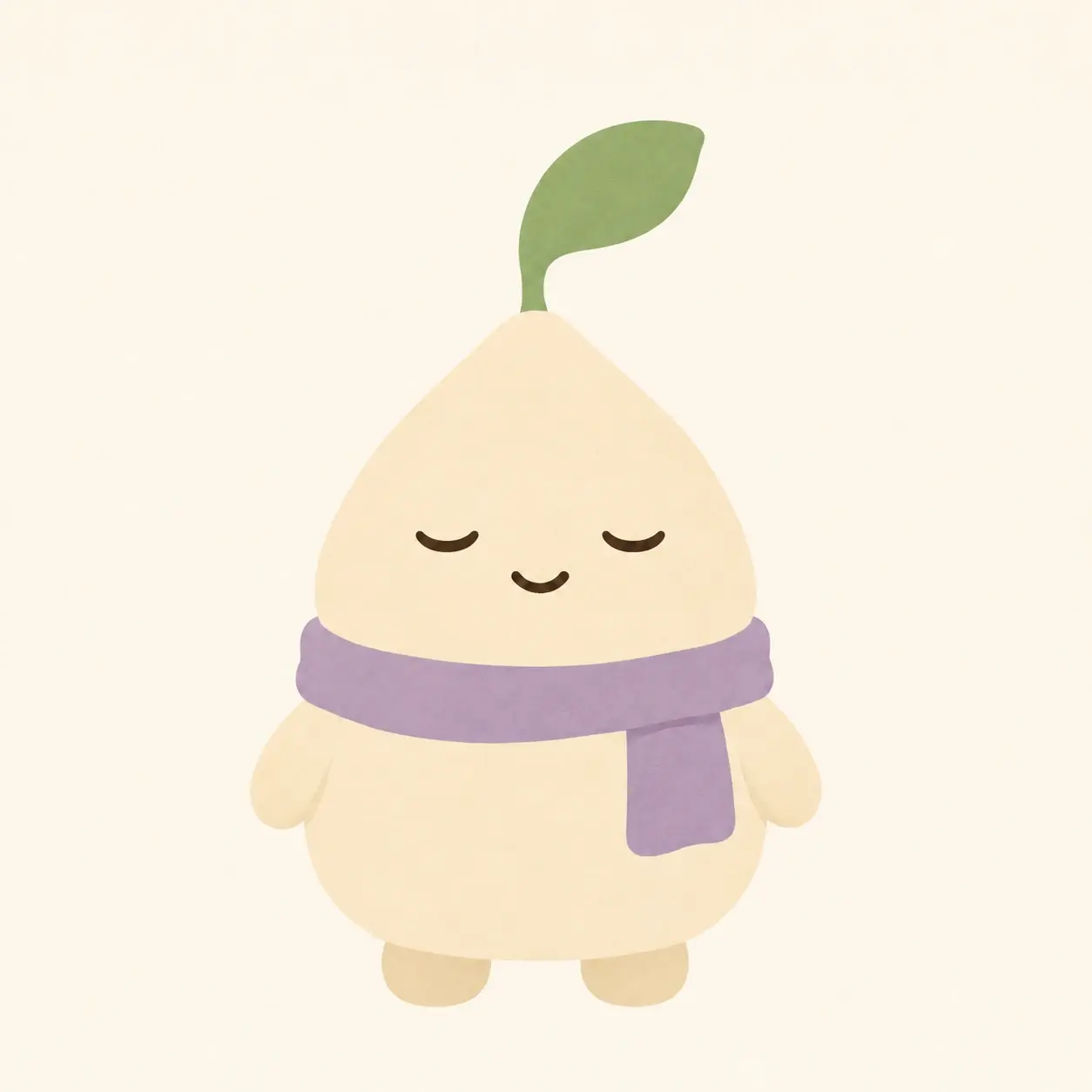
Ao combinar a pose inicial com a de olhos fechados, você obtém um loop mínimo como o de baixo. Ele ajuda a observar a relação entre pausa, piscada e retorno:
Para reutilizar a mesma foto de referência em conversas posteriores, você pode dar um nome a ela pelo recurso de fotos de referência do ChatGPT e chamá-la com @nome. Usar a mesma referência é mais prático do que reescrever uma descrição longa da aparência, mas cada resultado ainda precisa ser conferido.
Veja o movimento durante a reprodução e os detalhes com a imagem pausada
Assista a algumas repetições seguidas. Observe se o personagem muda de tamanho, se o fundo pisca ou se há um retorno brusco à posição inicial na passagem do loop. Depois, compare as poses de olhos abertos e fechados para conferir a folha, o cachecol, os cantos da boca e o contorno do corpo. Uma piscada não deveria mudar também a roupa ou a posição do personagem.
Se encontrar um problema, direcione o pedido de ajuste para um ponto específico:
- A piscada parece um movimento de cabeça: fixe o contorno da cabeça e a posição do nariz e da boca; deixe apenas as pálpebras se fecharem.
- O cachecol mudou junto: retome a referência já conferida e especifique a cor do cachecol, a posição do nó e a direção da ponta.
- Há um salto entre o fim e o início: faça a pose final voltar ao estado inicial e, por enquanto, remova movimentos extras, como virar o corpo ou aproximar a câmera.
- A imagem fica parada o tempo todo: confirme primeiro se o arquivo entregue realmente contém animação. Depois, verifique se o movimento é pequeno demais ou se o resultado é apenas uma imagem estática.
Se você quer apenas ampliar um conjunto de expressões estáticas, imagens do mesmo personagem em poses diferentes já bastam. Se precisa de uma reação que se repita, acrescente a sequência temporal e a ligação entre o fim e o início. Cada tarefa pede uma conferência diferente. Acerte primeiro um pequeno movimento e só depois adicione acenos, giros de cabeça ou interação com objetos. Assim, fica mais fácil perceber o que cada ajuste realmente melhorou.