音楽フェスの夜の写真を補正する方法:人物を明るく、ステージの光はそのまま
顔が暗い、色付き照明で肌色がわからない。元画像の選び方からPagePopでの部分編集まで、本人らしさと会場の光を残す調整方法を、2つのプロンプトと確認手順で紹介します。
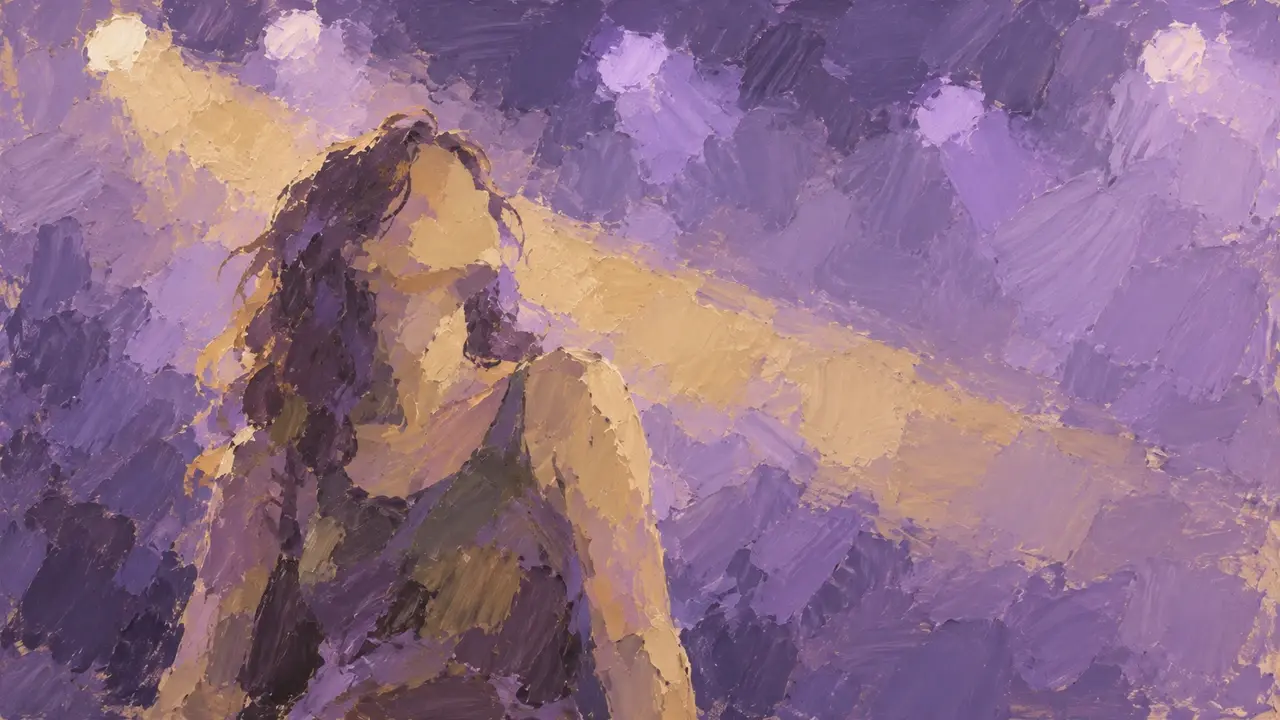
音楽フェスが終わって写真を見返すと、ステージはきれいなのに手前の自分は真っ暗。別の写真では顔が見えるものの、赤い照明で肌の色がわからない。そんなことはありませんか。
こうした写真は、まず人物を調整し、その後で背景を変える必要があるか判断すると進めやすくなります。表情や輪郭を見やすくしながら、紫の光線、暗い部分、夜の奥行きは残します。全体を一度に明るくすると、会場が灰色っぽく平坦になりがちです。
ここでは自分の会場写真を例に、「元画像を選ぶ → 部分的に調整する → 比較して確認する」の順で依頼内容を整理します。プロンプトは依頼の書き方を示す例です。仕上がりは1枚ずつ確認してください。
最もぶれた写真ではなく、調整できる元画像を選ぶ
元画像を開き、目、口元、顔の輪郭を拡大して見てください。全体が暗くても目鼻立ちを見分けられるなら、部分的に明るくする余地があります。大きくぶれていたり、顔が階調のない真っ白や濃い赤の塊になっていたりする場合は、同じ場面の別の写真を選ぶほうが早いこともあります。
| 元画像の状態 | 優先する調整 | 確認する点 |
|---|---|---|
| 背景は明るく、顔は暗いが目鼻立ちはわかる | 顔と上半身だけを少し明るくする | 会場になじんでいるか、輪郭に白い縁がないか |
| 顔の片側に赤紫の光が当たっている | 部分的な色かぶりを抑え、照明の色は少し残す | 顔の左右が同じ場所にあるように見えるか |
| 人物は鮮明で、暗い部分にノイズがある | 肌や布の質感を残しつつ、ノイズを適度に整理する | 肌がろう人形のようになっていないか |
| 人物が大きくぶれ、目鼻立ちがわからない | 元画像を替えるか、雰囲気を伝えるシルエットとして残す | 生成された顔の細部を、実際の細部の復元だと思い込まない |
編集前の元画像を残しておきましょう。生成結果が鮮明になっても、同じ人物のままか確認が必要です。追加されたまつげ、歯、髪の毛が元の写真に写っていたとは限りません。
PagePopでは、変えたい場所を具体的に伝える
PagePop AI画像編集を開き、選んだ写真をアップロードして、まず主な修正点を1つ伝えます。複数の人物が写っている場合や、頬の一部の色だけを変えたい場合は、画像プレビューで該当する場所をクリックし、文章で説明できます。
最初は「人物が見えにくい」という問題に絞り、服、背景、写真全体のスタイルは変えません。例えば、次のように依頼できます。
アップロードした音楽フェスの夜の写真を編集してください。
手前の人物の顔と上半身だけを適度に明るくし、元の表情を見やすくしてください。
背景の暗さ、紫のステージ光線、元の光と影の方向は残し、写真全体を明るくしないでください。
人物の目鼻立ち、顔の形、髪型、ポーズ、服を変えず、自然な肌の質感を残してください。
照明、観客、ステージ装飾を追加せず、夜の場面を昼に変えないでください。
この段階の確認基準は「表情が見やすくなったか」です。顔だけが極端に明るく、背景に貼り付けたように見える仕上がりより、少し暗くても自然なほうが合う場合があります。
色付きの照明は、顔から完全に取り除かない
ステージの照明が顔に当たれば、明るい部分にも色が付きます。顔だけを昼間の肌色に戻し、髪、服、背景が紫のままだと、写真に一体感がなくなります。
まず表情を見えにくくしている部分の色かぶりを抑え、光の方向や輪郭に映る色は残すと自然です。最初の結果で頬だけが赤すぎる場合は、同じチャットで次のように続けられます。
このバージョンをもとに、人物の左頬の強すぎる赤みだけを抑え、目、鼻、口元の立体感を見やすくしてください。
顔の輪郭や髪に映る赤紫の光は残し、顔全体を真っ白にしたり、一様な肌色にしたりしないでください。
背景の照明、服の色、構図、本人らしい特徴はすべて維持してください。
追加で肌をなめらかにせず、元画像で判別できない顔の細部を新たに描き足さないでください。
プロンプトの左右は曖昧になりやすいため、実際には「画面の左側」と書き換えるか、対象の場所を直接クリックしてください。1回に1か所ずつ直すと、どの段階で不自然になったかも判断しやすくなります。
元画像と結果を並べ、4つの点を確認する
まず投稿する大きさで見てから、拡大して確認します。サムネイルだけでは目や指の変化を見落としやすく、拡大したまま細かなノイズをすべて消そうとすると、なめらかにしすぎることがあります。
- 本人の顔のままですか? 目の形、口元、顔の輪郭、生え際を比べてください。明るさがよくても顔の形が変わっていたら、やり直しが必要です。
- 光は同じ方向から当たっていますか? 顔の明るい部分は会場の光の向きに合っている必要があります。髪の縁に不自然な白い光が出ていないかも見てください。
- 夜の雰囲気は残っていますか? 背景には暗い部分があって構いません。ステージの隅々まで見せる必要も、紫や赤をすべて補正する必要もありません。
- 現場の情報が変わっていませんか? 服の柄、リストバンド、ステージの文字、隣の人を確認します。追加や変形があれば元の内容を残すよう伝え、必要なら元画像に戻してください。
修正を重ねるほど本人らしさが失われる場合は、元画像を再アップロードし、最も必要な調整だけに絞ります。すでにずれた画像に依頼を積み重ねないようにしましょう。
写真の組み合わせには、明暗の変化を残す
最後に写真を選ぶときは、表情の見えるポートレートから始め、会場を広く写した写真、シルエットや照明を残した1枚と続けるとまとまります。鮮明な人物写真は「ここにいた自分」を、暗めの写真はその夜の感覚を残してくれます。
肌色の調整や粒状感はできるだけそろえつつ、すべてを同じ色にする必要はありません。曲ごとに変わる赤、青、紫の光もライブの一部です。写真全体を明確に統一したスタイルに仕上げたい場合は、AI画像のスタイルをそろえるガイドも参考にしてください。
まずは目鼻立ちがわかり、人物だけが暗い写真を1枚選び、「部分的に明るくして照明は残す」と依頼します。次の調整は、元画像と比べてから決めましょう。