Festivalfotos bei Nacht bearbeiten: Porträts aufhellen, Bühnenlicht erhalten
Dunkle Gesichter aufhellen und Farbstiche gezielt verringern: mit PagePop, zwei Beispielprompts und einer Checkliste für natürliche Festivalfotos bei Nacht.
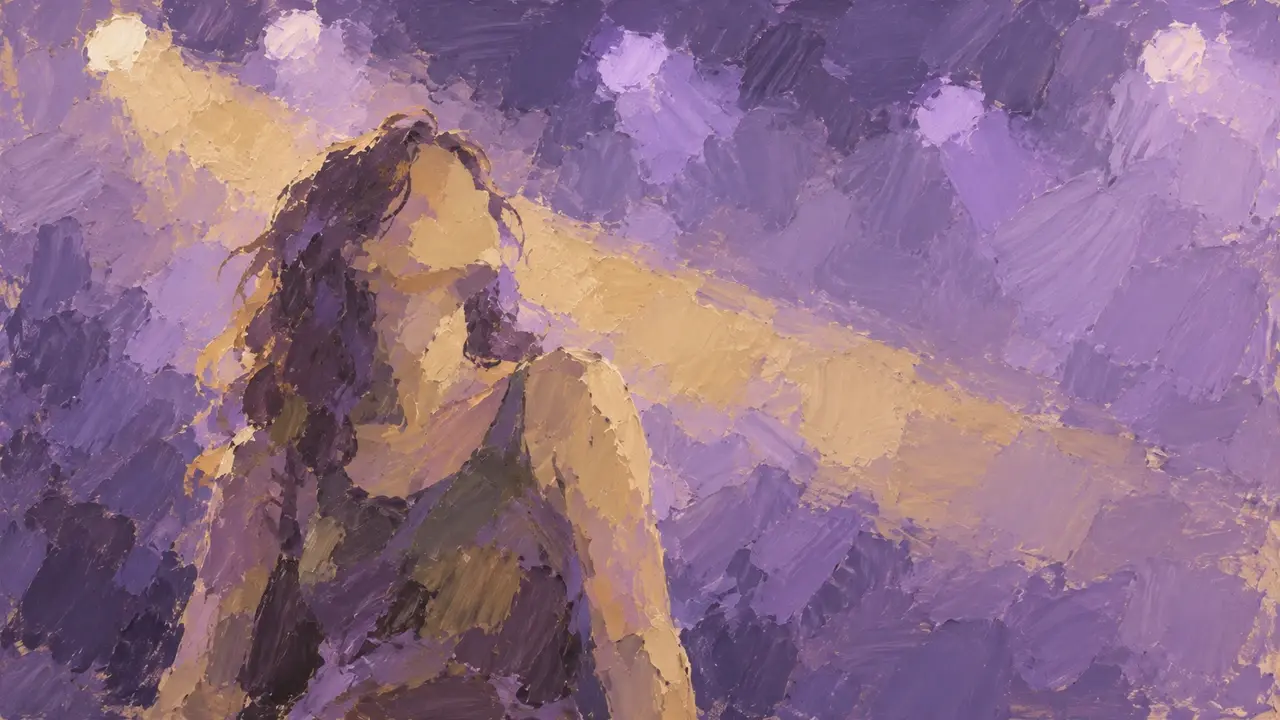
Beim Durchsehen der Fotos nach einem Musikfestival zeigt sich oft dasselbe Problem: Die Bühne sieht großartig aus, aber du davor bist kaum zu erkennen. Auf einem anderen Bild ist dein Gesicht zwar sichtbar, doch das rote Bühnenlicht überlagert deinen natürlichen Hautton.
Bearbeite zuerst die Person und entscheide danach, ob der Hintergrund überhaupt verändert werden muss. Mimik und Konturen sollen besser erkennbar werden, während violette Lichtstrahlen, dunkle Bereiche und die Tiefe der Nachtszene erhalten bleiben. Wenn du das ganze Bild aufhellst, wird aus der Atmosphäre schnell ein flacher, grauer Hintergrund.
Für dein eigenes Festivalporträt gehst du in drei Schritten vor: Original auswählen, gezielt einen Bereich anpassen und das Ergebnis vergleichen. Die folgenden Beispielprompts zeigen, wie du Änderungswünsche formulierst. Jedes Ergebnis musst du trotzdem einzeln prüfen.
Wähle ein brauchbares Original statt der unschärfsten Aufnahme
Öffne das Original und vergrößere Augen, Mundwinkel und Gesichtskonturen. Ist das Foto insgesamt dunkel, die Gesichtszüge sind aber noch erkennbar, lohnt sich ein Versuch mit gezielter Aufhellung. Bei starker Bewegungsunschärfe oder einem Gesicht, das nur noch aus einer strukturlosen weißen oder dunkelroten Fläche besteht, ist eine andere Aufnahme desselben Moments meist die bessere Wahl.
| Zustand des Originals | Erste Anpassung | Darauf solltest du achten |
|---|---|---|
| Heller Hintergrund, dunkles Gesicht mit erkennbaren Zügen | Nur Gesicht und Oberkörper leicht aufhellen | Das Gesicht soll sich natürlich einfügen und keinen weißen Rand bekommen |
| Eine Gesichtshälfte ist rot oder violett beleuchtet | Den lokalen Farbstich verringern, etwas Lichtfarbe erhalten | Beide Gesichtshälften sollen weiterhin zur selben Szene gehören |
| Die Person ist scharf, dunkle Bereiche sind körnig | Bildrauschen maßvoll reduzieren, Haut- und Stoffstruktur erhalten | Die Haut darf nicht wie Wachs aussehen |
| Deutliche Bewegungsunschärfe oder nicht erkennbare Gesichtszüge | Ein anderes Original wählen oder das Bild als stimmungsvolle Silhouette behalten | Generierte Gesichtszüge sind keine wiederhergestellten Originaldetails |
Bewahre eine unveränderte Kopie auf. Auch wenn das generierte Ergebnis klarer aussieht, prüfe, ob es noch dieselbe Person zeigt: Hinzugefügte Wimpern, Zähne oder Haare müssen nicht aus dem Originalfoto stammen.
Beschreibe in PagePop genau, welche Stelle du ändern möchtest
Öffne den PagePop AI-Bildeditor, lade dein ausgewähltes Foto hoch und nenne zunächst ein Hauptziel. Sind mehrere Personen zu sehen oder soll nur ein Farbstich auf einer Wange korrigiert werden, klicke in der Bildvorschau auf die entsprechende Stelle und ergänze eine konkrete Anweisung.
In der ersten Runde geht es nur darum, die Person besser sichtbar zu machen. Kleidung, Hintergrund und den allgemeinen Bildstil lässt du zunächst unverändert. Zum Beispiel:
Bitte bearbeite dieses hochgeladene Nachtfoto von einem Musikfestival.
Helle nur das Gesicht und den Oberkörper der Person im Vordergrund maßvoll auf, damit der ursprüngliche Gesichtsausdruck besser erkennbar wird.
Erhalte den dunklen Hintergrund, die violetten Bühnenstrahlen und die ursprüngliche Richtung von Licht und Schatten. Helle nicht das gesamte Bild auf.
Lass Gesichtszüge, Gesichtsform, Frisur, Haltung und Kleidung unverändert und erhalte die natürliche Hautstruktur.
Füge keine Lichter, Zuschauer oder Bühnendekorationen hinzu und verwandle die Nachtszene nicht in eine Tagesaufnahme.
„Besser erkennbar“ ist das Ziel dieser Runde. Eine etwas dunklere, aber natürlich wirkende Person passt oft besser als ein sehr helles Gesicht, das auf den Hintergrund aufgeklebt aussieht.
Erhalte einen Teil der farbigen Bühnenbeleuchtung im Gesicht
Bühnenlicht erzeugt von sich aus farbige helle Stellen auf der Haut. Wenn du das Gesicht vollständig auf einen Hautton bei Tageslicht zurücksetzt, Haare, Kleidung und Hintergrund aber violett bleiben, wirkt das Foto schnell uneinheitlich.
Verringere zunächst nur den Farbstich, der den Gesichtsausdruck verdeckt. Die Lichtrichtung und farbige Reflexe an den Rändern sollen bleiben. Ist nach der ersten Runde lediglich eine Wange zu rot, kannst du im selben Chat ergänzen:
Verringere ausgehend von dieser Version nur das zu starke Rot auf der linken Wange der Person, damit die Abstufungen um Augen, Nase und Mundwinkel deutlicher werden.
Erhalte die rotvioletten Reflexe an den Gesichtsrändern und im Haar. Mache das Gesicht nicht vollständig weiß und vereinheitliche nicht den gesamten Hautton.
Lass Hintergrundbeleuchtung, Kleidungsfarben, Bildaufbau und die individuellen Gesichtszüge unverändert.
Glätte die Haut nicht zusätzlich und ergänze keine Gesichtszüge, die im Original nicht erkennbar sind.
Links und rechts können in einem Prompt missverständlich sein. Schreibe bei der Anwendung besser „auf der linken Bildseite“ oder klicke direkt auf die gemeinte Stelle. Wenn du jeweils nur ein Problem bearbeitest, erkennst du auch leichter, welcher Schritt das Ergebnis unnatürlich gemacht hat.
Vergleiche Original und Ergebnis nebeneinander an vier Stellen
Sieh dir das Foto zuerst in der Größe an, in der du es teilen möchtest, und vergrößere es danach. In einer Miniaturansicht übersiehst du leicht Veränderungen an Augen oder Fingern. Wer dagegen ständig stark hineinzoomt, glättet das Bild schnell zu stark, um jedes Körnchen zu entfernen.
- Sieht die Person noch aus wie sie selbst? Vergleiche Augenform, Mundwinkel, Gesichtskonturen und Haaransatz. Stimmt die Helligkeit, aber die Gesichtsform hat sich verändert, muss die Bearbeitung erneut angepasst werden.
- Kommt das Licht aus derselben Richtung? Die hellen Stellen im Gesicht müssen zur Beleuchtung vor Ort passen. Um die Haare darf kein auffälliger weißer Lichtkranz entstehen.
- Sieht die Nacht noch wie eine Nacht aus? Der Hintergrund soll dunkle Bereiche behalten. Nicht jede Ecke der Bühne muss sichtbar sein, und nicht jeder rote oder violette Ton muss verschwinden.
- Wurde der Inhalt der Szene verändert? Prüfe Kleidungsmuster, Armbänder, Bühnenschrift und Personen neben dir. Wurde etwas ergänzt oder verzerrt, verlange ausdrücklich den Erhalt des Originals oder verwende bei Bedarf wieder die Ausgangsaufnahme.
Wenn die Person nach mehreren Anpassungen immer weniger wie sie selbst aussieht, lade das Original erneut hoch und beschränke dich auf die wichtigste Änderung. Staple nicht weitere Wünsche auf eine bereits verfremdete Version.
Eine Bildserie darf helle und dunkle Momente enthalten
Beginne die Auswahl zum Beispiel mit einem Porträt, auf dem der Ausdruck gut erkennbar ist. Danach folgen eine Aufnahme mit einem weiteren Blick auf die Umgebung und ein Bild mit Silhouette oder Lichtstimmung. Das klare Porträt hält fest: „Ich war hier.“ Die dunkleren Bilder bewahren das Gefühl dieses Abends.
Behalte innerhalb der Serie eine ähnliche Hautbearbeitung und Körnung bei, ohne alle Fotos auf dieselbe Farbe zu bringen. Rotes, blaues und violettes Licht bei unterschiedlichen Songs gehört zum Erlebnis. Nur wenn du ausdrücklich einen einheitlichen visuellen Stil gestalten möchtest, hilft dir der Leitfaden für einen konsistenten AI-Bildstil weiter.
Beginne mit einem Foto, dessen Gesichtszüge noch klar sind und auf dem die Person lediglich zu dunkel ist. Formuliere zunächst nur „Person gezielt aufhellen, Bühnenlicht erhalten“ und vergleiche das Ergebnis mit dem Original, bevor du den nächsten Schritt wählst.