
Zum Inhalt springen

Text aus einem Bild extrahieren

Wandle Text aus Fotos, Screenshots oder gescannten Seiten in kopierbaren Text um. Behalte Wortlaut, Zahlen und Struktur bei und prüfe unklare Zeichen am Original.

Startanweisung wählen

Füge ein scharfes Bild hinzu und wähle Klartext oder die ursprüngliche Tabellenstruktur. Der Arbeitsbereich zeigt die aktuell unterstützten Dateien und Grenzen.

Zwei Beispiele für Bild zu Text ansehen

Text kopieren und Details prüfen

Diese fiktiven Quellbilder und Referenztranskriptionen wurden für das Beispiel erstellt. Der Referenztext wurde anhand der Originalquelle verfasst und ist kein Extraktionsergebnis von PagePop.

Lade zum Ausprobieren das englische Originalbild herunter und füge es im Arbeitsbereich hinzu. Eine Anweisung hängt das Bild nicht an. Kopiert wird nur die Quelltranskription; die Referenzdateien enthalten außerdem die Kennzeichnung als quellenbasierte Referenz.

Preistabelle mit optionalen Kosten

Scharfe Graustufen-Scan-Simulation eines eigenen fiktiven Angebots. Trenne die vier Spalten und den ausgeschlossenen Posten. Dies sind fiktive Anbieterpreise, keine PagePop-Preise.
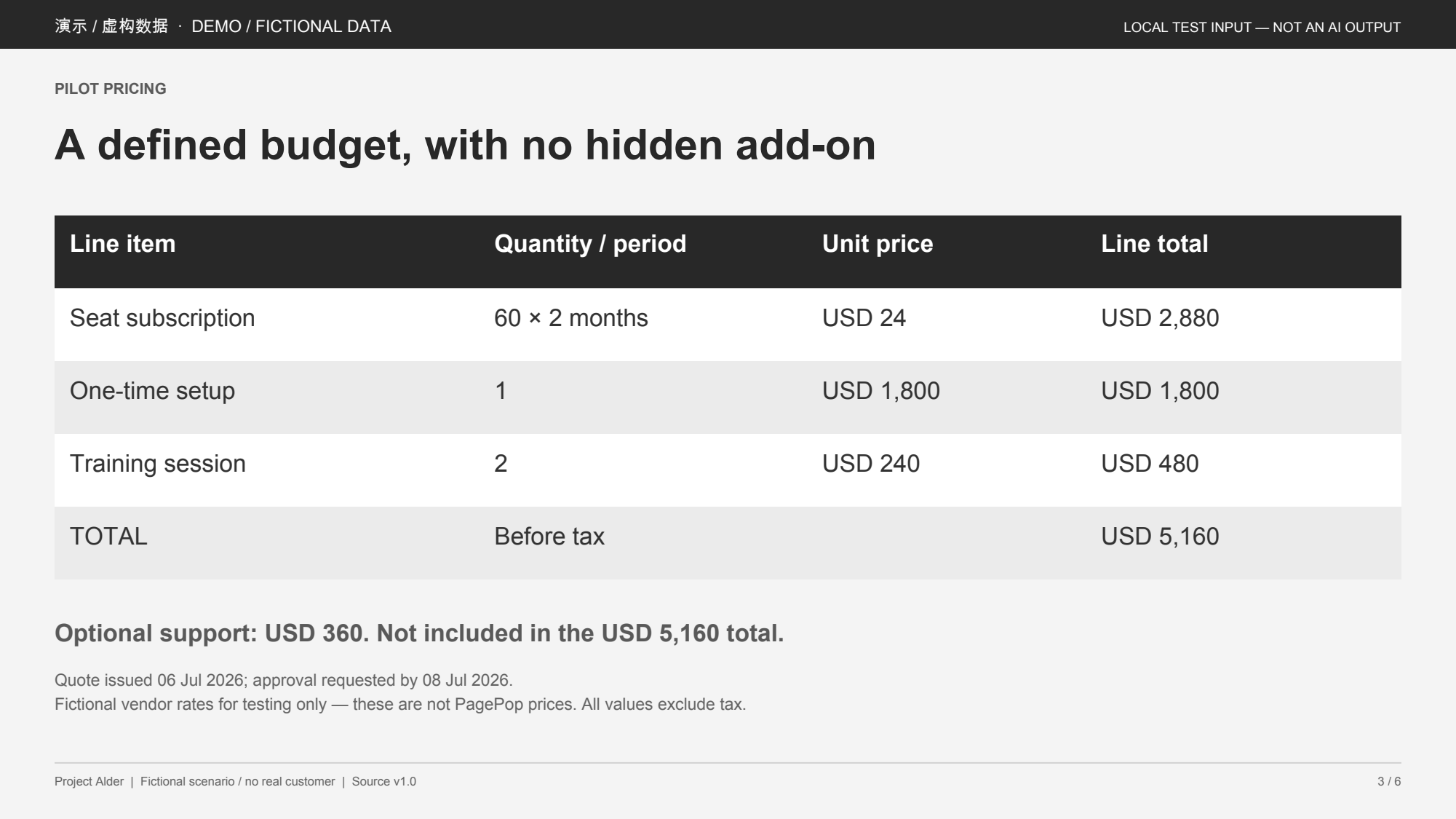
Fiktive Project-Alder-Preistabelle: USD 5,160 gesamt ohne optionalen Support für USD 360.
Englisches Originalbild herunterladen

Diese Details am Bild prüfen

Stückpreis und Zeilensumme
60 × 2 Monate zu USD 24 ergeben die angegebene Zeilensumme USD 2,880. Übernimm die sichtbaren Werte in ihre ursprünglichen Spalten.
Optionalen Posten getrennt halten
Der Support für USD 360 ist nicht in USD 5,160 enthalten. Alle Beträge verstehen sich ohne Steuern.
Zwei unterschiedliche Daten
Das Angebot wurde am 6. Juli 2026 erstellt; die Freigabe wurde bis zum 8. Juli 2026 erbeten.

Englische Referenztranskription anhand der Quelle, kein OCR-Ergebnis von PagePop.

演示 / 虚构数据  ·  DEMO / FICTIONAL DATA
LOCAL TEST INPUT — NOT AN AI OUTPUT

PILOT PRICING
A defined budget, with no hidden add-on

Line item	Quantity / period	Unit price	Line total
Seat subscription	60 × 2 months	USD 24	USD 2,880
One-time setup	1	USD 1,800	USD 1,800
Training session	2	USD 240	USD 480
TOTAL	Before tax		USD 5,160

Optional support: USD 360. Not included in the USD 5,160 total.

Quote issued 06 Jul 2026; approval requested by 08 Jul 2026.
Fictional vendor rates for testing only — these are not PagePop prices. All values exclude tax.

Project Alder  |  Fictional scenario / no real customer  |  Source v1.0
3 / 6
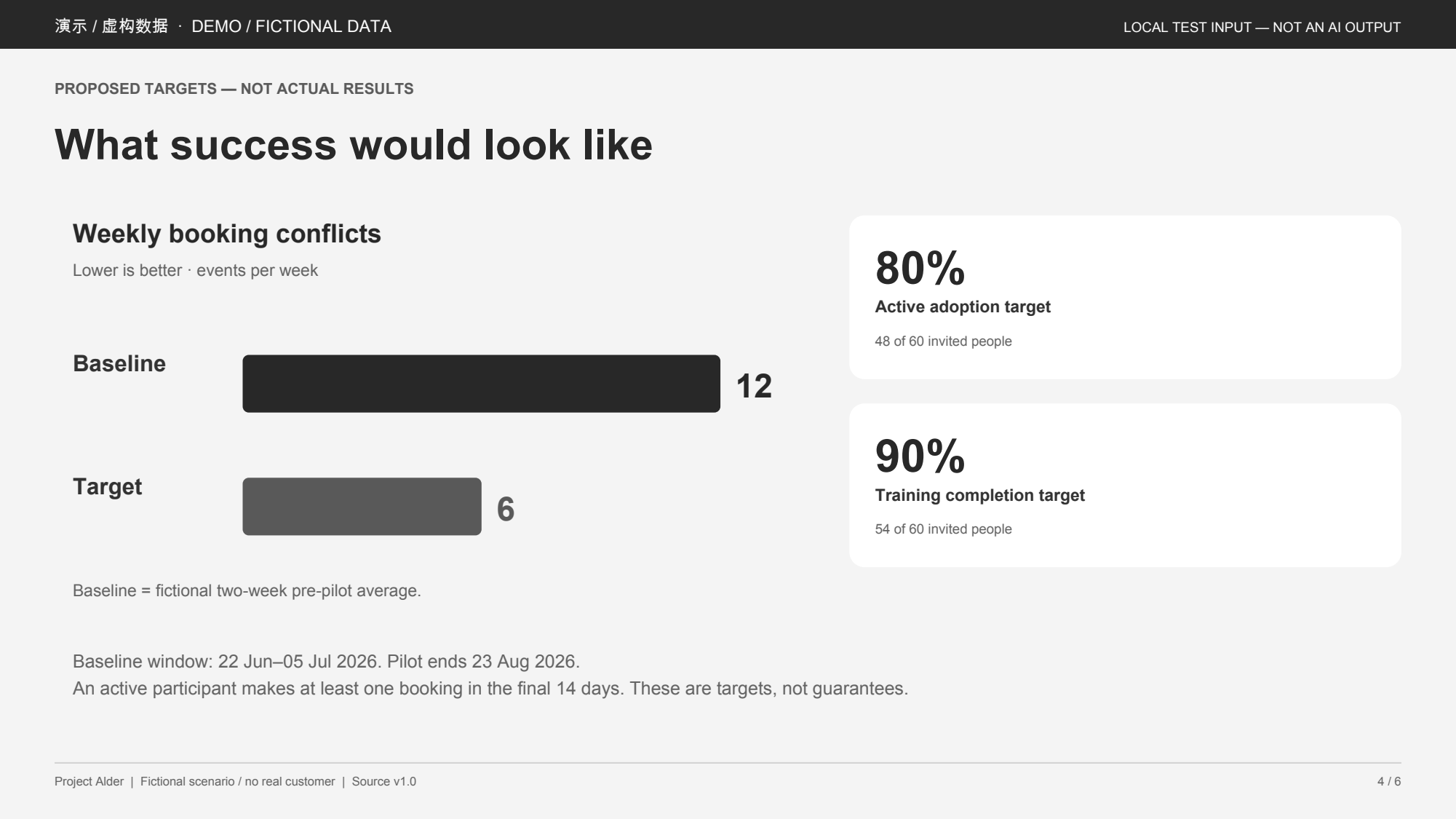
Zielgrafik mit Beschriftungen und Bedingungen

Eine weitere scharfe Graustufen-Scan-Simulation desselben fiktiven Angebots. Behalte sichtbare Diagrammbeschriftungen und den Unterschied zwischen Zielen und tatsächlichen Ergebnissen bei.

Fiktive Project-Alder-Ziele: wöchentliche Konflikte von Ausgangswert 12 auf Zielwert 6; Nutzung 80 % und Schulung 90 %.
Englisches Originalbild herunterladen

Diese Details am Bild prüfen

Kennzahl und Einheit erhalten
Die Grafik zeigt wöchentliche Buchungskonflikte in Ereignissen pro Woche: Ausgangswert 12, Zielwert 6.
Prozentsätze und Personenzahlen zusammenhalten
80 % sind 48 von 60 eingeladenen Personen; 90 % sind 54 von 60. Dies sind vorgeschlagene Ziele, keine tatsächlichen Ergebnisse.
Bedingungen mit Zeiträumen erhalten
Der Ausgangszeitraum ist der 22. Juni bis 5. Juli 2026. Der Pilot endet am 23. August 2026. Aktive Teilnahme bedeutet mindestens eine Buchung in den letzten 14 Tagen.

Englische Referenztranskription anhand der Quelle, kein OCR-Ergebnis von PagePop.

演示 / 虚构数据  ·  DEMO / FICTIONAL DATA
LOCAL TEST INPUT — NOT AN AI OUTPUT

PROPOSED TARGETS — NOT ACTUAL RESULTS
What success would look like

Weekly booking conflicts
Lower is better · events per week

Baseline
12

Target
6

Baseline = fictional two-week pre-pilot average.

80%
Active adoption target
48 of 60 invited people

90%
Training completion target
54 of 60 invited people

Baseline window: 22 Jun–05 Jul 2026. Pilot ends 23 Aug 2026.
An active participant makes at least one booking in the final 14 days. These are targets, not guarantees.

Project Alder  |  Fictional scenario / no real customer  |  Source v1.0
4 / 6

Ursprünglicher Wortlaut

Fordere vor dem Umformulieren oder Übersetzen eine Transkription an. Halte Beschriftungen und Fußnoten beim zugehörigen Text.

Zahlen im Kontext

Prüfe Einheiten, Daten, Spalten und Ausschlüsse. Ähnlich aussehende Zahlen können die Bedeutung eines Satzes oder einer Tabelle verändern.

Unsicherheit bleibt sichtbar

Unklarer Text sollte als unklar markiert bleiben. Ein plausibles Wort oder eine Zahl belegt nicht, dass es im Bild steht.

Vom Bild zum überprüfbaren Text

Halte das Original beim Prüfen des extrahierten Textes bereit.

  1. 01

    Das schärfste Bild hinzufügen

    Öffne den Arbeitsbereich und hänge dein Foto, deinen Screenshot oder Scan an. Der Text muss gut lesbar sein; schneide keine Fußnoten ab.

  2. 02

    Text oder Tabellenstruktur wählen

    Fordere sichtbaren Wortlaut als Klartext oder zusammengehörige Zeilen und Spalten an. Eine Zusammenfassung oder Übersetzung kannst du als eigenen Schritt anfordern.

  3. 03

    Vergleichen, korrigieren und kopieren

    Vergleiche Zahlen, Einheiten, Daten und Fußnoten mit dem Original. Prüfe jede Markierung [unclear], bevor du den Text in ein Dokument kopierst.

Bevor du loslegst

Kann ich Text in einer Tabelle erhalten?

Fordere dieselben sichtbaren Zeilen- und Spaltenüberschriften mit Einheiten, Summen und Fußnoten an. Prüfe jeden Wert am Bild. Bitte nicht um das Auffüllen fehlender Zellen oder das Ableiten unbeschrifteter Diagrammwerte.

Was ist mit unscharfen Bildern oder Handschrift?

Du kannst eine Transkription anfordern; schwierige Zeichen können unlesbar bleiben. Bitte um [unclear]-Markierungen und liefere nach Möglichkeit ein schärferes Bild. Eine plausible Antwort bestätigt nicht den Bildinhalt.

Ist Textextraktion dasselbe wie Bildbearbeitung?

Diese Aufgabe liefert kopierbaren Text und ersetzt oder entfernt keine Wörter im Originalbild. Für Änderungen am Bild selbst nutze den Bildeditor. Text im Bild bearbeiten

Kann ich den Inhalt anschließend zusammenfassen?

Ja. Prüfe zuerst die Transkription und fordere dann eine eigene Zusammenfassung für deinen Zweck an. Für die Kernpunkte einer PDF-Datei nutze die PDF-Zusammenfassung. PDF zusammenfassen

Sind diese Referenztexte Ergebnisse von PagePop?

Die Referenztranskriptionen wurden außerhalb von PagePop anhand des eigenen fiktiven Materials erstellt und geprüft. Sie zeigen, was beim Prüfen einer Extraktion erhalten bleiben sollte, belegen aber weder PagePops Genauigkeit noch einen abgeschlossenen OCR-Test.

Wie probiere ich eines der Beispielbilder aus?

Lade das englische Originalbild unter der Vorschau herunter. Wähle eine Startanweisung, öffne den Arbeitsbereich und füge das Bild hinzu. Die Anweisung füllt nur die Anfrage aus und hängt keine Beispieldatei automatisch an.

Verwandte PagePop-Lösungen

Mit dem Originalbild beginnen

Bringe eine klare Quelle mit, fordere den sichtbaren Text an und prüfe vor der Nutzung die Details.

Bildtext extrahieren