
Opus 5.5でブランドビジュアルを作る:1つのLogoからポスター・カード・SNSテンプレートへ
既存のLogo、色、コピーを統一したブランド制作物へ展開します。Opus 5.5によるSVGレイアウトの考え方を、4種類の構成、依頼テンプレート、納品チェックとともに紹介します。
Opus 5.5でブランドビジュアルを作る場合は、既存のロゴから始め、SVGで文字、色面、レイアウトを構成し、ポスター、SNS画像、カード、パターンへ展開できます。異なる制作物の識別を統一しながら、読む場面に合わせて情報を配置し直すことが有用な目標です。
最初にLogo、ブランド名、主要な色、フォントの方向、正確なコピーを準備してください。毎回「同じスタイル」とだけ頼むより、これらを固定条件にするほうが統一感のあるシリーズにしやすくなります。
識別要素を固定してから、各制作物で伝えることを決める
ベクターロゴがあれば、元のSVGを渡し、図形のパス、比率、周囲の余白を保つよう求めます。ビットマップしかない場合は、鮮明なベクター原稿を取得できるかを先に確認してください。制作物ごとに似たロゴを描き直さないようにします。ロゴにブランド名が含まれるなら、文字を別にもう一度置く必要があるかも伝えてください。
次に、2〜3色の主要な色と1つの文字階層を決めます。タイトルは遠くからの識別、サブタイトルは内容の説明、細部は近くで読むために使います。ブランドカラーは繰り返し使えますが、画面全体を同じ色で埋める必要はありません。
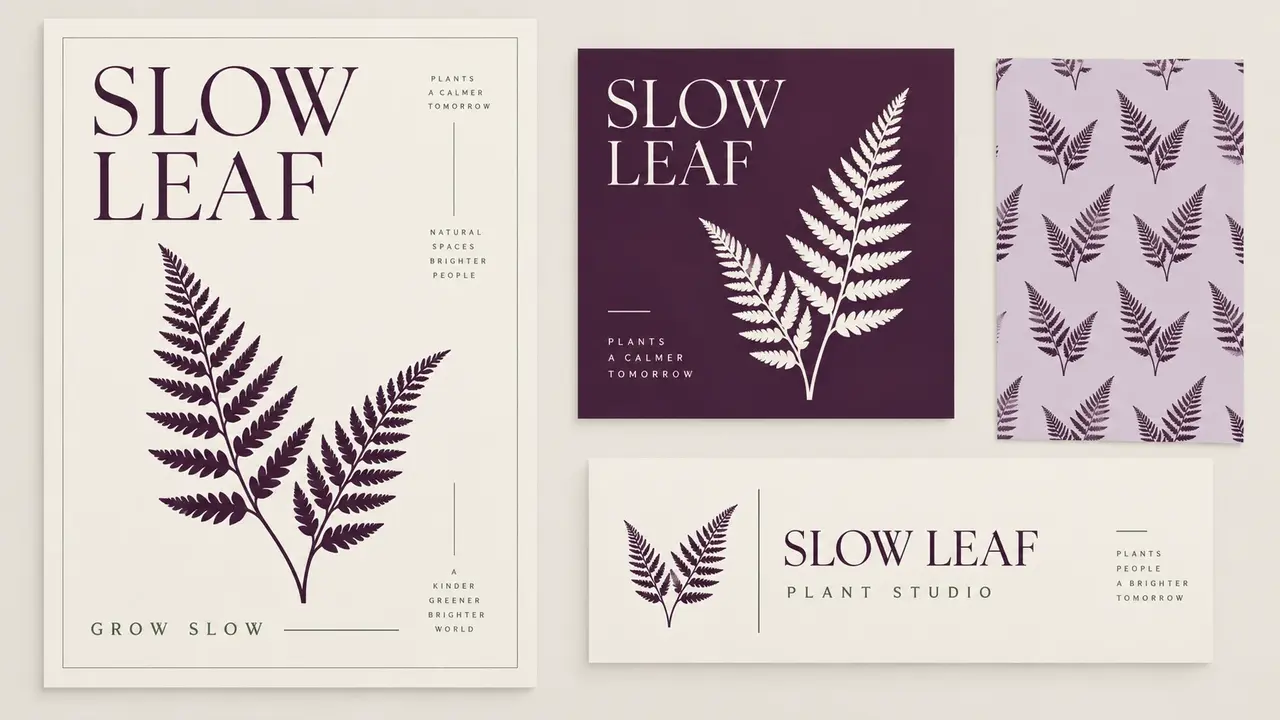
以下は架空の植物スタジオSLOW LEAFの静的なレイアウト例です。同じシダのモチーフと紫・生成りを、縦長ポスター、正方形の投稿、横長カード、パターンへそれぞれ配置します。
4種類の制作物で読む順序を組み立てる
縦長ポスター。 ブランドやイベントのテーマを先に見せ、その後に日時、場所、一言のメッセージを伝えます。シダを大きな視覚的中心にし、細かな情報は決まった端に集めます。小さな文字を各所へ散らさないでください。
正方形のSNSテンプレート。 スマートフォンで小さく表示しても理解できることが大切です。1回に1つのテーマだけを扱い、タイトル、画像、識別要素の位置を固定します。次の投稿で内容を変えても、この関係を保てばシリーズに育ちます。
横長カード。 明確なブランド名、用途、必要な連絡先を優先します。コピーは実際の資料から取り、不足情報は補足待ちにしてください。大きな画像では美しい細線や小さな文字も、実際の寸法で確認する必要があります。
繰り返しパターン。 ロゴから簡潔な形を取り出し、包装、背景、区切りに使います。基本の単位を確認した後、複数行・複数列に並べ、継ぎ目、密度、リズムを見ます。パターンは主要な情報を引き立て、本文より目立たせないようにしてください。
プロンプトでは固定するものと変えるものを明記する
初回はOpus 5.5にレイアウト案を出させ、確認してから各ファイルを納品させられます。以下の寸法とコピーは練習用の依頼です。実制作では自分の素材へ置き換えてください。
添付ロゴをもとに、架空の植物スタジオSLOW LEAFのブランド制作物をデザインしてください。
ロゴの輪郭、比率、ブランド名を固定し、深紫、薄紫、生成りの配色を統一してください。
先に4種類のレイアウトの読む順序と小さなプレビューを提示し、確認後に仕上げてください。
1. 1080×1440の縦長ポスター。主なコピーはGROW SLOWとし、イベント情報の領域を残します。
2. 1080×1080の正方形テンプレート。明確なタイトルと画像の位置を確保します。
3. 横長の紹介カード。ブランド名、PLANT STUDIO、提供した連絡先だけを配置します。
4. 文字を入れない、タイル状に繰り返せるシダのパターン。
各制作物を別々のSVGとして納品し、文字と図形を分け、使用フォントを説明してください。
対応するPNGプレビューを用意し、境界、整列、パターンの繰り返し、縮小時の可読性を確認してください。
添付ロゴを描き直したり、連絡先やイベント情報を創作したりしないでください。
写真やイラストが必要なら、文字のないメインビジュアルを別に作り、確認済みのレイアウトへ入れられます。画像で雰囲気を作り、文字で正確な情報を伝えます。画像を差し替えても、タイトルとロゴの元の位置を維持できます。
プレビューだけでなく、実際のファイルを開く
SVGは形、色、文字を続けて編集する用途に向いていますが、内部にビットマップを埋め込める形式でもあります。納品時にどこが編集可能なオブジェクトかを確認し、ブランド名やタイトルを1回変えて、整列と改行が維持されるかを見てください。合成プレビュー1枚だけで判断しないことが大切です。
実際に使う寸法の画像も何枚か書き出します。正方形の投稿はスマートフォンで、カードは縮小して、ロゴの端は拡大して確認します。印刷前にはフォント、寸法、塗り足し、色の要件を確認してください。Web上で正常に見えるファイルでも、印刷会社の条件に合わせた処理が必要です。
今後新しい制作物へ広げるときは、同じロゴ、色値、タイトルのルール、確認済みレイアウトを残し、新しい内容と比率だけを明確に伝えます。







