
Markendesign mit Opus 5.5: vom Logo zu Plakaten, Karten und Social-Media-Vorlagen
Entwickle aus vorhandenen Logos, Farben und Texten einheitliche Markenmaterialien. SVG-Layouts mit Opus 5.5, vier Formate, ein Beispielbriefing und die Prüfung vor der Übergabe.
Beim Markendesign mit Opus 5.5 kannst du von einem vorhandenen Zeichen ausgehen, Text, Farbflächen und Layout in SVG organisieren und daraus Plakate, soziale Bilder, Karten und Muster ableiten. Ein sinnvolles Ziel ist ein gemeinsamer Wiedererkennungswert bei gleichzeitig angepasster Informationsreihenfolge für verschiedene Lesesituationen.
Bereite Logo, Markenname, Hauptfarben, typografische Richtung und genaue Texte vor. Solche festen Vorgaben ergeben eher eine zusammenhängende Serie als die wiederholte Bitte um „denselben Stil“.
Erst die Identität festlegen, dann die Aussage jedes Formats
Wenn ein Vektorzeichen vorliegt, liefere die originale SVG-Datei und verlange, Pfade, Proportionen und Freiräume zu erhalten. Bei einer reinen Rastergrafik prüfst du zuerst, ob eine saubere Vektorfassung verfügbar ist. Lass nicht für jedes Format ein ähnliches Zeichen neu zeichnen. Enthält das Zeichen bereits den Markennamen, kläre, ob dieser nochmals separat gesetzt werden soll.
Lege anschließend zwei bis drei Hauptfarben und eine Texthierarchie fest. Der Titel muss aus der Entfernung wirken, der Untertitel den Inhalt erklären und Details sind für das nähere Lesen gedacht. Markenfarben können sich wiederholen, ohne jede Fläche vollständig auszufüllen.
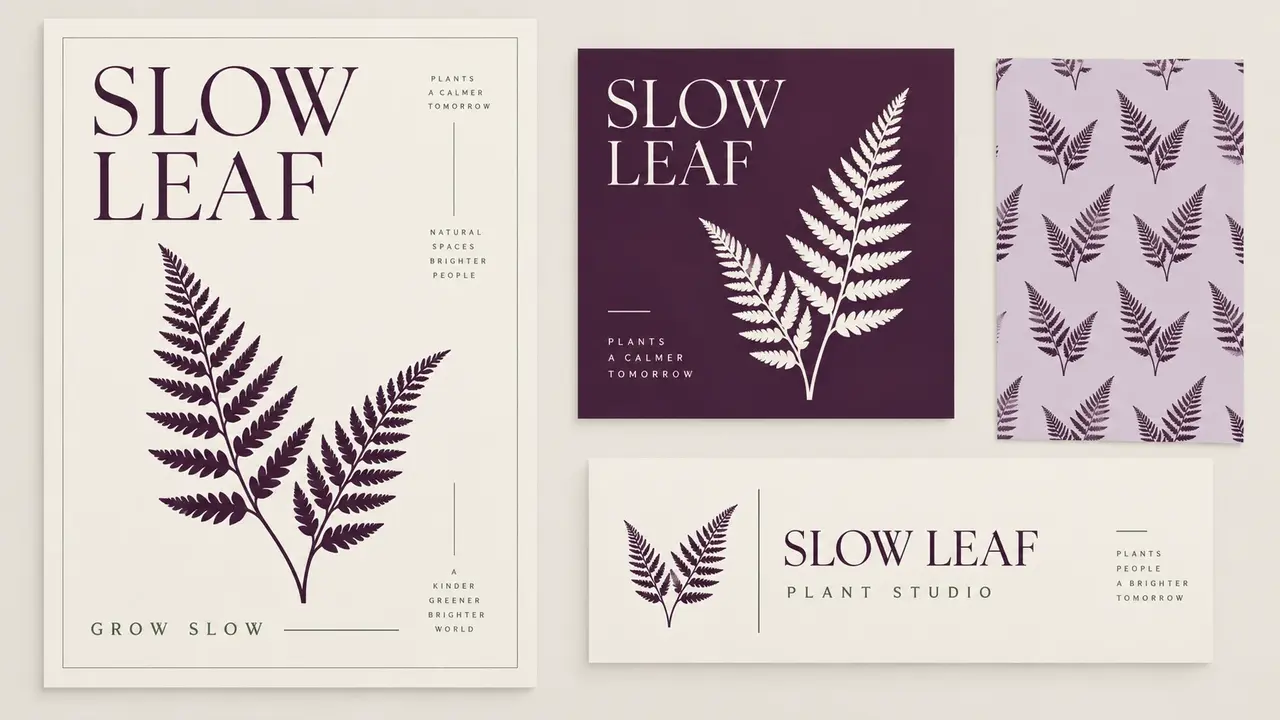
Das fiktive Pflanzenstudio SLOW LEAF dient hier als statisches Layoutbeispiel: Derselbe Farn und dieselben Farben Violett und Cremeweiß erscheinen auf Hochformatplakat, quadratischem Beitrag, Querformatkarte und Muster.
Vier Formate mit eigener Lesereihenfolge
Hochformatplakat. Marke oder Veranstaltungsthema werden zuerst sichtbar, danach Zeit, Ort oder eine zentrale Aussage. Der Farn darf ein großer Blickfang sein. Sammle Details an einem festgelegten Rand, statt kleine Texte überall zu verteilen.
Quadratische Social-Media-Vorlage. Auch auf dem Smartphone muss der Inhalt verständlich bleiben. Behandle jeweils ein Thema und fixiere Titelbereich, Bildposition und Erkennungsmerkmale. Behalte diese Beziehungen bei, wenn der nächste Beitrag anderen Inhalt erhält. So entsteht eine Serie.
Querformatkarte. Stelle Markenname, Zweck und notwendige Kontaktdaten klar dar. Texte kommen aus echten Unterlagen; Fehlendes bleibt vorerst offen. Dünne Linien und kleine Schrift, die in der Großansicht gut aussehen, müssen auch in Originalgröße geprüft werden.
Wiederholbares Muster. Entnimm dem Zeichen eine einfache Form für Verpackung, Hintergrund oder Trennung. Prüfe zuerst das Grundelement, danach mehrere Reihen und Spalten auf Anschlüsse, Dichte und Rhythmus. Das Muster unterstützt die Hauptinformation und darf den Text nicht verdrängen.
Im Prompt feste und veränderliche Elemente trennen
Lass Opus 5.5 zunächst Layoutskizzen vorschlagen und bestätige sie vor der Ausgabe einzelner Dateien. Die folgenden Maße und Texte sind eine Übungsaufgabe und sollten durch deine Materialien ersetzt werden:
Entwickle aus dem beigefügten Zeichen Markenmaterialien für das fiktive Pflanzenstudio SLOW LEAF.
Behalte Zeichenkontur, Proportionen und Markenname bei. Verwende einheitlich Dunkelviolett, Hellviolett und Cremeweiß.
Zeige zuerst Lesereihenfolge und Miniaturvorschauen für vier Layouts und stelle sie nach Bestätigung fertig:
1. Hochformatplakat 1080×1440 mit GROW SLOW als Haupttext und einem Bereich für Veranstaltungsinformationen.
2. Quadratische Vorlage 1080×1080 mit klaren Positionen für Titel und Bild.
3. Querformat-Infokarte nur mit Markenname, PLANT STUDIO und den gelieferten Kontaktdaten.
4. Nahtlos wiederholbares Farnmuster ohne Text.
Liefere jedes Format als eigenes SVG, trenne Text und Formen und nenne die verwendeten Schriften.
Ergänze passende PNG-Vorschauen und prüfe Ränder, Ausrichtung, Musterwiederholung und Lesbarkeit bei kleiner Darstellung.
Zeichne das beigefügte Zeichen nicht neu und erfinde weder Kontaktdaten noch Veranstaltungsinformationen.
Wenn Fotos oder Illustrationen nötig sind, erstelle das zentrale Motiv ohne Schrift separat und setze es ins bestätigte Layout. Das Bild erzeugt Atmosphäre, der Text liefert präzise Informationen. Beim Bildwechsel bleiben Titel und Zeichen an ihrer Position.
Nach der Vorschau die echten Dateien öffnen
SVG eignet sich zum Bearbeiten von Formen, Farben und Text, kann aber auch Rasterbilder enthalten. Kläre bei der Übergabe, welche Objekte bearbeitbar sind. Ändere testweise Markenname oder Titel und prüfe Ausrichtung und Umbrüche. Eine einzige zusammengesetzte Vorschau reicht nicht.
Exportiere zusätzlich Bilder in den tatsächlichen Nutzungsgrößen: den quadratischen Beitrag auf dem Smartphone betrachten, die Karte verkleinern und Zeichenränder vergrößern. Vor dem Druck müssen Schrift, Maße, Beschnitt und Farbvorgaben stimmen. Ein im Browser korrektes Dokument muss dennoch nach den Anforderungen der Druckerei aufbereitet werden.
Bewahre für spätere Materialien dieselbe Zeichendatei, Farbwerte, Titelregeln und bestätigten Layouts auf. Dann musst du nur neue Inhalte und Proportionen klar beschreiben.







