
Créer un portrait rétro au rendu de film pelable avec l’AI
À partir d’un portrait net, ajustez le teint, la lumière, le grain fin et la bordure avec PagePop tout en préservant votre expression. Avec un prompt et des conseils de retouche.
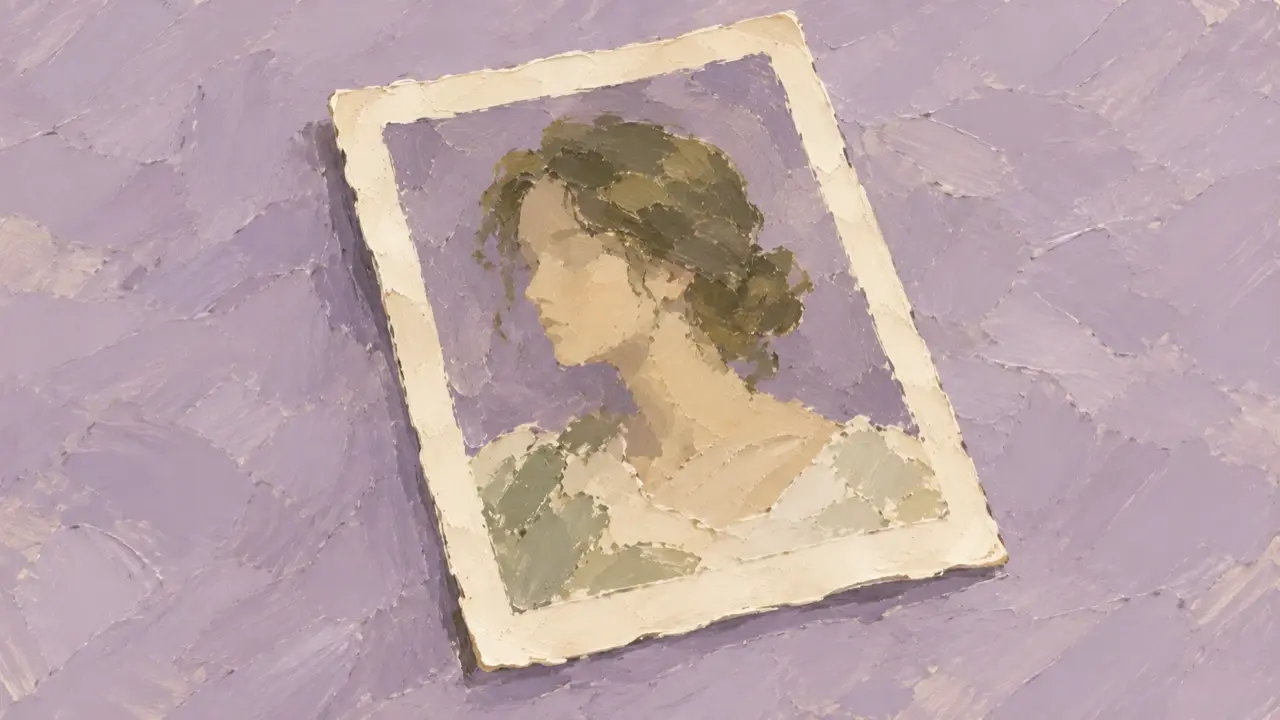
Si votre téléphone contient déjà un portrait que vous aimez, vous pouvez lui donner un rendu de film instantané pelable : conserver vos traits et votre expression, puis jouer sur les couleurs, les ombres, les lumières et la bordure du papier pour créer une ambiance rétro. On peut facilement en faire trop en lissant le visage jusqu’à lui donner un aspect plastique, en jaunissant toute l’image ou en la couvrant de grain. La photo paraît ancienne, mais la personne ne vous ressemble plus.
Cet effet numérique peut se construire à partir de la photo d’origine. Ajustez d’abord le portrait lui-même, puis ajoutez la bordure de papier à la fin : les changements seront plus faciles à évaluer.
Choisir une photo où le visage et la direction de la lumière sont lisibles
Pour un premier essai, un portrait à mi-corps ou cadré au-dessus des épaules convient bien. Le visage ne doit pas être trop petit, et les yeux, la naissance des cheveux et les commissures des lèvres doivent être visibles. Un mur clair, une fenêtre ou un intérieur sobre laissent respirer le teint et les vêtements.
Si la photo est déjà floue ou si une frange cache entièrement les yeux, ajouter encore de la lumière douce risque d’effacer davantage de traits distinctifs. Choisir un original plus net est plus facile à maîtriser que de demander à l’AI de reconstruire le visage, de changer la tenue et le décor, puis d’appliquer un rendu argentique en une seule fois.
Il n’est pas non plus nécessaire de remplacer la tenue par un costume d’époque. Une chemise blanche, un pull ou des vêtements du quotidien conviennent. L’expression naturelle et les plis des vêtements font partie des détails à conserver.
Définir d’abord l’aspect du tirage
Pour un résultat clair et délicat, privilégiez un teint plutôt neutre, des hautes lumières douces et des ombres légèrement froides. Pour une ambiance intérieure chaleureuse, vous pouvez tirer le fond vers un blanc crème tout en gardant une peau naturelle, sans rendre tout le visage orange.
Le grain et la bordure restent secondaires. Regardez d’abord si le visage conserve son expression lorsque l’image est petite, puis examinez la texture en grand. Un grain fin, à peine perceptible en zoomant, convient généralement mieux à un portrait qu’un bruit grossier sur toute l’image.
La bordure du papier peut être un peu irrégulière, mais chaque coin n’a pas besoin de paraître déchiré. Le but est une photo numérique au rendu de film instantané pelable. Une simple bordure blanche dentelée peut plutôt évoquer un autocollant de carnet.
Envoyer l’original et préciser les éléments à conserver et le style souhaité
Pour modifier le style avec l’AI, vous pouvez confier l’original à l’assistant de transformation photo de PagePop, en décrivant les traits de la personne à conserver et le rendu à modifier. Voici un exemple de prompt à adapter à votre photo :
Donne au portrait à mi-corps que j’ai envoyé un rendu rétro de film instantané pelable.
Conserve les traits, la forme du visage, la coiffure, l’expression, la pose et les vêtements d’origine. Ne remplace pas le visage et ne change pas la tenue.
Garde le fond d’origine en atténuant seulement un peu les détails distrayants. N’ajoute ni décor ni accessoires.
Garde un teint naturel, des hautes lumières douces mais détaillées et une légère nuance de gris froid dans les ombres. Ne transforme pas les cheveux en une masse noire.
Ajoute un grain fin très discret. Préserve la texture naturelle de la peau et des tissus, sans lissage excessif.
Pour l’instant, modifie uniquement la photo. N’ajoute ni texte, ni date, ni signature, ni bordure de papier photo.
Si l’éclairage d’origine est déjà chaud, remplacez « une légère nuance de gris froid dans les ombres » par « conserve la lumière chaude d’origine et atténue l’excès de jaune ». Une photo prise dehors en journée n’a pas non plus besoin de devenir une scène nocturne au flash direct. Travailler à partir de la lumière existante aide à préserver l’expression de cet instant.
Ajouter la bordure une fois le visage fidèle à l’original
Comparez avec l’original la position des yeux, les ailes du nez, les commissures des lèvres et le contour du visage. Quand cette version vous plaît, demandez la bordure :
Conserve le contenu et les couleurs de cette version. Ajoute tout autour une fine bordure de papier photo blanc crème, avec de légères irrégularités naturelles. Ne coupe ni le haut de la tête ni les doigts. N’ajoute ni ruban adhésif, ni pinces, ni texte, ni taches vieillies.
La bordure entoure la photo ; elle ne doit pas amincir ou écraser la personne. Pour une photo de profil, un recadrage circulaire supprime souvent une grande partie du bord : gardez aussi une version sans bordure. Pour une publication avec une seule image ou une collection de portraits, choisissez la version avec le tirage complet.
Décrire précisément le problème à corriger
La personne a un autre visage. Joignez à nouveau l’original et précisez ce qui ne correspond pas dans la forme des yeux, la mâchoire ou la bouche. Demandez de rétablir d’abord ces traits et d’atténuer provisoirement le style. N’ajoutez pas davantage d’effets sur un visage qui s’est déjà éloigné de l’original.
Le visage est trop blanc et sans relief. Vous pouvez demander : « Réduis la luminosité des joues et du front, rétablis les ombres et les lumières de part et d’autre du nez, et conserve les reflets dans les yeux. » Cela précise mieux les éléments à garder qu’un simple « ne surexpose pas ».
La photo paraît sale. Retirez d’abord les grandes rayures et les taches, puis réduisez le grain. Les couleurs et des transitions tonales douces peuvent créer une ambiance rétro sans simuler des dommages.
La bordure attire trop l’attention. Rendez-la plus fine et atténuez sa texture pour que le regard se pose d’abord sur le visage. Si elle prend trop de place, la personne semblera lointaine lorsque la photo sera affichée en petit.
Enfin, comparez l’original et le résultat à la même taille : la personne vous ressemble-t-elle toujours, le teint paraît-il naturel, les cheveux ou les mains ont-ils été déformés ? Gardez la description du traitement des couleurs qui vous plaît pour la réutiliser sur la prochaine photo. Pour une série, consultez comment garder un style cohérent entre plusieurs images.







