
Cómo dar a tus retratos un aspecto de película peel-apart con AI
Parte de un retrato nítido y ajusta con PagePop la piel, la luz, el grano fino y el borde del papel sin perder tu expresión. Incluye un prompt y consejos de edición.
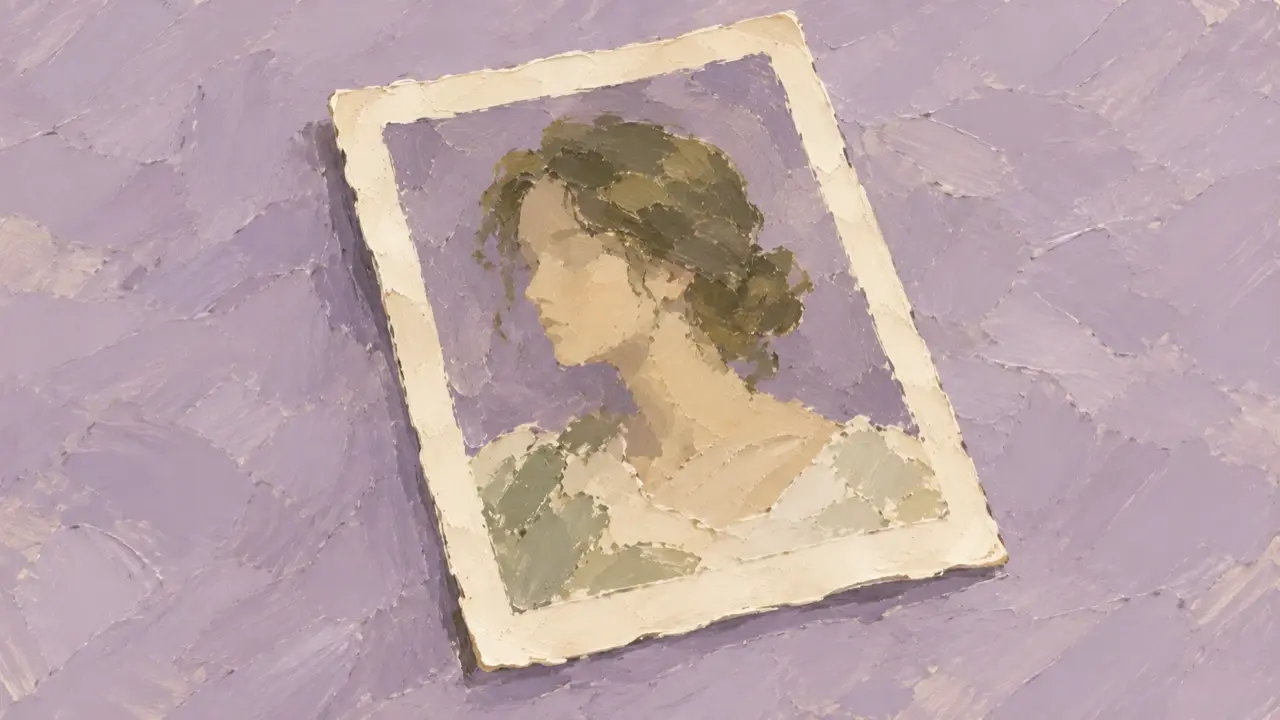
Si ya tienes en el teléfono un retrato que te gusta, puedes probar un acabado de película instantánea separable, o peel-apart: conservar tus rasgos y tu expresión, y dar un aire retro con el color, las luces, las sombras y el borde del papel. Es fácil pasarse al alisar la cara hasta que parezca de plástico, teñir toda la imagen de amarillo y llenarla de grano. La foto parece más antigua, pero tú dejas de parecerte a ti.
Este efecto digital puede partir de la foto original. Ajusta primero el retrato y agrega el borde de papel al final; así resulta más fácil evaluar los cambios.
Elige una foto con el rostro claro y una dirección de luz definida
Para empezar, conviene un retrato de medio cuerpo o de hombros hacia arriba. La cara no debe verse demasiado pequeña, y es mejor que se distingan los ojos, la línea del cabello y las comisuras de la boca. Una pared clara, una ventana o un fondo interior sencillo dejan espacio visual para la piel y la ropa.
Si la foto ya está borrosa o el flequillo tapa por completo los ojos, agregar más luz suave puede borrar aún más rasgos reconocibles. Cambiar a una foto nítida ofrece más control que pedirle a la AI que reconstruya la cara, cambie la ropa y el fondo y aplique el efecto de película a la vez.
Tampoco hace falta cambiar la ropa por un traje de época. Una camisa blanca, un suéter o la ropa de diario funcionan bien. La expresión natural y los pliegues originales de la ropa son parte de lo que vale la pena conservar.
Decide primero qué aspecto quieres para la copia
Para un resultado más limpio y delicado, usa tonos de piel bastante neutros, luces suaves y sombras ligeramente frías. Si prefieres un ambiente interior cálido, puedes llevar el fondo hacia el blanco crema sin alterar el tono natural de la piel ni volver naranja toda la cara.
El grano y el borde son elementos secundarios. Comprueba primero si el rostro conserva su expresión al ver la imagen pequeña y después revisa la textura en grande. Un grano fino que apenas se aprecia al ampliar suele favorecer más al retrato que un ruido grueso por toda la imagen.
El borde del papel puede ser algo irregular, pero no hace falta que todas las esquinas parezcan rotas. Buscas una foto digital con aspecto de película peel-apart. Agregar solo un borde blanco dentado puede darle más bien apariencia de pegatina para un álbum.
Sube el original y explica qué conservar y qué estilo buscas
Para ajustar el estilo con AI, puedes pasar el original al asistente de transformación de fotos de PagePop y describir qué rasgos personales quieres conservar y qué aspecto deseas cambiar. Este es un ejemplo de prompt que puedes adaptar a tu foto:
Convierte el retrato de medio cuerpo que subí en una foto retro con textura de película instantánea peel-apart.
Conserva los rasgos, la forma del rostro, el peinado, la expresión, la postura y la ropa originales. No reemplaces la cara ni cambies el vestuario.
Mantén el fondo original y reduce ligeramente los detalles que distraen. No agregues escenarios ni accesorios.
Mantén la piel natural, las luces suaves pero con detalle y un ligero gris frío en las sombras. No conviertas el cabello en una masa negra.
Agrega un grano fino muy sutil y conserva la textura natural de la piel y la tela. No apliques un alisado intenso de la piel.
Por ahora, modifica solo la foto. No agregues texto, fecha, firma ni borde de papel fotográfico.
Si la luz original ya es cálida, cambia «un ligero gris frío en las sombras» por «conserva la luz cálida original y reduce el exceso de amarillo». Si la foto se tomó de día al aire libre, tampoco necesitas convertirla en una escena nocturna con flash directo. Trabajar con la luz existente ayuda a conservar la expresión de aquel momento.
Agrega el borde cuando el rostro siga pareciéndose a ti
Compara con el original la posición de los ojos, los lados de la nariz, las comisuras y el contorno del rostro. Cuando te guste esta versión, pide el borde:
Conserva el contenido y los colores de esta versión. Agrega alrededor un borde fino de papel fotográfico blanco crema, con pequeñas irregularidades naturales. No recortes la parte superior de la cabeza ni los dedos. No agregues cinta adhesiva, clips, texto ni manchas de envejecimiento.
El borde va por fuera de la foto; no debe estrechar ni aplastar a la persona. Para una foto de perfil, el recorte circular suele eliminar gran parte del borde, así que guarda también una versión sin él. Para una publicación con una sola imagen o una colección de retratos, puedes usar la versión con el papel completo.
Indica con precisión qué problema quieres corregir
La persona tiene otra cara. Adjunta de nuevo el original y señala qué no coincide en la forma de los ojos, la mandíbula o la boca. Pide que se recuperen primero esos rasgos y se reduzca temporalmente el efecto. No sigas acumulando efectos sobre un rostro que ya se alejó del original.
La cara está demasiado blanca y plana. Puedes pedir «reduce el brillo de las mejillas y la frente, recupera las luces y sombras a ambos lados de la nariz y conserva los reflejos en los ojos». Esto explica mejor qué deseas mantener que decir solo «no sobreexpongas».
La foto se ve sucia. Elimina primero los arañazos y las manchas grandes; después reduce el grano. El aire retro puede venir del color y de transiciones tonales suaves, sin simular daños.
El borde llama demasiado la atención. Hazlo más estrecho y suaviza su textura para que la mirada vaya primero al rostro. Si ocupa demasiado espacio, la persona parecerá lejana al mostrar la imagen pequeña.
Al terminar, compara el original y el resultado al mismo tamaño: ¿sigues pareciendo tú?, ¿la piel se ve natural?, ¿el cabello o las manos se han deformado? Guarda la descripción del color que te guste para usarla en la siguiente foto. Si preparas una serie, consulta cómo mantener un estilo uniforme entre imágenes.







