
Porträts im Trennbildfilm-Look: Retro-Fotos mit AI gestalten
Passe mit PagePop Hauttöne, Licht, feine Körnung und Papierränder eines klaren Porträts an, ohne den persönlichen Ausdruck zu verlieren. Mit Prompt und Korrekturtipps.
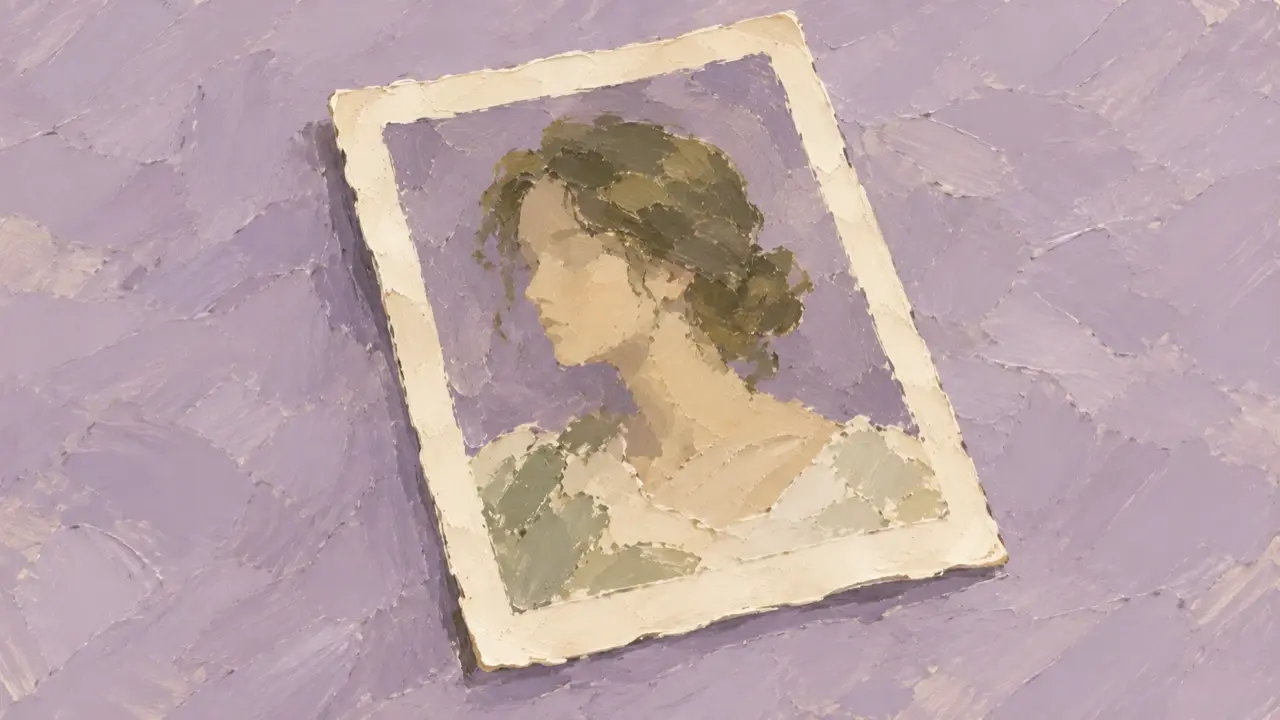
Wenn du auf deinem Smartphone schon ein Porträt hast, das dir gefällt, kannst du einen Trennbildfilm-Look ausprobieren: Deine Gesichtszüge und dein Ausdruck bleiben erhalten, während Farben, Licht, Schatten und der Papierrand für eine Retro-Wirkung sorgen. Schnell übertrieben wirkt es, wenn die Haut wie Plastik geglättet, das ganze Bild gelb eingefärbt und überall grobe Körnung verteilt wird. Dann sieht das Foto älter aus, aber die Person nicht mehr wie du.
Diesen digitalen Effekt kannst du ausgehend vom Originalfoto entwickeln. Bearbeite zuerst das Porträt selbst und füge den Papierrand erst am Ende hinzu. So lassen sich die Veränderungen leichter beurteilen.
Wähle ein Foto mit erkennbarem Gesicht und klarer Lichtrichtung
Für den ersten Versuch eignet sich ein Porträt vom Oberkörper oder von den Schultern aufwärts. Das Gesicht sollte nicht zu klein sein; Augen, Haaransatz und Mundwinkel sollten gut erkennbar bleiben. Eine helle Wand, ein Fensterplatz oder ein schlichter Innenraum geben Hauttönen und Kleidung genug Raum.
Ist das Foto bereits unscharf oder sind die Augen vollständig vom Pony verdeckt, kann zusätzliches weiches Licht noch mehr erkennbare Merkmale verschlucken. Ein schärferes Ausgangsbild lässt sich leichter kontrollieren, als die AI gleichzeitig das Gesicht ergänzen, Kleidung und Hintergrund wechseln und einen Filmlook erzeugen zu lassen.
Auch ein historisches Kostüm ist nicht nötig. Ein weißes Hemd, ein Pullover oder Alltagskleidung passen genauso. Der natürliche Ausdruck und die vorhandenen Falten im Stoff gehören zu den Details, die erhalten bleiben sollten.
Entscheide zuerst, wie der Fotoabzug wirken soll
Für einen klaren, zarten Look eignen sich eher neutrale Hauttöne, weiche Lichter und leicht kühle Schatten. Für eine warme Innenraumatmosphäre kannst du den Hintergrund cremeweiß gestalten, während die Haut natürlich bleibt. Das ganze Gesicht sollte dabei nicht orange werden.
Körnung und Rand sind unterstützende Elemente. Prüfe zuerst in kleiner Ansicht, ob das Gesicht noch lebendig wirkt, und betrachte anschließend die Textur im großen Bild. Feine Körnung, die erst beim Vergrößern leicht sichtbar wird, passt meist besser zu Porträts als grobes Rauschen über das gesamte Bild.
Der Papierrand darf etwas unregelmäßig sein, muss aber nicht an jeder Ecke eingerissen aussehen. Ziel ist ein digitales Foto im Trennbildfilm-Stil. Ein gezackter weißer Rand allein kann eher wie ein Aufkleber fürs Scrapbook wirken.
Lade das Original hoch und beschreibe Erhaltungswünsche und Stil
Wenn du den Fotostil mit AI verändern möchtest, kannst du das Original dem Assistenten für Fotoumgestaltung von PagePop geben. Beschreibe, welche persönlichen Merkmale bleiben sollen und welche Wirkung du ändern möchtest. Diesen Beispielprompt kannst du an dein Foto anpassen:
Verwandle mein hochgeladenes Oberkörperporträt in ein Retro-Foto mit der Anmutung von Trennbildfilm.
Erhalte die ursprünglichen Gesichtszüge, Gesichtsform, Frisur, Mimik, Haltung und Kleidung. Tausche weder das Gesicht noch die Kleidung aus.
Behalte den Originalhintergrund bei und schwäche nur störende Details etwas ab. Ergänze keine neue Umgebung oder Requisiten.
Die Hauttöne sollen natürlich und die Lichter weich, aber detailreich bleiben. Gib den Schatten einen leicht kühlen Grauton und lass die Haare nicht zu einer schwarzen Fläche werden.
Füge eine sehr dezente, feine Körnung hinzu. Erhalte die natürliche Haut- und Stoffstruktur ohne starke Hautglättung.
Bearbeite zunächst nur das Foto selbst. Füge keinen Text, kein Datum, keine Unterschrift und keinen Fotopapierrand hinzu.
Ist das Licht im Original bereits warm, ersetze „gib den Schatten einen leicht kühlen Grauton“ durch „behalte das ursprüngliche warme Licht bei und reduziere einen zu starken Gelbstich“. Ein draußen aufgenommenes Tageslichtfoto muss auch nicht zu einer Nachtaufnahme mit direktem Blitz werden. Wenn du mit dem vorhandenen Licht arbeitest, lässt sich der Ausdruck des Moments leichter bewahren.
Füge den Papierrand hinzu, sobald das Gesicht wiedererkennbar ist
Vergleiche mit dem Original die Position der Augen, die Nasenflügel, die Mundwinkel und die Gesichtskontur. Wenn dir diese Version gefällt, kannst du den Rand anfordern:
Behalte Bildinhalt und Farben dieser Version bei. Ergänze rundherum einen schmalen, cremeweißen Fotopapierrand mit leichten natürlichen Unregelmäßigkeiten. Schneide weder den oberen Kopfbereich noch Finger ab. Füge kein Klebeband, keine Klammern, keinen Text und keine gealterten Flecken hinzu.
Der Rand liegt außerhalb des Fotos; er darf die Person nicht schmaler machen oder zusammendrücken. Bei einem Profilbild schneidet ein runder Ausschnitt oft einen großen Teil des Randes ab. Bewahre deshalb auch eine randlose Version auf. Für einen einzelnen Social-Media-Beitrag oder eine Porträtsammlung kannst du die vollständige Version mit Papierrand wählen.
Beschreibe konkret, was korrigiert werden soll
Die Person hat ein anderes Gesicht. Füge das Original erneut hinzu und benenne, was an Augenform, Kiefer oder Mund nicht stimmt. Bitte darum, zunächst diese Merkmale wiederherzustellen und den Stileffekt vorübergehend zu reduzieren. Lege nicht immer mehr Effekte über ein Gesicht, das bereits vom Original abweicht.
Das Gesicht ist zu weiß und flach. Du kannst schreiben: „Reduziere die Helligkeit auf Wangen und Stirn, stelle Licht und Schatten auf beiden Seiten des Nasenrückens wieder her und erhalte die Lichtreflexe in den Augen.“ Das beschreibt genauer, was bleiben soll, als nur „nicht überbelichten“.
Das Foto wirkt schmutzig. Entferne zuerst große Kratzer und Flecken, dann reduziere die Körnung. Ein Retro-Eindruck kann auch durch Farben und weiche Tonwertübergänge entstehen, ohne künstliche Beschädigungen.
Der Rand zieht zu viel Aufmerksamkeit auf sich. Mach ihn schmaler und seine Textur dezenter, damit der Blick zuerst aufs Gesicht fällt. Nimmt der Papierrand zu viel Fläche ein, wirkt die Person bei kleiner Darstellung weit entfernt.
Vergleiche zum Schluss Original und Ergebnis in derselben Größe: Sieht die Person noch wie du aus, wirken die Hauttöne angenehm, und wurden Haare oder Hände unnatürlich verändert? Hebe die Beschreibung der Farbgebung auf, die dir gefällt, und verwende sie beim nächsten Foto erneut. Für eine Serie hilft dir der Beitrag So bleibt der Stil mehrerer Bilder einheitlich.







