
여행 사진 속 행인 지우기: 주인공과 원래 풍경을 지키는 방법
가장 눈에 띄는 행인부터 부분 수정하고, 인물과 배경에서 유지할 범위를 지정한 뒤 돌길 이음새, 난간, 그림자와 랜드마크 세부 요소를 확인하세요. 재사용할 수 있는 PagePop 편집 프롬프트를 담았습니다.
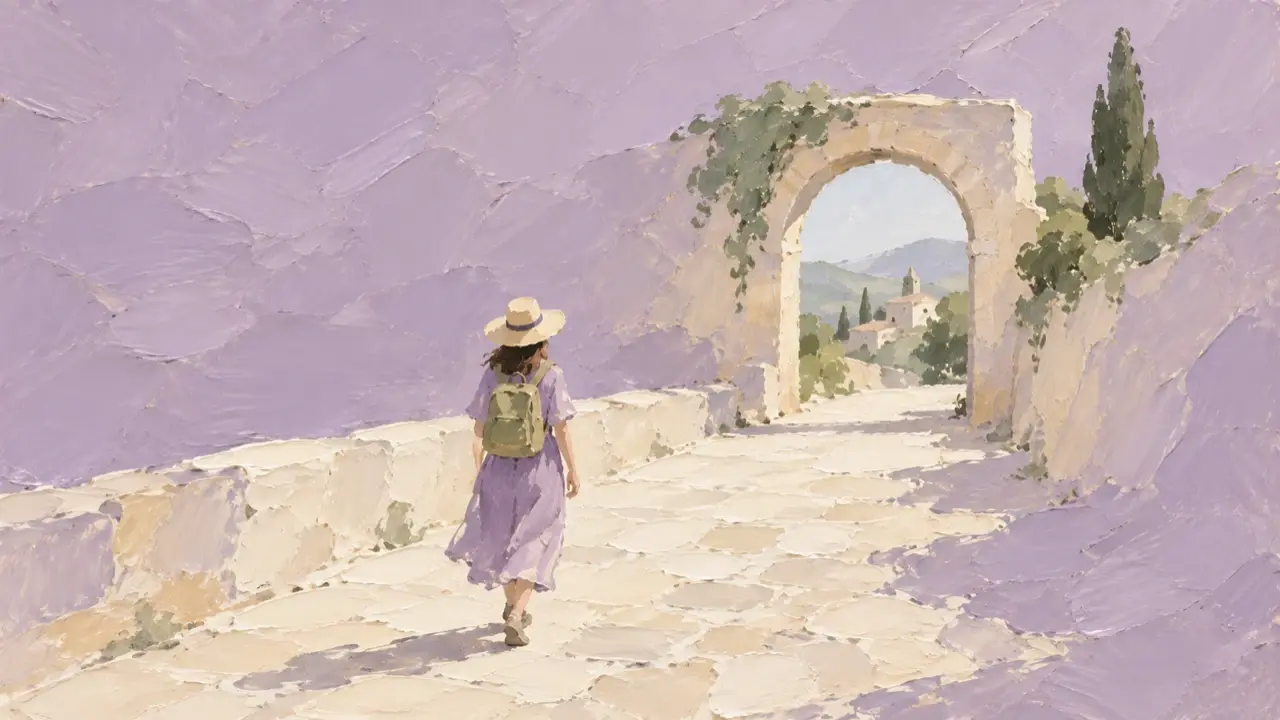
여행 사진에 행인이 찍혔다면, 먼저 시선을 크게 빼앗는 한두 명을 고른 뒤 AI로 해당 영역을 수정해 보세요. 멀리서 산책하는 사람이나 길가에 앉은 관광객은 거리의 규모와 여행지의 분위기를 전해 주기도 합니다. 모두 지울 필요는 없습니다.
원래 풍경을 지키려면 두 가지를 구분해야 합니다. 이미 보이는 건물, 나무, 노면은 최대한 그대로 유지하고, 사람에게 가려진 부분은 새로운 픽셀로 채워야 합니다. 자연스럽게 채워졌다고 해서 새로 생긴 문, 창문, 간판, 계단이 실제 현장의 모습과 같다는 뜻은 아닙니다.
주변에 단서가 남아 있는 위치부터 시작하세요
같은 장소에서 연속으로 찍은 사진을 살펴보고, 주인공의 표정과 손, 옷이 온전히 나온 사진을 먼저 고르세요. 다른 사진에 건물이 가려지지 않고 나와 있다면, 보정하는 것보다 사진을 바꾸는 편이 보통 더 간단합니다. 원본을 보관한 뒤 수정할 사진을 선택하세요.
화면 가장자리에 있고 주인공과 겹치지 않는 행인부터 시도할 수 있습니다. 예를 들어 한 사람이 돌길 위에 서 있고 양옆으로 길의 방향이 보인다면, 지운 뒤에도 주변 질감과 원근감을 기준으로 비교할 수 있습니다. 행인이 내 팔 앞을 가리거나 가게 간판 전체를 가리고 있다면, 채워진 부분이 적절한지 판단하기 훨씬 어렵습니다.
사람을 남겨 둘 만한 상황도 두 가지 있습니다. 멀리 있는 군중은 넓은 광장의 크기를 가늠하게 하고, 노점 앞에 선 사람은 현장에서 무슨 일이 일어나는지 보여 줍니다. 행인을 지우는 목적은 주인공을 더 잘 보이게 하는 정도여도 됩니다. 활기찬 거리를 텅 빈 도시로 만들 필요는 없습니다.
PagePop에 '누구를 지울지'와 '무엇을 남길지'를 함께 알려 주세요
일부 영역의 행인을 지울 때는 PagePop의 이미지 편집 도우미를 사용할 수 있습니다. 사진을 업로드한 뒤 수정할 위치와 유지할 범위를 글로 설명하세요. 위치는 화면의 왼쪽과 오른쪽을 기준으로 말하고, 옷 색깔과 주변 사물도 덧붙이세요. 단순히 '뒤에 있는 사람을 지워 주세요'라고만 쓰지 않는 편이 좋습니다.
아래는 왼쪽 행인이 눈에 띄고 중앙 인물은 남겨야 하는 여행 사진을 가정한 예시입니다. 옷차림과 위치를 자신의 사진에 맞게 바꾼 뒤 전송하세요.
이 여행 사진을 편집해 주세요. 화면 왼쪽 돌길 위에 서 있는 빨간색 상의의 행인만 지워 주세요.
중앙에 있는 흰색 겉옷을 입은 인물의 이목구비, 헤어스타일, 자세, 신체 비율, 손과 옷을 그대로 유지해 주세요.
멀리 있는 군중, 오른쪽 가게, 나무, 난간과 하늘을 남기고 배경은 교체하지 마세요.
지운 영역은 주변에 이미 보이는 돌길만 이어서 채우고, 돌 사이 이음새의 방향, 너비와 원근감을 유지해 주세요.
지면의 그림자는 이 행인의 것만 처리하고, 주인공과 나무, 건물의 그림자는 남겨 주세요.
문, 창문, 간판, 식물이나 장식을 새로 추가하지 말고, 전체 색조와 구도, 가로세로 비율을 바꾸지 마세요.
우선 이 한 곳만 수정해 주세요.
이 요청은 행인 뒤쪽이 주로 지면인 사진에 적합합니다. 사람이 건물 입구를 가리고 있다면 '돌길로 채워 달라'는 지시를 그대로 쓰지 마세요. 먼저 입구의 구조가 충분히 보이는지 판단해야 합니다. 중요한 세부 요소가 완전히 가려졌다면, 그 부분을 그대로 두거나 다른 원본 사진을 선택하거나 화면 가장자리의 방해 요소를 잘라 내세요.
먼저 주인공을 보고, 다음으로 배경의 선을 따라가세요
결과가 나오면 원본과 수정본을 같은 크기로 놓고, 원래 바꾸고 싶지 않았던 부분을 비교하세요. 중앙 인물의 손가락, 배낭 끈과 옷자락은 변하지 않았는지, 가게 간판의 글자나 문과 창문의 개수, 벽의 오래된 흔적까지 다시 그려지지는 않았는지 확인합니다. 행인은 사라졌지만 이런 부분도 달라졌다면 아직 요청대로 된 결과는 아닙니다.
이어서 지운 영역을 살펴보세요. 돌길은 색이 비슷한지만 보지 말고, 수정 영역 밖의 이음새 하나를 따라가며 자연스럽게 연결되는지 확인하세요. 난간도 마찬가지입니다. 가로대가 갑자기 휘거나, 행인이 있던 위치에서 세로대 간격이 좁아지지는 않았는지 살펴보세요. 비슷한 질감이 넓게 이어지는 곳은 축소 이미지에서 문제를 놓치기 쉽고, 확대해야 경계가 보일 수 있습니다.
그림자와 반사상은 따로 판단해야 합니다. 사람은 지웠는데 바닥에 뚜렷한 사람 모양 그림자가 남아 있으면 수정한 흔적이 드러납니다. 반대로 그 그림자를 지우다가 나무 그늘이나 주인공의 발밑 접촉 그림자까지 없애면 원래 장면의 빛 관계가 깨집니다. 특히 유리의 반사상은 가게 안 물건과 뒤섞여 보이기 쉽습니다. 무엇이 비친 것인지 확실하지 않다면, 삭제 범위를 넓히기보다 한 곳을 그대로 두는 편이 더 안정적입니다.
다음 수정에서는 이번에 발견한 문제만 설명하세요
PagePop에서는 채팅으로 수정을 이어 갈 수 있습니다. 첫 번째 수정이 괜찮은지 확인한 뒤 반대편의 방해 요소를 처리하세요. 하늘 교체, 피부 보정, 색 조정, 넓은 범위의 인물 제거를 한꺼번에 요청하면 어느 단계에서 원본이 달라졌는지 알기 어렵습니다.
예를 들어 행인은 지워졌지만 새로 채운 돌길 이음새 두 개의 방향이 잘못되었다면, 다음과 같이 이어서 설명할 수 있습니다.
이번 결과는 중앙 인물과 건물이 적절히 유지되었습니다.
왼쪽 아래, 원래 빨간 옷의 행인이 있던 영역의 돌길 이음새만 수정해 주세요.
해당 영역 양옆에 있는 원래 이음새의 방향과 너비를 이어 주고, 멀어질수록 원근감에 따라 점차 좁아지게 해 주세요.
현재 빛과 그림자, 바닥 색을 유지하고 인물, 가게, 난간이나 다른 영역은 수정하지 마세요.
인물의 윤곽이 깎였거나 간판 글자가 달라졌다면, 원본을 다시 첨부하고 남겨야 할 세부 요소를 짚은 뒤 더 작은 범위부터 다시 시작하세요. 이미 원본과 달라진 결과를 반복해서 고치면 잘못된 세부 요소를 바탕으로 다음 수정이 이루어지기 쉽습니다.
가려진 풍경은 '진짜처럼 보인다'는 이유만으로 확인할 수 없습니다
관광객 한 명이 창문 절반을 가렸다면 AI가 그럴듯한 모양의 창문을 채워 넣을 수 있습니다. 여러 사람이 건물 아래쪽을 가렸다면 완전해 보이는 계단이 나올 수도 있습니다. 하지만 사진 한 장만으로는 그 구조물이 원래 어떤 모습이었는지 확인할 수 없습니다. 여행 기록에서 랜드마크를 정확히 보여 줘야 한다면, 이런 채우기를 실제 모습의 복원으로 여기지 마세요.
마지막으로 휴대폰에서 실제 공유할 크기로 사진을 보세요. 주인공이 더 잘 보이는지, 거리에 당시 보았던 분위기가 남아 있는지 확인합니다. 카메라 가까이에 있는 행인 한 명만 지우고 멀리 지나가는 사람들은 남기는 것만으로도 충분할 수 있습니다. 원본과 마음에 드는 수정본은 따로 저장하세요. 넓은 영역을 생성해 채웠다면 게시글에도 AI로 편집한 이미지임을 밝혀 주세요.







