
サイズと比率
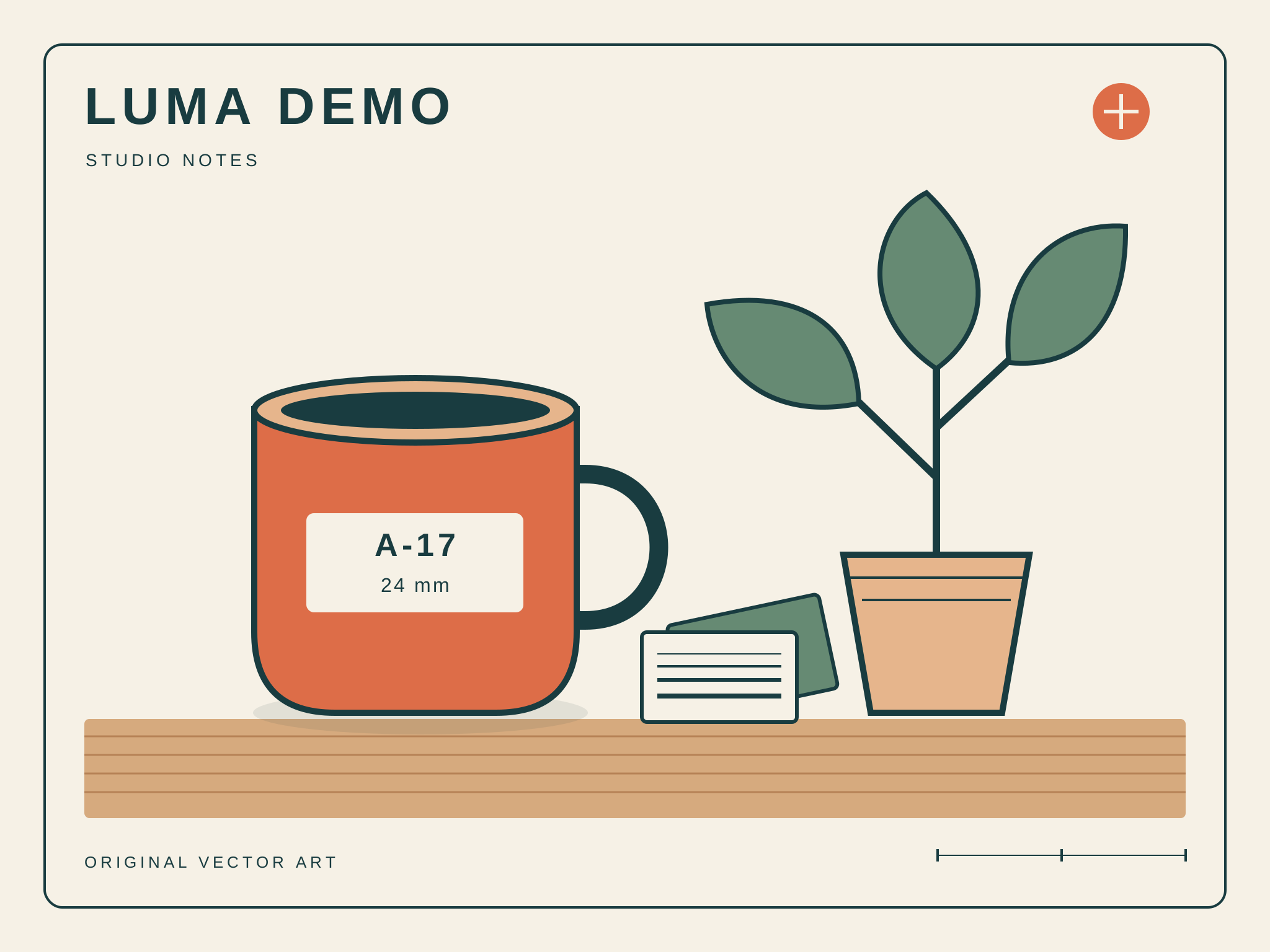
練習画像は512 × 384 pxです。2×で1024 × 768 px、4×で2048 × 1536 pxになります。4:3の縦横比を保ちます。
画像を2×、4×、または指定した幅に拡大できます。画像をアップロードし、PagePopで解像度を高め、調整した画像をダウンロードしてください。
ワークスペースに画像を追加し、2×、4×、またはピクセル幅を指定してください。続行にはログインが必要です。生成にはアカウントのクレジットを使用します。
オリジナルの練習画像を試す小さい練習画像をダウンロードして拡大してください。大きい参考画像は、同じ作品を高解像度で直接描画したものです。
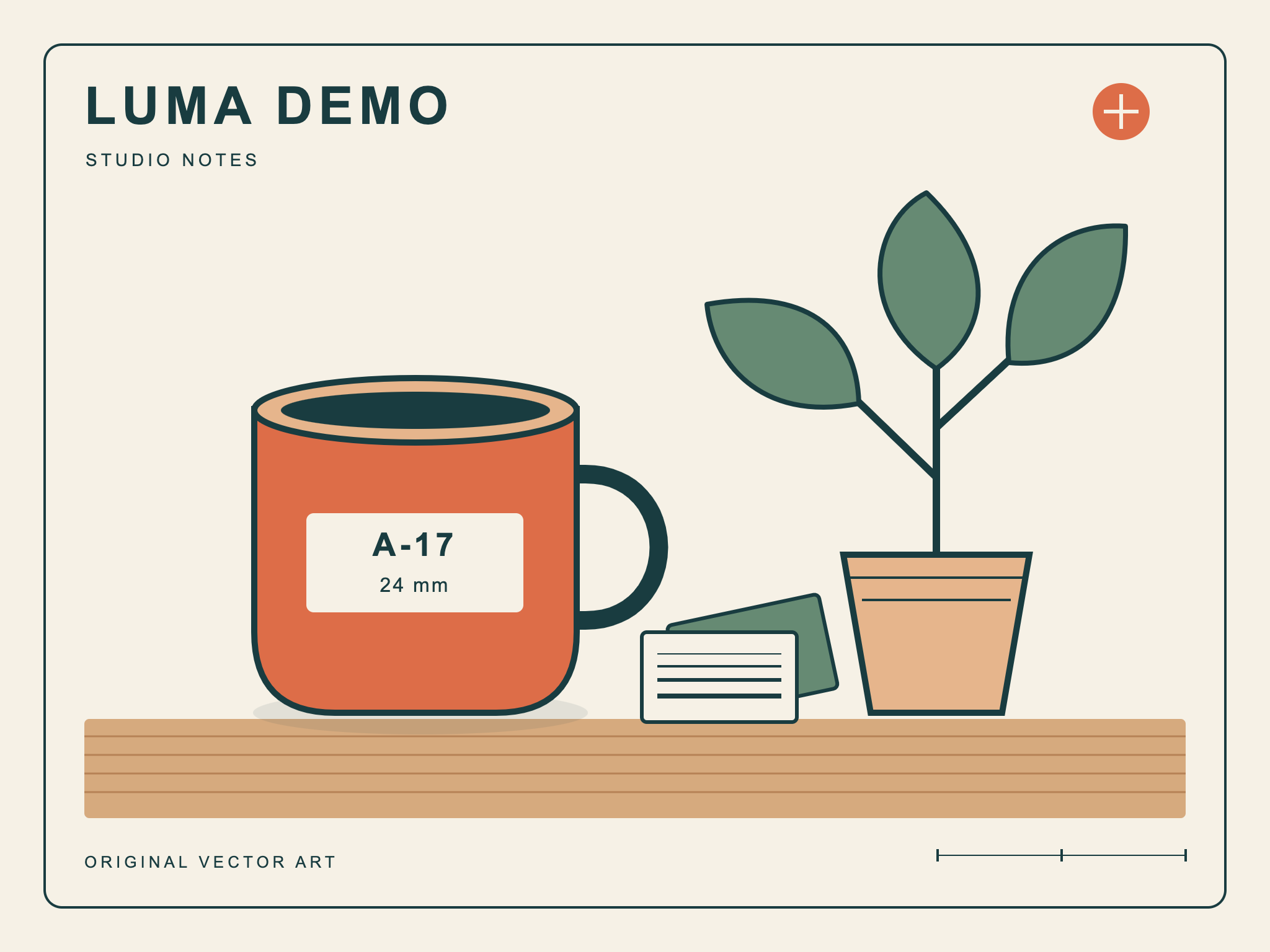
二枚の画像は、同じオリジナルSVGから直接描画したものです。高解像度の参考画像は、小さいPNGの拡大やPagePopの実行で作成したものではありません。小さい画像をダウンロードしてお試しください。プロンプトボタンは依頼文を入力するだけで、ファイルは添付しません。画像内の表記と比較ガイドは英語です。
512 × 384 px
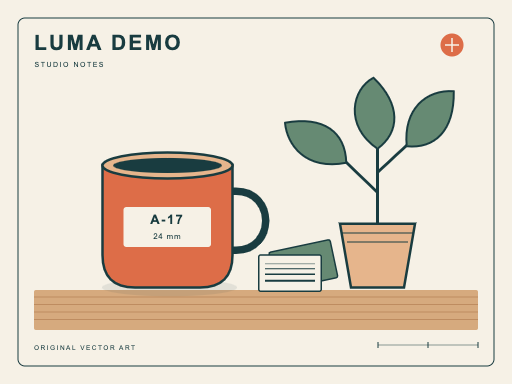
2048 × 1536 px · 入力画像の幅と高さの4×
練習画像は512 × 384 pxです。2×で1024 × 768 px、4×で2048 × 1536 pxになります。4:3の縦横比を保ちます。
持ち手が一つのオレンジ色のカップ、葉が三枚の鉢植え、メモカード二枚を保ちます。形、色、間隔を元画像と比較してください。
LUMA DEMO、STUDIO NOTES、A-17、24 mm、ORIGINAL VECTOR ARTを確認してください。これらはオリジナルイラストの架空の表記で、実在する商品の仕様ではありません。
ウェブサイト、プレゼンテーション、印刷レイアウトに使う大きな画像を準備できます。必要な倍率やピクセル幅を指定してください。
残したい被写体、色、ロゴ、文字を指定してください。拡大版を確認するときは、その部分を元画像と比較します。
同じチャットで画像を調整し、使用したい版をダウンロードできます。
元画像と必要なサイズから始めます。
拡大したい画像を追加してください。元のファイルがあれば、それを使用します。
2×、4×、またはピクセル幅を指定し、保ちたい細部や変更点も伝えてください。
重要な細部を元画像と比較し、必要な調整を依頼して拡大版をダウンロードしてください。
2×では幅と高さがそれぞれ二倍になります。512 × 384の画像は1024 × 768に、4×では2048 × 1536になります。縦横比は変わりません。
はい。2048 pxなど、ピクセル単位の幅を指定し、元の縦横比を保つよう依頼してください。用途を伝えることもできます。
はい。人物の外見、商品の形、ロゴ、色、文字など、保ちたい細部を依頼に含めてください。結果を確認する際は、その部分を元画像と比較してください。
同じチャットで画像を調整したり、別の編集を依頼したりできます。仕上がったら、選んだ版をダウンロードしてください。
オリジナルの高解像度参考画像です。二枚のPNGは同じSVGを異なるサイズで直接描画しています。小さい画像を練習用入力に、大きい画像を比較に使えます。
ログインして画像タスクを利用できます。利用量はアカウントのプランと利用可能なクレジットに従います。 プランとクレジットを確認
元画像を用意し、サイズを選んで拡大版を調整してください。
画像を拡大