Cómo rediseñar un PPT con IA: contenido, estilo y revisión final
Antes de renovar un PPT, define qué contenido debe conservarse y aprueba páginas representativas. Prepara referencias, revisa la presentación y distingue un PPTX de imágenes de un original editable.
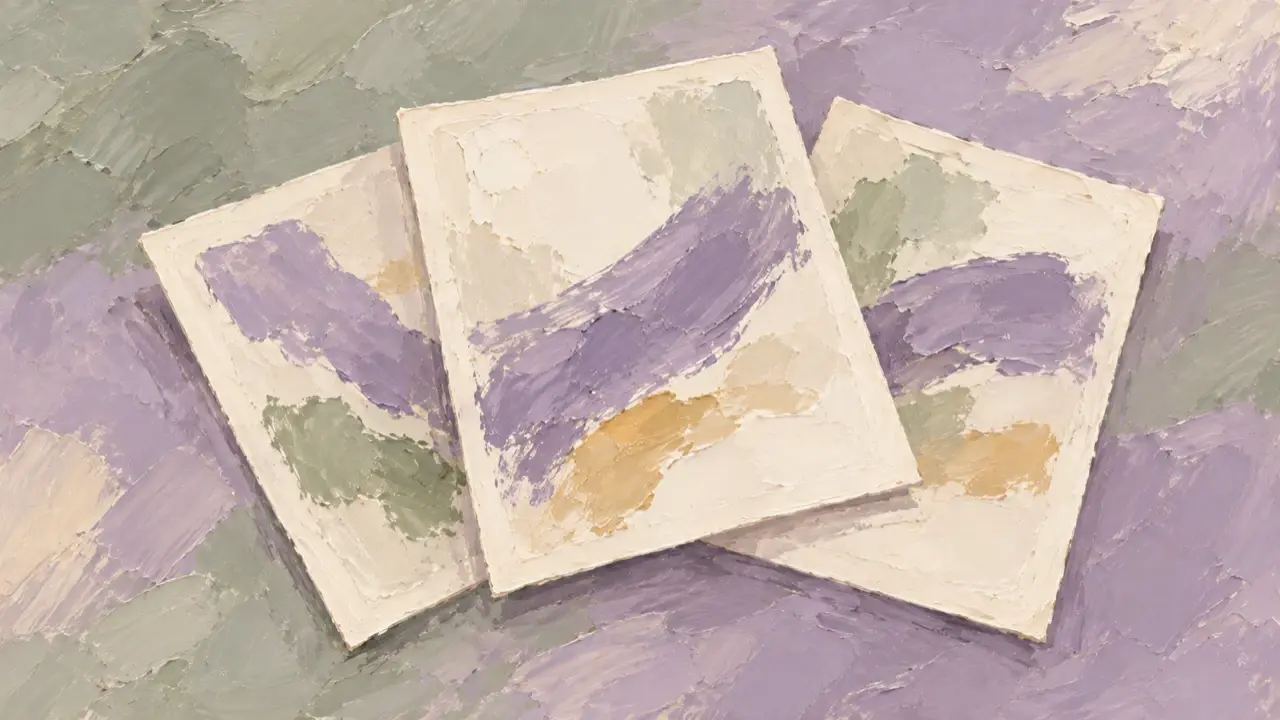
Para mejorar el diseño de un PPT con IA, empieza por tres decisiones: señala el contenido que no puede cambiar, proporciona una referencia de estilo clara y confirma la dirección con unas pocas páginas representativas. Así reduces el riesgo de rehacer toda la presentación y puedes comprobar que las nuevas páginas no hayan perdido información importante del original.
El 28 de septiembre, Anthropic explicó en la presentación de Sonnet 5.5 que el modelo puede crear presentaciones siguiendo una plantilla de diapositivas. Aunque la IA resuelve cada vez mejor la composición visual, todavía necesitas aclarar qué contenido recibirá y hasta dónde puede modificarlo. Esta guía parte de una presentación ya escrita y propone un proceso que puedes aplicar directamente a su revisión.
Decide qué necesitarás editar después
Si el PPT se usará sobre todo para exponer, mostrar información o enviarlo para lectura, un rediseño visual de páginas completas puede unificar colores, jerarquía del texto e imágenes. Si tus compañeros necesitan actualizar datos de gráficos cada semana o modificar tablas celda por celda, conviene priorizar la conservación del archivo editable original.
El rediseño de PPT de PagePop se centra en el aspecto de cada página completa y permite descargar el resultado como un PPTX basado en imágenes. Sirve para presentar, pero sus textos, gráficos y formas no se pueden tratar como objetos independientes que puedas seguir editando. Que el formato de descarga siga siendo PPTX tampoco permite saber si se conservaron las animaciones, las notas o los gráficos editables del original.
Guarda primero una copia del archivo fuente. Si después necesitarás modificar gráficos o tablas, pide expresamente que mantengan su capacidad de edición nativa. Si es imprescindible seguir editando los datos de los gráficos, un resultado basado en imágenes no cumple ese requisito y no conviene convertir todas las páginas en imágenes. Tomar esta decisión antes de empezar es más sencillo que reconstruir los datos al recibir el resultado.
Especifica qué significa «no cambiar el contenido»
Al subir la presentación, indica qué partes se pueden acortar y cuáles deben conservarse palabra por palabra. Conviene enumerar por separado fechas, importes, unidades, nombres, especificaciones de producto y conclusiones sujetas a condiciones.
«Evaluar si se amplía el alcance después de la prueba piloto» no expresa la misma decisión que «ampliar el alcance». Si solo pides a la IA que acorte la frase, podría desaparecer la condición. La revisión del diseño debe contrastar estas relaciones con el original, no limitarse a comprobar la alineación del texto.
Puedes organizar los requisitos en estas tres categorías:
| Contenido | Requisito de revisión |
|---|---|
| Cifras, nombres, fechas y condiciones confirmados | Conservar la formulación exacta y verificar cada elemento después de reorganizar la página |
| Explicaciones repetidas y párrafos demasiado largos | Permitir que se acorten o se repartan en varias páginas, sin eliminar condiciones necesarias |
| Colores, espaciado, jerarquía del texto y decoración | Permitir ajustes, manteniendo la coherencia de toda la presentación |
Si el orden de las páginas obedece a una aprobación previa o la duración de la exposición ya está fijada, indícalo también. De lo contrario, «esta página está demasiado llena» puede llevar a dos soluciones muy distintas: reducir el texto o dividirla en dos páginas.
Explica qué parte de la referencia quieres aprovechar
Una portada que te gusta no tiene por qué funcionar para un curso con mucho texto. Busca referencias del mismo tipo de página: una portada para la portada, un diagrama de proceso para una página de procesos y una página de contenido denso para otra con un volumen de información parecido.
Al describir la referencia, destaca primero las características que quieres mantener, como un fondo claro, texto oscuro, pequeños acentos del color de marca y una diferencia clara de tamaño entre título y cuerpo. Si las fotos, los logotipos o los textos de la referencia no forman parte de tus materiales, no pidas copiarlos tal cual.
«Hazlo más sencillo» es difícil de evaluar. En cambio, «usa un solo color de acento en toda la presentación, alinea el cuerpo a la izquierda, mantén el mismo tamaño para los títulos del mismo nivel y elimina la decoración que no comunique información» se puede comprobar en páginas concretas.
Revisa páginas representativas antes de ampliar a toda la presentación
Aprobar solo la portada puede hacer que subestimes la dificultad de organizar las páginas interiores. Primero revisa tres imágenes de páginas realmente generadas: la portada, una página de contenido típica y la página con la información más compleja. Así podrás evaluar si el mismo diseño sirve para toda la presentación. Una propuesta escrita no sustituye esas pruebas visuales; confirma las imágenes antes de continuar con el resto.
En estas tres páginas, comprueba primero que el contenido esté completo y después examina la jerarquía, los espacios en blanco y el orden de lectura. Presta especial atención a las páginas densas: si el texto se redujo demasiado, si las etiquetas de los gráficos se amontonan o si todavía es fácil encontrar lo importante.
Dirige tus comentarios a una ubicación y un resultado concretos. Por ejemplo:
- «Mantén separadas las tres conclusiones de la segunda página; no las combines en un párrafo. Acorta una frase de la explicación de cada una».
- «En la tercera página, conserva todos los valores y las unidades y amplía el gráfico. Puedes eliminar la ilustración decorativa».
- «Mantén los colores de la primera página, pero reduce la altura que ocupan los títulos grandes en las páginas de contenido».
Una vez resueltos estos puntos, completa las demás páginas con la misma dirección visual. Si después una página no funciona, describe primero qué debe ajustarse en ella. Una indicación como «cambia todo de estilo» puede volver a modificar páginas ya aprobadas.
Así puedes pedir el rediseño en PagePop
Empieza con el asistente de rediseño de PPT de PagePop y sube la presentación original, las páginas de referencia y los materiales que deben conservarse. El siguiente ejemplo parte de un curso ya preparado; sustituye su finalidad y sus requisitos por los tuyos.
Mejora el diseño de la presentación de formación que he subido. Se usará para una explicación presencial y para leer después de la sesión.
Conserva los conceptos, los nombres específicos, las cifras y las condiciones necesarias. No inventes casos ni datos de resultados.
Puedes acortar explicaciones repetidas. Si necesitas dividir una página, indica qué contenido se ha trasladado a la nueva.
Toma como referencia los colores y la jerarquía del texto de las páginas que proporciono, sin copiar sus marcas, imágenes ni textos.
Genera primero tres imágenes reales de páginas: la portada, una página de contenido típica y la página con la información más compleja. Espera mi aprobación antes de completar las demás.
Quiero que los puntos clave destaquen y que el cuerpo sea fácil de leer. Mantén colores coherentes en títulos y gráficos en toda la presentación.
Antes de empezar, confirma si una entrega basada en imágenes satisface mis necesidades de edición. Al revisar las tres páginas de prueba, explica qué cambiará respecto a las animaciones, las notas y los gráficos editables del original.
Si necesitas que «no cambie ni una palabra» o que «el número de páginas sea el mismo», inclúyelo directamente en la petición. Si además debes seguir editando los datos de los gráficos, indícalo aquí; no esperes a comprobarlo después de descargar.
Compara la descarga con el original
Revisa primero las miniaturas de toda la presentación y localiza páginas cuyos colores, posiciones de título o densidad se aparten claramente del resto. Después, compara cada página con el original y comprueba si el rediseño omitió o cambió cifras, unidades, negaciones, condiciones u orden de páginas.
Por último, abre de verdad el archivo descargado y verifica la relación de aspecto al presentar, la legibilidad del texto y que el archivo funcione. Intenta modificar algún elemento que necesites editar: el texto dentro de una página convertida en imagen no es texto editable, y que un gráfico se vea completo no significa que conserve su tabla de datos.
Guarda por separado la versión rediseñada para presentar y el archivo fuente que puedes seguir actualizando. Cuando llegue la próxima revisión, partir de contenido correcto y requisitos claros evitará tener que adivinar qué se cambió en la versión anterior.