
Eine Farbkarte aus deinem Heimatfoto gestalten: Bild, Farben und Freiraum
Gestalte aus einem Heimatfoto und passenden Farbfeldern eine Erinnerungskarte. Ordne Foto, Farbleiste und kurzen Text an und bewahre dabei die echte Szene und ihre Farben.
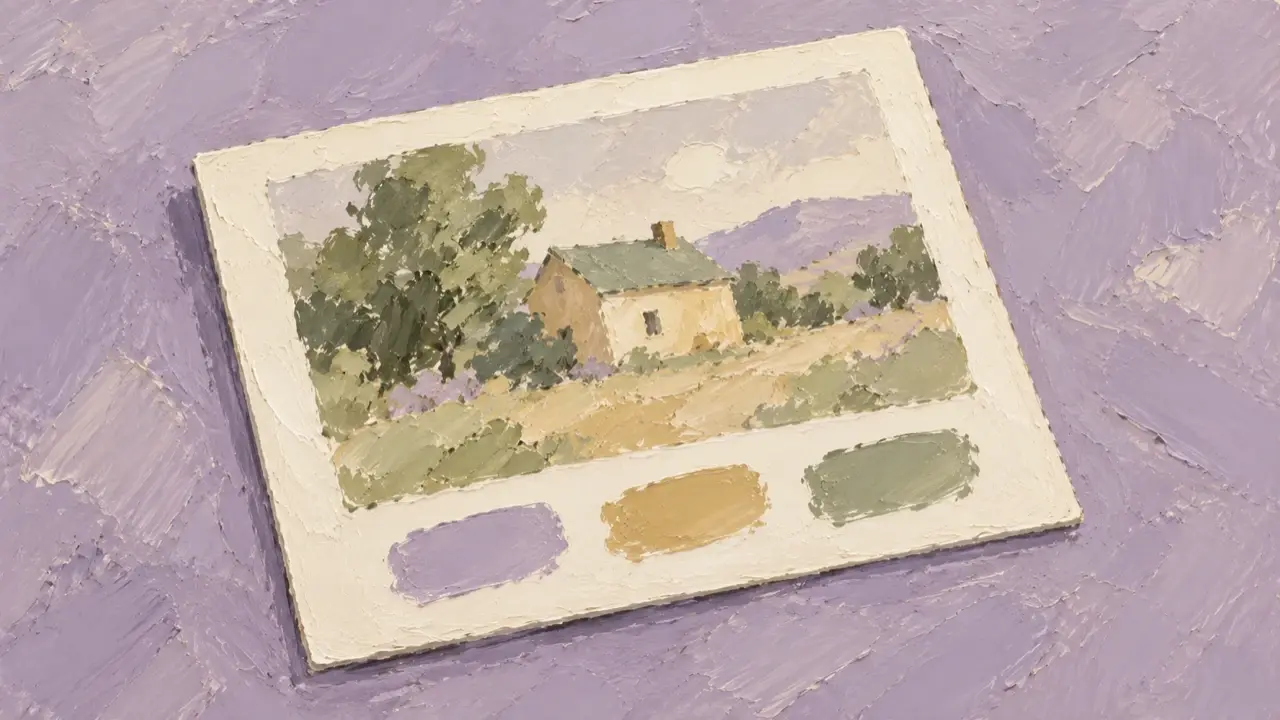
Eine Farbkarte aus einem Heimatfoto kombiniert ein zentrales Foto mit drei bis fünf Farbfeldern, die die Szene aufgreifen. Etwas Platz bleibt für den Ort oder das Aufnahmedatum. Das Foto bewahrt die Erinnerung; die Farbfelder machen Farbkombinationen sichtbar, die man leicht übersieht.
Für diese Erinnerungskarte eignen sich eigene Fotos von Straßen, Küsten, Hügeln oder vertrauten Gebäuden. Wähle zuerst ein Foto mit klaren Haupt- und Nebenfarben und ordne danach Farbleiste und Text an. So entsteht leichter etwas Persönliches, als wenn du mit einer komplizierten Vorlage beginnst.
Wähle ein Foto mit klarer Farbverteilung
Auf dem Foto muss keine berühmte Sehenswürdigkeit zu sehen sein. Eine alte Mauer, ein Flussufer oder ein Markt am Morgen können einen vertrauten Ort ausdrücken. Entscheidend ist, dass du sagen kannst: „Diese Farben und diese Szene möchte ich festhalten.“
Wähle zunächst drei mögliche Fotos aus deinem Album und prüfe jedes davon:
- Gibt es ein oder zwei großflächige Farben, etwa einen graublauen Himmel und eine warme gelbe Wand?
- Gibt es einen kleinen belebenden Akzent, etwa einen roten Türrahmen oder grüne Blätter?
- Hat das Bild ein eindeutiges Motiv, das du erhalten möchtest, statt nur viele verstreute Farbflecken?
Liegt bereits ein starker Filter über dem Foto, entscheide, ob du die ursprüngliche Stimmung oder die Farben dieses Filters festhalten willst. Soll die Szene unverändert bleiben, verwende das Original. Du musst Himmel, Wände und Pflanzen nicht umfärben, nur um eine bestimmte Palette zu vervollständigen.
Jede Farbe sollte sich im Foto wiederfinden
Drei Farben reichen für den Anfang: eine aus einer großen Fläche, eine vom Hauptmotiv und eine aus einem kleinen Akzent. Sind die Töne ähnlich, musst du daraus nicht unbedingt fünf Farben machen. Weniger Wiederholungen schaffen mehr Klarheit.
Bei einer Straße am Fluss können „graublaues Wasser, warme gelbe Wände und dunkelgrüne Blätter“ die Farbrichtung bestimmen. Diese Namen beschreiben dein konkretes Foto, nicht die einzig möglichen Farben einer ganzen Stadt.
Möchtest du die Farben beschriften, eignen sich kurze Namen mit Bildbezug wie „Flussblau“ oder „Alte-Mauer-Gelb“. Du kannst die Farbleiste auch ganz ohne Namen lassen. Ort und Datum gibst du selbst an; lass keine Adresse anhand der Gebäude erraten.
Hier entsteht eine visuelle Erinnerungskarte. Unter jedem Farbfeld muss deshalb kein Farbcode stehen. Hast du bereits bestätigte Farbwerte, kannst du sie mitliefern. Andernfalls genügen Foto und eine Beschreibung in natürlichen Worten.
Gib dem Foto Vorrang und trenne Farbleiste und Text
Für die erste Karte kannst du zwischen diesen beiden Anordnungen wählen.
| Anordnung | Geeignete Fotos | Worauf du achten solltest |
|---|---|---|
| Foto oben, waagerechte Farbleiste darunter | Querformate oder quadratische Fotos mit einem Motiv nahe der Mitte | Schneide keine Dächer, Personen oder den Horizont ab, nur um Platz für die Leiste zu schaffen |
| Farbfelder als Spalte neben dem Foto | Hochformate mit einem seitlich angeordneten Motiv | Lass dem Foto genug Breite, damit die Farben die Hauptszene nicht verdrängen |
Als Ausgangspunkt kann das Foto ungefähr zwei Drittel der Fläche einnehmen. Passe das an die tatsächliche Komposition an: Eine lange Brücke, eine breite Küste und eine schmale Gasse benötigen unterschiedlich viel Raum.
Halte die Abstände zwischen den Farbfeldern gleich. Freiraum rundherum erleichtert den Vergleich. Setze Ort und Datum auf eigene Zeilen, statt sie über kleinteilige Dächer, Blätter oder Menschenmengen zu legen. Wenn du nur einen Titel möchtest, reicht „Die Farben meiner Heimat in Erinnerung“. Ein zusätzlicher Einführungstext ist nicht nötig.
Beschreibe, was am Foto erhalten bleiben muss
Stelle dein Foto bereit und erkläre, welche Motive unverändert bleiben sollen, welche Anordnung du möchtest und wie viele Farben du brauchst. Mit nur einem Foto lässt sich leichter erkennen, ob bei der Generierung wichtige Details verändert wurden.
Hier ist eine beispielhafte Anfrage, in der du Orts- und Farbangaben ersetzen kannst:
Gestalte aus meinem hochgeladenen Foto eine Erinnerungskarte mit den Farben meiner Heimat, die sich auf dem Handy gut ansehen lässt.
Das Foto ist das Hauptmotiv. Erhalte die ursprünglichen Gebäudekonturen, den Straßenverlauf und die wichtigsten Landschaftselemente.
Ergänze keine Sehenswürdigkeiten und färbe nicht das ganze Foto um, damit es zu den Farbfeldern passt.

Platziere das Foto oben und eine waagerechte Farbleiste darunter. Das Foto nimmt den größten Teil der Fläche ein.
Ordne unten drei Farbfelder an, die das graublaue Wasser, die warmen gelben Wände und die dunkelgrünen Blätter im Foto aufgreifen.
Orientiere dich an den sichtbaren Farbbeziehungen im Foto. Füge keine Farbcodes oder Markenbezeichnungen von Farbsystemen hinzu.
Halte die Abstände zwischen den Feldern gleich und lass außen sauberen, hellen Freiraum.

Der Titel lautet „Die Farben meiner Heimat in Erinnerung“.
Ort: [von mir bestätigter Ortsname].
Datum: [bestätigtes Aufnahmedatum; diese Zeile weglassen, wenn kein Datum nötig ist].
Platziere den Text im Freiraum, ohne die wichtigsten Bildmotive zu verdecken.
Füge keine Standortmarkierungen, Karten, Routen oder zusätzlichen Verzierungen hinzu.
Ersetze vor dem Senden die Farbbeschreibungen durch Farben, die in deinem Foto tatsächlich vorkommen. Brauchst du Ort oder Datum nicht, entferne die entsprechenden Vorgaben. Je weniger Text, desto leichter lässt er sich später Zeichen für Zeichen prüfen.
Prüfe zuerst das Foto und dann die Farbleiste
Sieh dir im ersten Entwurf zunächst das Foto selbst an. Haben sich Dachformen, Straßenverläufe, Türen, Fenster, Personen oder Schilder verändert? Sind neue Gebäude oder unbekannte Sehenswürdigkeiten aufgetaucht, kehre zum Original zurück und benenne die zu erhaltenden Bereiche, bevor du das Layout weiter verfeinerst.
Prüfe danach das Verhältnis der Farben. Wirkt die Leiste zu kräftig, könntest du sagen: „Verringere die Sättigung des grünen Felds unten, damit es den Blättern im Original ähnlicher wirkt. Das Foto selbst bleibt unverändert.“ Sehen alle drei Farben fast gleich aus, ersetze eine durch eine deutlich andere Farbe aus einem kleinen Bildbereich.
Drängt sich die Leiste vor das Foto, verringere ihre Höhe oder vergrößere den Freiraum. Ist das Foto zu eng beschnitten, stelle zunächst das vollständige Motiv wieder her und verschiebe erst danach die Farbfelder. Verkleinere das Foto nicht immer weiter zugunsten von Dekoration.
Prüfe zuletzt Ort und Datum Zeichen für Zeichen. Ist der erzeugte Text falsch, nenne den vorhandenen und den gewünschten Text. Lass ein AI-Werkzeug keinen Ortsnamen aus einem undeutlichen Schild erraten.
Sieh dir die Karte auf dem Handy an
Betrachte die fertige Karte in deiner üblichen Fotogröße: Ist das Motiv gut erkennbar? Greift die Farbleiste die Szene auf? Lässt sich der Titel auf einen Blick lesen? Vergleiche sie danach mit dem Original und prüfe, ob lediglich Layout und Farbdarstellung hinzugekommen sind, ohne wichtige Motive unbemerkt zu ersetzen.
Für eine Reihe von Heimatfarbkarten kannst du pro Karte eine konkrete Szene wählen: Flussufer, Altstadtgasse, Hang oder Markt. Behalte Freiraum und Textpositionen bei, aber lass jedem Foto seine eigenen Farben. Die gesamte Reihe braucht nicht denselben Filter.







