
视频片段转 GIF 动图
视频转 GIF 工具
截取视频片段,做成 GIF 动图
在 PagePop 会话中上传 MP4,指定起止时间、宽度和帧率,把视频片段转成循环 GIF。对照原视频和动图示例。
将视频转为 GIF选好起止时间,再按使用场景设置宽度和帧率。
视频转 GIF 示例
对照一段博美犬跳舞的 MP4 和同一片段转成的循环 GIF。
跳舞的博美犬
转换要求
把上传的 MP4 完整转换成循环 GIF,输出 416×234 像素,保持每秒 12.5 帧。转换后返回 GIF 文件。

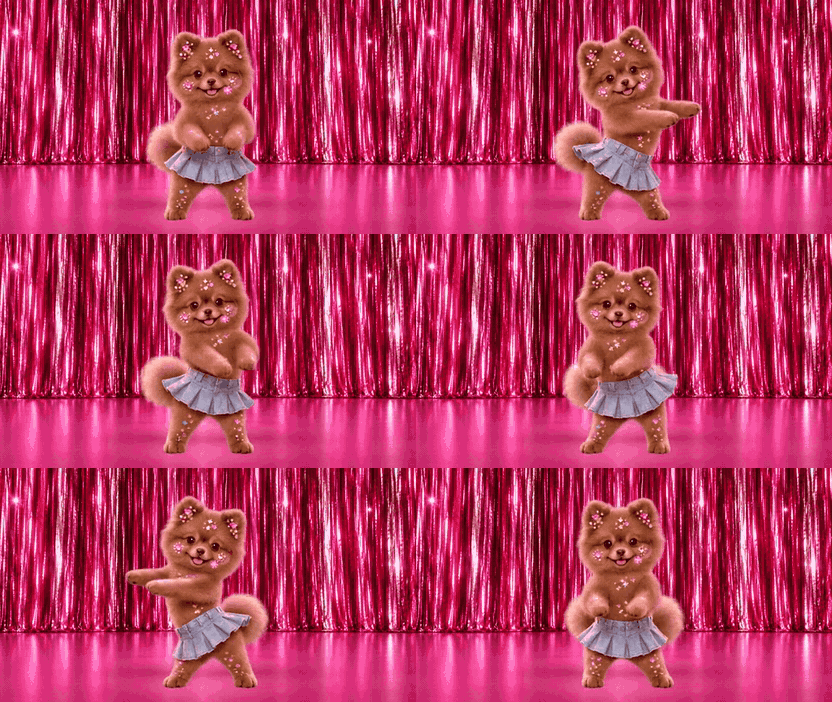
整段转换,约 1.28 秒,416×234 像素,16 帧,每秒 12.5 帧,循环播放。
视频片段转 GIF 动图
视频转 GIF 可以做什么?
GIF 适合放进网页、说明文档或聊天,尤其适合几秒就能看明白的无声动作。
把演示做成循环动图
截取录屏中一个动作,方便放进帮助文档或演示。
保存短片里的反应画面
用连续几帧表达一个表情或动作,适合无声播放。
对比不同输出大小
用同一段视频试两种宽度或帧率,对照文件大小和清晰度。
选择视频片段
先留一个清楚的动作
把长视频剪成能独立看懂的几秒,再按用途调整画面尺寸和帧率。
- 视频文件上传有权使用的视频,并确定哪一段最值得保留。
- 截取和裁剪范围写出起止时间,注明重要主体或界面文字要保留在画面内。
- 输出规格根据用途说明宽度、帧率、循环方式和文件大小上限。

例如截取双手完成一步操作的瞬间。保留能说明动作的区域,再检查动图循环是否连贯。
选择 GIF 内容
哪些片段适合做成动图?
优先选择无需声音也能看懂的短片段,尽量保留一个主要动作。
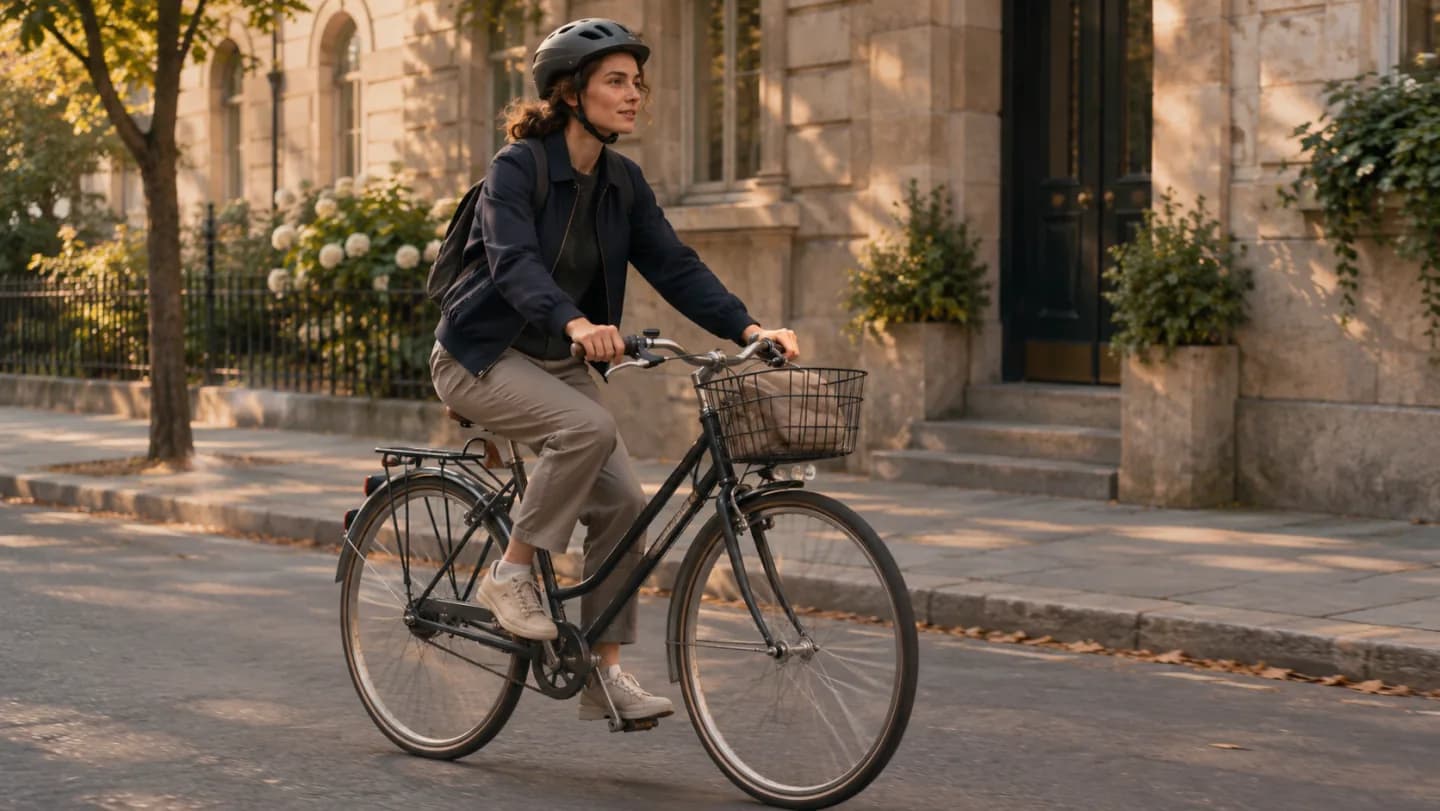
一次明显的动作变化
选择起止清晰的片段,观察循环时主体是否跳动。
一个能看明白的步骤
裁掉不相关区域,让手和关键道具留在画面里。

重复的图形运动
用构图相近的首尾帧衔接循环。
怎样把视频转成 GIF?
在 PagePop 会话上传源视频并提交转换要求。
- 01
上传视频,选定片段
添加视频,写明要保留的起止时间。只有一小段时,也可以请求转换完整视频。
- 02
设置宽度和帧率
说明输出宽度、帧率、是否要裁剪及是否循环播放。有体积上限时,把上限一并写上。
- 03
打开并检查 GIF
查看播放节奏、首尾衔接和文字清晰度,再核对文件尺寸和大小。
转换后怎么检查 GIF?
片段和取景正确
确认开头和结尾留在选定范围内,重要内容没有被裁掉。
循环自然且清楚
连续播放几次,看首尾过渡、动作和文字。
文件满足使用要求
核对文件格式、尺寸和大小,再放到目标平台上预览。
GIF 太大或不流畅,怎么改?
先确认最重要的是文件大小、动作连贯,还是文字清晰。
| 看到的问题 | 怎么改 | 可以这样写 |
|---|---|---|
| 文件太大 | 缩短片段,或降低宽度和帧率。 | 只截取 00:01 到 00:03,输出宽度改为 360 像素。 |
| 文字看不清 | 尽量裁掉无关区域,给关键文字保留足够像素。 | 裁出设置面板,保持操作按钮和标题完整。 |
| 循环时有明显跳动 | 调整起止点,让首尾动作或构图接近。 | 把开始和结束都设在面板关闭的位置。 |
开始转换
上传视频,转换为 GIF
在 PagePop 会话中添加源视频,写下要截取的时间、宽度、帧率和循环要求。
上传视频并写下起止时间、输出宽度和帧率。需要裁剪或限制大小时,一起说明。
视频转 GIF 常见问题
能下载 GIF 动图吗?
在哪里上传视频并完成转换?
GIF 会保留视频音频吗?
怎样减小 GIF 文件?
可以使用多长、什么格式的视频?
怎样更清楚地提出修改意见?
把一段视频变成可循环的 GIF
选出要保留的几秒,写清宽度和帧率,就可以开始转换。
将视频转为 GIF