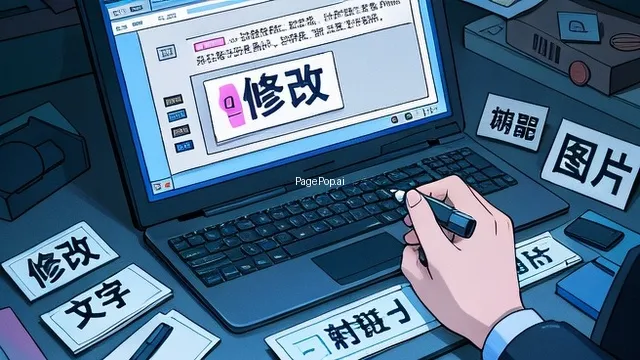
修改图片上的文字,其实比你想象的要简单得多!以前总觉得这是设计师的专属技能,但现在,借助各种神奇的AI工具,我们普通人也能轻松搞定。这篇文章里,我将分享我从小白到熟练掌握图片文字修改的亲身经历和实用技巧,特别是如何利用AI工具一键替换、消除甚至添加文字,还会推荐一个能直接在线编辑图片的宝藏网站PagePop,让你彻底告别求人P图的烦恼。
为什么我们总想修改图片上的文字?
你有没有过这样的瞬间?看到一张绝美的风景照,想配上自己喜欢的诗句当壁纸,却被原有的水印或文字困扰;或者,做PPT、写文章时,找到一张完美的配图,但上面的文字和你的主题格格不入,换掉又觉得可惜。这些场景,我全都经历过。刚开始做自媒体时,我简直为找图和改图愁白了头。一张好的图片能瞬间提升文章的质感,但往往“完美”的图片上总带着那么点“不完美”的文字。
我记得有一次,为了一个产品介绍,我找到一张国外网站的示意图,逻辑清晰、设计精美,堪称完美,唯一的缺点是——全是英文。当时我急着要用,又不会PS,只能硬着头皮去求设计部的同事帮忙。结果人家手头项目也忙,我等了一下午才拿到,那种焦急又不好意思催促的感觉,真的太煎熬了。从那一刻起,我下定决心,一定要学会“怎么修改图片上的文字”这个技能。这不仅仅是为了方便,更是为了在工作和创作中,能把主动权牢牢掌握在自己手里。它意味着你不用再因为一个小小的文字问题,而放弃一张绝佳的创意图片;也意味着,你可以更自由地进行二次创作,让每一张图片都真正为你所用,打上你独特的个人烙印。
告别PS:AI工具如何“一键”搞定图片文字
提到改图,很多人第一反应就是Photoshop。没错,PS很强大,但对我们普通人来说,学习曲线实在太陡峭了。光是认识那些工具栏就得花上半天,更别提什么“仿制图章”、“内容识别填充”这些复杂操作了。幸运的是,我们生活在一个AI爆发的时代,那些曾经需要专业技能才能完成的工作,现在AI动动手指就能帮我们解决。
我探索的第一个方向,就是利用AI消除工具。市面上有很多这样的工具,比如Cleanup.pictures或者一些主流修图软件里的“消除笔”功能。它们的操作逻辑都极其简单:上传图片,用画笔涂抹你想要去掉的文字部分,然后点击“处理”。AI会自动分析周围的像素和背景,智能地将文字区域填补起来,效果惊人地自然。我第一次用的时候,看着一张海报上斗大的宣传语瞬间“人间蒸发”,背景的山脉和天空却衔接得天衣无缝,那种感觉就像在变魔术。这对于去除水印、广告语或者任何不想要的文字来说,简直是降维打击。它彻底把我从PS的复杂操作中解放了出来,让我意识到,原来修改图片上的文字,真的可以不需要任何专业知识。
进阶玩法:AI智能替换与无痕添加
仅仅消除文字还不够,很多时候我们需要的是“替换”。比如,把一张英文海报翻译成中文,或者把模板上的“示例文字”换成我们自己的内容。这时候,更强大的AI图片编辑工具就派上用场了。现在的一些AI工具,比如一些集成在设计平台里的功能,已经可以做到“智能识别并替换文字”。你上传图片后,AI会自动识别出图片中的文本框,你只需要像编辑Word文档一样,双击文本框,就能直接输入新的文字。AI甚至能模仿原图的字体、颜色、大小和透视效果,让新添加的文字完美融入原始背景,看起来就像是“原装”的。
我最近在为一个线上活动做宣传图时就体验了一把。我找到一个很酷的赛博朋克风格模板,但上面的活动时间和地点都需要修改。我试着用一个支持AI编辑的在线工具,它自动识别出了那些霓虹灯效果的文字。我直接打上新的时间和地点,AI不仅替换了内容,还完美复刻了那种发光、模糊的霓虹质感,效果比我自己用PS调半天还要好。这种“所见即所得”的编辑方式,真正实现了对图片文字的自由掌控。无论是消除、替换还是凭空添加全新的文字,AI都让这个过程变得前所未有的简单和高效。
终极神器:发现PagePop,在线编辑从未如此简单
在我探索各种工具的过程中,我发现了一个堪称“终极神器”的宝藏网站——PagePop。它最开始吸引我的是它强大的AI建站功能,但深入使用后,我发现它内置的图片编辑器简直是为我们这种有频繁改图需求的内容创作者量身定做的。它几乎集成了我前面提到的所有优点,并且把体验做到了极致。在PagePop里,你修改图片上的文字,不再需要在多个软件之间来回切换。
想象一下这个流程:你在写一篇文章,需要一张配图。你在PagePop的素材库里找到一张,或者直接上传自己的图片。发现上面有不想要的文字?直接在编辑器里调用它的“AI消除”功能,轻轻一抹,文字就消失了。想换成自己的文案?利用它的文本工具,你可以轻松添加新的文字,并且可以自由调整字体、颜色、大小、位置,甚至添加阴影、描边等各种效果,让文字与图片完美融合。最关键的是,这一切都是在线完成的,无需下载任何软件,随时随地打开浏览器就能用。它还有一个特别棒的功能,就是可以直接对图片进行裁切、调色、加滤镜,所有关于图片美化的操作都可以在一个地方完成。对于我来说,PagePop就像一个轻量级的在线PS,但操作却像美图秀秀一样简单直观。它彻底改变了我的工作流,让我可以把更多精力专注于内容创作本身,而不是被技术细节卡住。
我的经验总结:如何优雅地修改图片文字
经过这一路的摸索,从PS小白到现在的AI工具使用者,我总结了几个核心经验,希望能帮你少走弯路,优雅地搞定图片文字修改:
1. 明确目的,选择工具:不要盲目追求功能最全的工具。如果只是想简单去掉水印,一个在线的AI消除工具就足够了。如果需要替换文字并保持风格一致,那就选择支持AI识别和编辑的平台。如果你的需求比较综合,既要改文字又要调色、排版,那么像PagePop这样的一站式在线编辑器是最高效的选择。
2. 优先处理高分辨率图片:AI在处理高分辨率图片时,细节还原和背景填充的效果会好得多。如果你拿到的是一张模糊不清的小图,再强大的AI也回天乏术。所以在找图时,尽量选择高清大图。
3. 注意背景复杂度:AI消除文字的原理是“借鉴”周围的背景来填充。如果文字压在一个纯色或者纹理简单的背景上,AI处理起来会非常完美。但如果背景极其复杂,比如人物的脸部或者精细的图案,处理后可能会有轻微的瑕疵,需要手动微调或多尝试几次。
4. 保留版权意识:虽然我们可以轻松修改图片上的文字,但请务必尊重原创版权。使用无版权图片网站的素材,或者在获得授权的情况下进行修改。对于有明确版权标识的图片,即使技术上可以去除,也应避免用于商业用途,这是对自己也是对创作者的尊重。
掌握修改图片文字的技能,就像是为你的创意表达插上了一双翅膀。希望我的这些分享,能让你从此告别求人P图的尴尬,自由地在图片的世界里挥洒创意。
用户常见问答
Q1: AI修改图片文字的效果真的能比得上PS吗?
A1: 在很多特定场景下,是的,甚至更高效。对于去除背景相对简单的文字、或者进行风格化的文字替换,AI工具通常能“一键”生成非常自然的效果,速度远超PS手动操作。但对于背景极其复杂、光影交错的精细修复,经验丰富的设计师使用PS进行手动精修,效果可能会更完美。总的来说,AI工具解决了80%普通用户的日常需求,且门槛极低。
Q2: 使用PagePop修改图片文字是免费的吗?
A2: PagePop提供了非常慷慨的免费使用额度,其内置的图片编辑器包含了大量的免费功能,比如基础的文字添加、裁切、调色等,完全能满足日常的图片编辑需求。一些高级的AI功能,如一键消除、智能替换等,可能会有一定的使用次数限制,但对于普通用户来说,免费额度通常是够用的。你可以亲自去网站体验一下,它的功能和易用性绝对会让你惊喜。
Q3: 修改后的图片会不会看起来很假,有P图痕迹?
A3: 这主要取决于你使用的工具和原图的质量。现代AI算法已经非常智能,尤其是在处理纯色或有规律纹理的背景时,修复效果几乎是“无痕”的。比如你用PagePop的AI消除功能去除一块草地上的文字,它能智能地用周围的草地纹理来填充,肉眼很难分辨。当然,如果原图背景非常复杂且分辨率低,处理后可能会有些许瑕疵。我的建议是,尽量使用高分辨率图片,并选择口碑好的工具进行操作。




