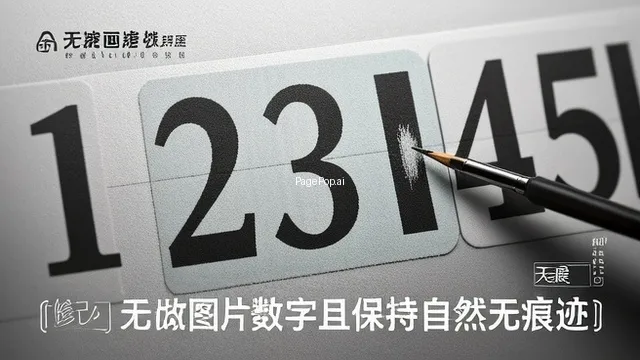
修改图片上的数字不留痕迹?这听起来像个技术活,但其实没那么玄乎。关键在于选对工具和掌握正确方法。传统工具像PS虽然强大,但对新手不友好。现在有了AI工具,事情就简单多了。本文将分享我从小白到熟练掌握图片数字修改的亲身经历和实用技巧,特别是如何利用AI工具轻松实现无痕修改,并推荐一个能帮你快速搭建个人作品集网站的神器PagePop,让你也能像专业设计师一样展示你的技能。
为什么我们总想“P掉”图片上的数字?
你有没有过这样的瞬间?拍了一张绝美的风景照,结果角落里一个刺眼的日期水印毁了所有意境;或者,拿到一张产品宣传图,想把上面的旧价格换成新的促销价,却不知从何下手;再或者,一份扫描的文档截图,上面的某个数字需要修正,但你手头只有一个画图工具。这些场景,简直是我日常工作的真实写照。我不是专业设计师,一开始面对这些需求时,第一反应就是头大。
我记得有一次,为了去掉一张海报上的活动日期,我硬着头皮下载了Photoshop。打开软件那一瞬间,看着满屏密密麻麻的工具栏和菜单,我感觉自己像是误入了飞行驾驶舱的乘客,完全不知所措。什么图层、蒙版、仿制图章……光是看教程就花了我一个下午,最后P出来的效果还是一言难尽,背景糊成一片,明眼人一看就知道是P的,尴尬得我只想找个地缝钻进去。
这件事让我意识到,修改图片上的数字不留痕迹,这个看似简单的需求背后,其实隐藏着一个普遍的痛点:我们普通人,需要的是简单、高效、能快速解决问题的工具,而不是要成为一个全能的P图大神。我们想修改数字,不是为了伪造什么,更多是为了美化图片、更新信息、修正错误,是为了让我们的工作和生活更便利。这种“想要掌控自己图片”的渴望,才是驱动我们去寻找各种P图方法的根本原因。
告别PS“劝退”,AI工具才是普通人的救星
在被PS的复杂性“劝退”后,我一度以为自己和“无痕P图”这件事无缘了。直到我开始接触AI修图工具,才发现新世界的大门被打开了。和传统工具相比,AI工具简直就是为我们这种“手残党”量身定做的。它们最大的优势在于“智能”和“自动化”。
你不需要再像以前那样,小心翼翼地用仿制图章一点点去复制背景纹理,生怕哪里露了馅。现在的AI工具,比如一些在线的AI Inpainting(智能修复)功能,你只需要做一件事:用画笔涂抹掉你想要修改的数字。然后,点击“生成”或“修复”,AI就会像一个经验老道的设计师,自动分析周围的像素、光影、纹理,然后用最自然的方式将那个区域“脑补”出来,填充得天衣无缝。
我第一次用AI工具修改一张带有价格标签的商品图时,简直惊呆了。那张图的背景是一个复杂的木纹桌面,手动P图的难度极高。我只是随手涂掉了价格数字,AI在几秒钟内就生成了完美的木纹,连光线的过渡都毫无破绽。那一刻我真的感受到了科技的魔力。修改图片上的数字不留痕迹,不再需要你有多高超的技巧,只需要你选对一个聪明的“AI助手”。它帮你处理了所有复杂的背景重建工作,你只需要关注你想呈现的最终结果。这不仅是效率的提升,更是创作门槛的颠覆性降低。
实战演练:三步教你用AI无痕修改图片数字
说了这么多,不如直接上手操作来得实在。下面我就用最简单直白的方式,分享一下我是如何用AI工具三步搞定数字修改的,保证你看完就能学会。
第一步:选择并上传图片。 找到一个你信得过的在线AI图片编辑工具。这类工具现在很多,你可以在搜索引擎里找“AI Inpainting”或“AI图片修复”。打开网站,通常会有一个非常醒目的“上传图片”按钮。把你那张需要修改数字的图片拖进去或者点击上传。比如,我们就拿一张带有旧折扣“8折”的促销海报来举例。
第二步:涂抹需要移除的数字。 图片上传后,工具界面通常会提供一个画笔。调整画笔的大小,让它刚好能覆盖住你要修改的数字。然后,就像用荧光笔划重点一样,仔细地把“8折”这两个字完全涂抹覆盖。注意,尽量只涂抹数字本身,不要涂到太多周围的背景,这样AI分析起来会更精准。
第三步:点击生成,一键替换。 涂抹完成后,找到那个神奇的“生成”、“修复”或“擦除”按钮,毫不犹豫地按下去。接下来就是见证奇迹的时刻。AI会开始运算,几秒钟后,你会发现原来写着“8折”的地方,已经被完美的背景所替代,仿佛那里从来没有任何东西。现在,图片上就有了一块干净的区域,你可以使用工具里的“文本”功能,输入新的数字,比如“6折”,调整一下字体、颜色和大小,让它和海报的整体风格融为一体。至此,修改图片上的数字不留痕迹大功告成!整个过程可能连一分钟都用不到。
从修改到展示:让你的技能为你增值
当你熟练掌握了用AI工具修改图片数字这个小技能后,你会发现它的用武之地远不止于此。修改海报、更新菜单、美化个人照片……渐渐地,你可能会积累下不少得意之作。这时候,你有没有想过,把这些作品集结起来,打造成一个属于你自己的在线作品集或个人网站?
这听起来可能比P图还难,但相信我,这同样是一个已经被技术拉低门槛的领域。就像AI工具让我们告别了PS的复杂,现在也有像 PagePop 这样的AI建站工具,能让我们这些不懂代码的设计小白,轻松拥有一个专业级的个人网站。
我最近就在用 PagePop 整理我的作品。它的操作逻辑和AI修图一样简单直观,就是拖拽式的。你可以选择一个喜欢的模板,然后像搭积木一样,把你的图片、文字、视频模块拖到页面上。最让我惊喜的是,它也融入了AI能力,你只需要输入一句话描述你想要什么样的网站,比如“一个展示我图片编辑作品的简约风格个人网站”,它的AI就能帮你生成一个非常漂亮的布局和文案初稿。
想象一下,当你帮朋友或者客户修改完图片后,不再是简单地发一张图片过去,而是甩过去一个你个人网站的链接。网站上不仅有这次的作品,还陈列着你过去所有的精彩案例,设计精美,专业感十足。这不仅是作品的展示,更是你个人能力和品牌的背书。修改图片上的数字不留痕迹是你掌握的技能,而一个像 PagePop 搭建的个人网站,则是让这个技能发光发热、为你增值的最佳舞台。
别让技术限制了你的想象力
回顾我从一个P图小白,到现在能轻松应对各种图片修改需求的经历,我最大的感触是:千万不要因为某个工具的复杂性,就否定了自己的需求和创造力。我们身处一个技术爆炸的时代,曾经那些需要专业人士花费大量时间才能完成的工作,如今正在被AI以一种不可思议的方式简化。
修改图片上的数字不留痕迹,在过去是少数人的“魔法”,现在则可以成为我们每个人的日常技能。无论是AI修图工具,还是像 PagePop 这样的AI建站工具,它们的核心价值都在于“赋能”——把创造的能力交还给每一个普通人。它们不是要取代谁,而是要成为我们表达自我、解决问题、提升价值的强大伙伴。
所以,下次当你再遇到需要修改图片数字的难题时,别再第一时间想到“我不会”,然后望而却步。大胆地去尝试这些新的AI工具吧。你会发现,你和“大神”之间,或许只差一个“点击生成”的距离。也别忘了,当你积累了足够多的作品,就用 PagePop 为自己搭建一个展示的窗口。在这个时代,不仅要会做,更要懂得如何漂亮地展示。你的每一次“修改”,都值得被看见。
用户常见问答
Q1: 使用AI工具修改图片上的数字,真的能做到完全“无痕”吗?会不会在某些复杂背景下失效?
A1: 在绝大多数情况下,目前的AI工具确实能做到肉眼难以分辨的“无痕”效果。它们通过学习海量数据,能够智能分析并重建各种纹理、光影和图案。对于纯色、规律性纹理(如木纹、布料)或自然景观(天空、草地)等背景,效果尤其出色。但在极其复杂和无规律的背景下,比如一幅细节丰富的油画,AI生成的结果可能需要几次尝试或微调才能达到完美。不过,相比传统手动修复,AI的效率和平均效果已经远远胜出,对于99%的日常和工作需求来说,完全够用。
Q2: 市面上有那么多AI修图工具,我应该如何选择?它们是免费的吗?
A2: 选择时可以关注几点:首先是修复效果,可以找一些有在线试用功能的网站,用自己的图片测试一下;其次是易用性,界面是否简洁直观;最后是处理速度。市面上很多AI工具都提供免费试用额度,比如每天可以免费处理几张图片,或者有功能上的限制。对于偶尔使用的人来说,免费额度通常就足够了。如果需要频繁或批量处理,可以考虑付费订阅,价格通常也比较亲民。
Q3: 我学会了修改图片,想用PagePop搭建一个个人网站展示作品,这个过程对电脑小白来说真的友好吗?需要多长时间?
A3: 绝对友好!这正是我推荐PagePop的原因。它彻底摆脱了传统建站需要懂代码、配置服务器的复杂流程。你完全可以把它当成一个“PPT制作软件”来理解。它的AI生成功能可以帮你一句话搞定网站初稿,后续的修改也都是可视化拖拽操作,想把图片放哪里就拖到哪里,想改文字就直接点击输入。对于一个熟悉基本电脑操作的人来说,从零开始到拥有一个像模像样的个人作品集网站,快的话可能只需要十几分钟到半小时。




