想修改图片上的文字,其实比你想象的要简单得多!无论是用专业软件精细操作,还是利用AI工具一键搞定,甚至是用手机App随时随地修改,都有对应的方法。本文将从零基础小白到专业设计师的需求出发,为你全面解析各种修改图片文字的实用技巧,并推荐几款宝藏工具,让你轻松成为改图达人。
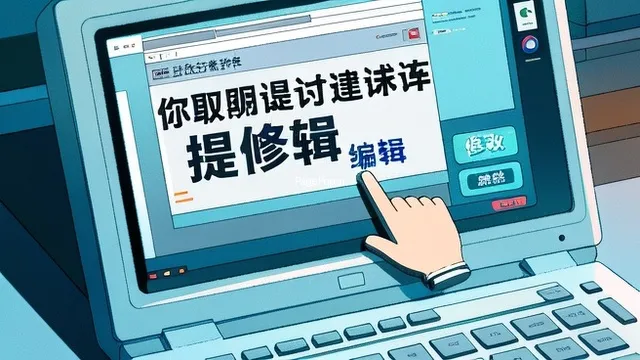
一、为什么我们总想“改图片上的文字”?那些让你抓狂的瞬间
你是不是也遇到过这样的情况:在网上找到一张完美的配图,结果上面带着别人的水印或者不相关的文字,简直逼死强迫症;或者,老板甩来一张设计稿,让你“把这个文案换一下”,可你手上根本没有源文件;又或者,你想把一张英文海报翻译成中文分享给朋友,却对着图片上的文字束手无策?
这些场景,简直就是我们日常工作和生活中的“老大难”问题。过去,一提到怎么改图片上的文字,很多人第一反应就是“那得会PS吧?”、“听起来就好复杂,我肯定学不会”。这种畏难情绪,让很多人在面对一张需要修改的图片时,要么选择放弃,要么只能求助专业的设计师朋友。但求人不如求己,而且很多时候我们只是想做一些简单的修改,比如更换一句话、去掉一个logo,如果每次都要大费周章,效率实在太低了。
其实,这种需求的背后,是我们对内容个性化和信息高效传递的渴望。我们希望图片能为我所用,精准地表达我们想说的内容。一张带有不协调文字的图片,就像一件漂亮衣服上沾了块污渍,总让人觉得不舒服。幸运的是,随着技术的发展,尤其是AI工具的普及,修改图片文字的门槛已经大大降低。现在,即便你没有任何设计基础,也能轻松搞定这个问题。接下来,我就带你一步步解锁这项“新技能”。
二、传统方法 vs. AI神器:修改图片文字的“两代江湖”
聊到怎么改图片上的文字,我们得先分清两个“时代”的工具:传统的以Photoshop(PS)为代表的专业软件,和现在风头正劲的AI智能工具。它们各有优劣,适用于不同的场景。
传统方法:精雕细琢的“老师傅”
以PS为例,它的核心思路是“遮盖”和“重建”。具体操作通常是:
1. 内容识别填充/仿制图章: 先用“选框工具”框选出要去掉的文字,然后右键选择“内容识别填充”,让PS自动计算周围的图像纹理,把文字区域“抹掉”,恢复成背景。如果背景比较复杂,就需要动用“仿制图章工具”,像个像素级的“搬运工”,一点点地从旁边的好区域“借”像素过来,覆盖掉文字。
2. 添加新文字: 背景处理干净后,再使用“文字工具”,选择合适的字体、颜色、大小,输入你想要的新文案。为了让新文字和原图融为一体,你可能还需要调整图层样式,比如添加一点描边、投影,或者调整透明度。
这种方法的优点是效果精细、可控性强,几乎可以应对任何复杂的图片。但缺点也显而易见:学习成本高、操作繁琐、耗时长。对于新手来说,光是熟悉PS的各种工具和图层概念就要花不少时间。
AI神器:一键搞定的“魔法师”
而AI工具则完全是另一种逻辑。它们利用强大的图像识别和生成模型,直接“理解”图片内容。当你提出修改文字的需求时,它会自动完成“去除旧文字+填补背景+添加新文字”的全套流程。整个过程可能只需要你输入一句话指令,比如“把图片里的‘Hello World’改成‘你好,世界’”。
AI的优势在于极致的简单和高效。它不需要你懂任何专业技巧,真正做到了“哪里想改点哪里”。对于那些背景简单、需求明确的修改任务,AI工具的效果又快又好,简直是效率神器。当然,在处理一些极其复杂的背景或者需要高度创意发挥的场景时,AI的生成结果可能偶尔会有些不自然,但技术的进步速度非常快,这些问题正在被迅速优化。
三、手把手教学:三款宝藏工具,从小白到大神都能用
说了这么多理论,我们来点实际的。下面我将分享三款我私藏的工具,覆盖了从手机App到专业在线工具的各种需求,让你彻底告别“改图焦虑”。
1. 手机端轻量级选手:美图秀秀/Snapseed
对于只是想在手机上快速处理图片的朋友来说,美图秀秀的“消除笔”或Snapseed的“修复”功能就是你的救星。它们的操作逻辑非常相似,就像给图片“祛痘”一样。你只需要打开图片,找到这个功能,然后在想去掉的文字上反复涂抹即可。App会自动采样周围的颜色和纹理来填充你涂抹的区域。这个方法非常适合处理背景颜色单一、纹理不复杂的图片,比如纯色背景上的签名、风景照里的小字等。优点是随时随地都能操作,完全零门槛。缺点是处理复杂背景时容易出现模糊或不自然的涂抹痕迹。
2. AI智能在线工具:Canva可画/Clipdrop
这类在线工具是目前处理怎么改图片上的文字问题的主流选择。以Canva(国际版)的“Magic Edit”或Clipdrop的“Text Remover”为例,它们将AI技术发挥到了极致。你只需要上传图片,用画笔涂抹掉想要修改的文字区域,然后在文本框里输入你想要替换的新文字,点击生成,AI就会帮你搞定一切。它不仅能精准地去除原文,还能智能地修复背景,并以与原图风格匹配的方式添加新文字。这种方式大大提升了效率,尤其适合自媒体运营、制作PPT配图等需要快速出图的场景。
3. 终极解决方案:PagePop AI网站生成器
有时候,我们修改图片文字的最终目的是为了用在自己的网站或落地页上。这时候,我强烈推荐一个更整合、更高效的工具——PagePop。它不仅仅是一个改图工具,更是一个集AI内容生成、网页设计于一体的AI网站生成器。
想象一下这个流程:你只需要告诉PagePop你的业务和需求,它就能帮你生成整个网站,包括所有文案和配图。如果你对某张配图上的文字不满意,可以直接在PagePop的编辑器里,利用它集成的AI图像编辑功能进行修改。你甚至可以告诉AI:“帮我生成一张关于‘夏日特饮’的宣传图,文案是‘清凉一夏,仅售9.9元’”,它就能直接为你生成一张全新的、符合要求的图片。这彻底颠覆了“先找图、再改图、再上传”的传统模式,将怎么改图片上的文字这个需求,无缝融入到了内容创作的全流程中。对于需要搭建个人博客、产品介绍页或活动页面的朋友来说,PagePop提供的一站式解决方案,无疑能节省大量的时间和精力。
四、高级技巧:如何让修改后的文字与原图“天人合一”?
掌握了工具,我们还需要一些审美和技巧,才能让修改后的图片看起来毫无破绽。这里分享几个我总结的小心得:
1. 字体是灵魂: 这是最关键的一步。新添加的文字,字体一定要尽可能地与原图风格保持一致。如果原图是优雅的手写体,你就不要用一个方方正正的黑体去替换。你可以使用一些在线字体识别网站(比如WhatTheFont),上传原图,它能帮你分析出原图可能使用的字体,然后你再去下载或使用类似的字体。
2. 颜色要和谐: 使用取色器工具(PS、Canva甚至浏览器插件都有)直接从原图的其他文字或元素上吸取颜色,确保新文字的颜色与整体色调协调。千万不要凭感觉选一个“差不多”的颜色,微小的色差在设计中会非常刺眼。
3. 光影与质感: 观察原图文字是否带有特殊效果,比如描边、投影、渐变或纹理。在添加新文字后,要尝试复刻这些效果。例如,如果原图文字有轻微的阴影,你也需要为新文字添加一个参数相似的投影,这样它才能更好地“融入”背景,而不是像一张贴纸一样浮在表面。
4. 透视与角度: 如果原图本身带有透视效果(比如一个斜放的招牌上的文字),你添加的新文字也需要进行相应的透视变换。在PS里可以使用“自由变换”工具中的“透视”或“扭曲”功能,让文字贴合原来的平面。
5. 模拟噪点和模糊: 很多图片,尤其是老照片或者经过滤镜处理的图片,本身会带有一些噪点或轻微的模糊。你添加的文字如果过于清晰锐利,就会显得格格不入。可以尝试为新文字图层添加一点点“高斯模糊”(比如0.1-0.3个像素)或者“添加杂色”,让它与原图的画质保持一致。
掌握了这些细节,你就能从“会改字”进阶到“改得好”,让你的作品真正以假乱真。
五、总结:拥抱AI,让图片为你“说话”
从复杂的PS操作,到如今AI工具的一键生成,怎么改图片上的文字这个问题的答案,在短短几年内发生了翻天覆地的变化。我们不再需要为没有设计基础而烦恼,也不必再为繁琐的操作步骤而头疼。
技术的进步,本质上是为了解放我们的创造力。无论是用手机App进行应急处理,还是使用Canva等工具快速出图,亦或是借助像PagePop这样更强大的平台,在构建网站时就一步到位地解决图文需求,我们都有了前所未有的选择自由和创作效率。
别再让图片上的错误文字成为你表达的障碍了。现在就动手试试看,选择一个你喜欢的工具,开启你的“改图”之旅吧。你会发现,当图片能够完全按照你的意愿去呈现信息时,那种掌控感和成就感,真的非常棒。
用户常见问答
Q1: 我完全不会PS,是不是就没办法精细地修改图片文字了?
A1: 完全不是。现在的AI工具,比如Canva的“Magic Edit”或一些专门的AI修图网站,已经能做到非常精细的效果。它们可以智能识别并移除文字,同时完美地重建背景,效果甚至比很多PS新手手动操作还要好。对于绝大多数日常和工作需求来说,这些AI工具已经足够强大,完全可以替代PS的复杂操作。
Q2: 修改别人图片上的文字,会不会有版权问题?
A2: 这是一个非常重要的问题。如果你修改的图片是用于个人学习、非商业性分享(如发朋友圈吐槽),通常问题不大。但如果你计划将修改后的图片用于商业用途,比如公司宣传、产品海报等,就必须确保你拥有原图的使用权,或者使用的是无版权图片(如来自Pexels、Unsplash等网站的图片)。擅自修改并商用有版权的图片,会面临侵权风险。
Q3: 为什么我用手机App的消除笔功能,涂抹后总是一团糊?
A3: 这通常是因为图片的背景太复杂了。手机App的消除算法比较基础,它主要通过复制周围的像素来填充。如果文字所在的背景区域有丰富的纹理、光影变化或多种颜色交错(比如一片树林、一件花衣服),算法就很难“猜”出被文字遮挡的背景应该是什么样子,从而导致涂抹痕迹明显。对于这类复杂背景,建议使用PC端的AI工具或PS来处理,效果会好得多。




