想在iPhone上直接修改图片里的文字?这完全可行!无论是想给表情包换个新梗,还是修正截图里的错别字,方法都比你想象的简单。我整理了几种亲测有效的方法,从iOS自带功能到第三方App,甚至还有更强大的AI工具,帮你轻松搞定图片文字修改。下面就带你一步步解锁这些实用技巧,让你的图片编辑技能瞬间level up!
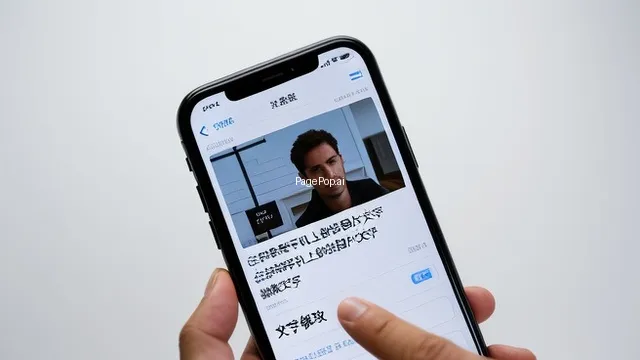
一、别再傻傻截图了!iOS自带的“实况文本”才是隐藏王者
你有没有过这样的经历:看到一张带有联系方式或地址的图片,只能一边看一边手动输入,生怕打错一个字?或者想复制图片里的一段金句,却发现根本无从下手?坦白说,我以前就是这么干的,直到我发现了iOS自带的“实况文本”(Live Text)功能,感觉自己瞬间打开了新世界的大门。
这个功能真的太宝藏了!它就像给你的iPhone装上了一双“慧眼”,能直接识别照片、截图甚至相机实时画面中的文字。操作简单到令人发指:打开一张带有文字的图片,长按你想要修改或复制的文字部分,就像在备忘录里选择文本一样,文字会被高亮显示。然后你就可以随心所欲地复制、翻译,甚至直接拨打电话或打开网址。
说到iOS怎么修改图片上的文字,虽然“实况文本”不能让你像在Word里那样直接编辑原文,但它提供了一个完美的“曲线救国”方案。我会先把图片里的文字全部复制出来,粘贴到备忘录里进行修改和润色。改好之后,再用一些修图App把原图的文字抹掉,最后将新文字添加回去。这个方法虽然多了一步,但胜在精准,而且完全免费!对于那些只需要提取文字、不需要保留原图背景的场景,这个功能简直是神器。它让我告别了繁琐的打字过程,工作和生活效率都提高了不少。
二、手残党救星:这几款App让你一键“P掉”文字
当然,有时候我们需要的不仅仅是复制文字,而是要在原图上“无痕”修改。比如,想把一张海报上的过时信息更新一下,或者给朋友的糗照P上搞笑的对话。这时候,光靠iOS自带的功能就不够用了,我们需要请出专业的修图App。
提到修图,很多人第一反应可能是Photoshop,但那对于我们普通用户来说,实在太重、太复杂了。别担心,手机上有很多轻量级又强大的替代品。我最常用的就是像Snapseed、美图秀秀这类App里的“修复”或“消除笔”功能。
操作逻辑非常相似:打开图片,找到“修复”或类似的工具,然后用手指在想要去掉的文字上涂抹。App会自动识别周围的背景,智能地填充被涂抹的区域,让文字“凭空消失”。这个过程就像变魔术一样,效果好到让人惊叹。当然,要想效果完美,也是有技巧的。如果背景比较复杂,比如有渐变色或者纹理,你需要更有耐心地、小范围地多次涂抹,而不是“一笔画”。有时候还需要放大图片,处理文字边缘的细节。虽然需要一点点耐心,但看到文字被完美清除,那种成就感真的无可替代。清除了旧文字后,再使用App里的“添加文字”功能,输入你想要的新内容,调整字体、颜色和位置,一张全新的图片就诞生了!
三、懒人福音:AI工具如何颠覆你的图片编辑体验?
如果说手动消除文字考验的是耐心,那AI工具带来的就是纯粹的“爽感”。最近我一直在探索各种AI工具,发现它们在处理图片文字方面,简直是降维打击。你甚至不需要知道iOS怎么修改图片上的文字的具体步骤,只需要告诉AI你想做什么。
我最近在用的一个叫PagePop的AI网站生成工具,它内置的AI图片编辑功能就让我大开眼界。它有一个叫“AI擦除”的功能,和我之前用过的所有“消除笔”都不同。你只需要用画笔大致圈出想要移除的文字区域,AI就能在几秒钟内精准识别并完美地移除它们,同时智能地重绘背景,效果比我手动修复半天还要自然。最神奇的是,它甚至还有“AI换装”、“AI背景替换”等功能,处理图片的能力已经远远超出了简单的文字修改。
使用这类AI工具,最大的感受就是“解放双手”。你不需要再小心翼翼地处理边缘,也不用担心背景填充得不自然。AI强大的算法会帮你搞定一切。这对于我们这种经常需要处理图片、但又不是专业设计师的内容创作者来说,简直是天降神器。它让我可以把更多精力放在创意和内容本身,而不是繁琐的技术操作上。这种体验上的飞跃,一旦尝试过,就真的回不去了。
四、从修改到创作:让你的图片会“说话”
掌握了修改图片文字的技巧后,你会发现一片新大陆。图片不再是静态的记录,而是你表达创意、传递信息的动态画布。修改文字,只是第一步。
我开始尝试更多有趣的玩法。比如,把经典的电影截图配上自己想的台词,做成独一无二的表情包,发在朋友群里总能引爆笑点。或者,看到一张风景优美的旅行照,我会用漂亮的字体加上一句诗,让图片瞬间充满意境。有时候,我还会把一些复杂教程的核心步骤截图,然后用醒目的文字标注出重点,做成简单易懂的“图文懒人包”分享给朋友。
这个过程,是从一个“图片编辑者”到一个“内容创作者”的转变。你开始思考,什么样的文字能让图片更有趣?什么样的排版能让信息更清晰?iOS怎么修改图片上的文字这个问题,已经不再是一个技术难题,而是一个创意起点。我发现,一张精心处理过的图片,远比一张原始图片更能吸引人的注意力,也更能激发人们的分享欲。它就像是你个人风格的延伸,替你向世界发声。这种通过自己的双手,赋予图片新生命的感觉,真的非常棒。
五、终极指南:不同场景下的最佳选择
聊了这么多方法,你可能会有点晕:到底哪种方法最适合我?别急,我为你总结了一份“场景选择指南”,帮你快速做出决策。
1. 场景一:只需复制/翻译文字,不改原图
* 最佳选择: iOS自带的“实况文本”功能。
* 理由: 零成本,最快捷。无需下载任何App,直接在相册里就能完成。复制后可以随意粘贴到任何地方,方便快捷。
2. 场景二:简单背景下的文字去除与替换
* 最佳选择: Snapseed、美图秀秀等App的“修复/消除笔”功能。
* 理由: 免费且功能强大。对于纯色或纹理简单的背景,效果立竿见影。上手快,稍加练习就能掌握。
3. 场景三:复杂背景下的“无痕”修改或追求极致效率
* 最佳选择: 像PagePop这样的AI图片编辑工具。
* 理由: 效果最惊艳,效率最高。AI算法能处理复杂的背景,填充效果远超手动修复。虽然可能是付费服务,但节省的时间和精力绝对物有所值,特别适合追求效率和完美效果的用户。
4. 场景四:批量处理或需要整合进工作流
* 最佳选择: 同样推荐PagePop这类集成式AI工具。
* 理由: 如果你像我一样,不仅要修图,还要做网站、写文案,那么一个集成了多种AI功能的平台能极大提升工作效率。你可以在一个地方完成从图片处理到内容发布的整个流程,无需在不同App之间来回切换。
总而言之,iOS怎么修改图片上的文字没有唯一的标准答案。根据你的具体需求、图片背景的复杂程度以及你对效率和效果的追求,选择最适合你的工具,才是最聪明的做法。希望这份指南能帮你找到属于你的“最佳拍档”!
用户常见问答
Q1: 使用第三方App修改图片文字会压缩画质吗?
A1: 这取决于你使用的App和导出设置。大多数主流的修图App,如Snapseed,在导出时都提供画质选项,你可以选择保存为高质量的JPEG或无损的PNG格式,从而最大程度地保留原始画质。而一些免费的小工具或在线网站可能会对图片进行压缩。我的建议是,在保存时留意一下是否有“质量”、“尺寸”等相关设置,尽量选择最高选项。
Q2: iOS的“实况文本”功能为什么在我的iPhone上用不了?
A2: “实况文本”功能对设备和系统版本有要求。它需要iPhone XS、iPhone XR或更新机型,并且系统需要更新到iOS 15或更高版本。你可以在“设置”>“通用”>“软件更新”中检查你的iOS版本。另外,也请确保在“设置”>“通用”>“语言与地区”中开启了“实况文本”的开关。如果都满足条件还是无法使用,可以尝试重启手机。
Q3: AI修图工具(比如PagePop)和传统的Photoshop相比,优缺点是什么?
A3: 这是一个很好的问题!简单来说,AI修图工具(如PagePop)的优点在于极致的易用性和高效率。它通过AI算法将复杂的操作简化为一键式或涂抹式,几乎没有学习成本,非常适合非专业人士快速获得高质量的修图效果。而Photoshop的优点在于其无与伦比的专业性和可控性,它提供了海量的工具和图层功能,让专业设计师可以精细地控制每一个像素,实现任何富有创意的想法。
缺点方面,AI工具目前在某些极端复杂的创意合成上可能还不如PS灵活;而PS的缺点就是学习曲线陡峭、软件笨重且价格昂贵,对普通用户非常不友好。总的来说,日常修改、追求效率选AI工具,专业设计、追求极致创意选Photoshop。




