在图片上编辑文字,其实比你想象的要简单得多,关键在于找到适合自己的工具和方法。从手机自带功能到专业软件,再到像PagePop这样简单易用的AI建站工具,每种方式都能帮你实现图文并茂的效果。本文将分享我从入门到熟练的经验,帮你轻松掌握在图片上编辑文字的技巧,让你的图片会说话,内容更有吸引力。
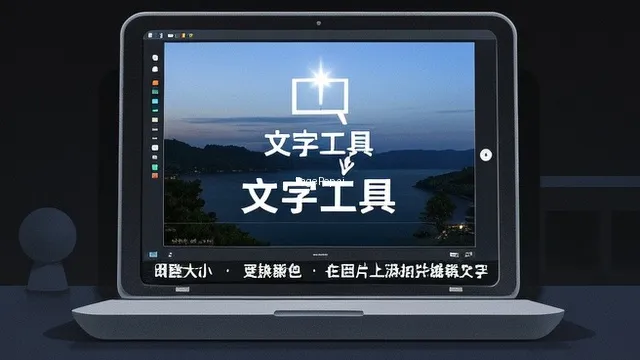
一、为什么我们越来越离不开“图上加字”?
不知道你有没有发现,现在无论是刷朋友圈、小红书,还是看各种公众号文章,纯图片的分享越来越少,反而是那些在图片上加了文字的内容,更容易吸引我们的眼球。这背后其实藏着我们信息接收习惯的巨大变化。
在这个信息爆炸的时代,我们的注意力变得极其宝贵且短暂。一张图片如果没有任何文字说明,我们可能扫一眼就划过去了,根本没get到分享者想表达的重点。但如果在图片上加上几个醒目的文字,比如“年度爱用物分享”、“保姆级教程”、“踩雷预警”,信息一下子就变得清晰直观,我们的大脑几乎不需要思考,就能立刻判断这内容是不是我感兴趣的。这其实是一种“信息前置”,它大大降低了我们的理解成本。
对我自己来说,在图片上编辑文字已经成了我内容创作的标配。最初,我只是简单地加个标题,后来慢慢发现,通过调整字体、颜色、排版,我可以引导观众的视线,强调内容的重点,甚至营造出一种独特的氛围感。比如,分享旅行照片时,我会在图片上标注地点和当时的心情;分享美食时,会加上店名和推荐菜品。这些文字不仅是信息的补充,更是情感的延伸。它让一张静态的图片变得“会说话”,有了故事感和互动性。可以说,掌握在图片上编辑文字的技巧,已经不再是一项加分项,而是每个内容创作者必备的基础技能。
二、手机党福音:随时随地,想加就加
对于大部分非专业人士来说,最方便、最高效的工具其实就是我们每天不离手的手机。别小看手机自带的相册编辑功能,它已经能满足我们80%的日常需求了。
回想我刚开始做自媒体的时候,对各种复杂的修图软件望而生畏。后来无意中发现,iPhone自带的“照片”App里,点击“编辑”,再选择“标记”,就可以轻松在图片上添加文字了。虽然字体和样式选择不多,但胜在方便快捷。拍完一张照片,立刻就能加上简单的注释或心情随笔,然后发到社交平台,整个过程一气呵成。安卓手机也大同小异,相册编辑功能里基本都内置了文字工具,有的还提供了更多样的字体和贴纸,可玩性更高。
当自带功能无法满足我时,我开始探索各种手机修图App。像黄油相机、PicsArt、Canva可画这些App,简直是为在图片上编辑文字而生的。它们提供了海量的中英文字体库、丰富的文字模板和各种创意排版样式。你可以自由调整文字的大小、颜色、间距、透明度,还能添加描边、阴影、背景色等效果。我经常用它们来制作封面图和海报,只需要选择一张底图,套用一个喜欢的模板,再把文字换成自己的内容,几分钟就能搞定一张设计感十足的图片。这种“傻瓜式”操作,对于我这种设计小白来说,简直是救星。
三、进阶之路:当“加字”需要更专业的设计感
随着我对内容质量的要求越来越高,简单的手机App有时会显得力不从心。比如,我需要更精细地控制文字排版,或者需要处理一些高分辨率的图片用于打印时,就轮到电脑端的专业软件出场了。
说到专业,很多人第一反应就是Photoshop(PS)。没错,PS在图像处理领域的地位无可撼动。在PS里,你对文字的控制权是无限的。你可以导入任何你喜欢的字体,精确调整字间距、行间距,甚至可以对单个文字进行变形、添加复杂的图层样式,比如金属质感、火焰效果等等。我的一些需要强烈视觉冲击力的封面图,就是用PS一点点“磨”出来的。但说实话,PS的学习曲线确实比较陡峭,如果你只是偶尔需要在图片上编辑文字,专门去学它可能有点“杀鸡用牛刀”。
除了PS,还有一些更轻量级的选择。比如我个人很喜欢的Figma,它虽然是一款UI设计工具,但用来做图文排版也非常顺手。它的操作比PS直观很多,对电脑配置要求也低。我经常用它来批量制作一系列风格统一的课程讲义配图或社交媒体九宫格图片。它的对齐、分布等功能非常强大,能让你的排版看起来非常规整、专业。对于追求效率和设计感的创作者来说,找到一款适合自己的电脑端工具,能让你的内容品质再上一个台阶。
四、场景革命:当图片和文字需要在网页上共舞
当我的内容创作从单一的社交媒体图文,扩展到需要建立个人作品集、博客甚至电商网站时,我遇到了一个新的挑战:如何在网页上实现图片和文字的完美融合?这和在单张图片上编辑文字是完全不同的逻辑。我需要的是一个能让图文灵活排版、并且能适应不同屏幕尺寸(电脑、手机、平板)的解决方案。
一开始我尝试过自己写代码,但很快就被各种兼容性问题搞得焦头烂额。后来,我发现了像PagePop这样的AI网站构建工具,简直是打开了新世界的大门。它彻底改变了我对“在图片上编辑文字”的认知。在PagePop里,图片和文字不再是“烧录”在一起的固定元素,而是两个可以独立操作又可以完美配合的模块。
我可以轻松地将一张高清大图设置为整个页面的背景,然后在上面自由地拖拽、放置文本框。我可以让文字悬浮在图片的任意位置,甚至可以设置视差滚动效果,当用户滚动页面时,背景图片和前景文字以不同的速度移动,产生一种非常酷的纵深感。更重要的是,PagePop会自动处理响应式设计,无论用户用什么设备访问我的网站,图文排版都能保持美观。比如我为一个摄影师朋友做的作品集网站,就大量运用了这种图上文字的布局,既突出了摄影作品的视觉冲击力,又清晰地展示了作品背后的故事和参数。这种体验,是传统修图软件无法给予的。
五、未来趋势:AI如何让“图上加字”更智能、更高效?
展望未来,AI技术正在深刻地改变我们与图片和文字互动的方式。在图片上编辑文字,也将变得越来越智能和自动化。
想象一下这样的场景:你上传一张风景照,AI不仅能自动识别出照片的风格(比如日系、复古、赛博朋克),还能根据照片的构图,智能推荐几个最佳的文字放置位置,避免遮挡画面的主体。你只需要输入你想表达的文字,AI就能为你生成十几种不同字体、颜色、排版的搭配方案,供你一键选用。这不再是科幻,很多工具已经开始集成类似的功能。
像我正在使用的PagePop,它的AI功能已经让我感受到了这种便利。当我需要为产品图片添加卖点说明时,它的AI写作助手可以帮我生成吸引人的文案,我只需要选择最满意的一条,然后拖拽到图片旁边。整个过程行云流水,极大地提升了我的工作效率。
未来,AI甚至可能理解图片的内容和情感。比如,你上传一张毕业典礼上欢笑的照片,AI可能会自动推荐一些充满希望和祝福的文句,并配上活泼、明亮的字体设计。这种基于内容理解的智能推荐,将让我们的图文创作变得更加得心应手,也更具情感共鸣。AI不会取代我们的创造力,反而会成为我们最强大的创作伙伴,将我们从繁琐的技术操作中解放出来,让我们能更专注于内容和情感的表达。
用户常见问答
Q1: 我是纯小白,想在图片上加点简单的文字,用什么工具最快?
A1: 如果你只是想快速加几个字,最推荐使用手机自带的相册编辑功能。无论是iPhone还是安卓手机,在相册里打开图片,选择“编辑”,通常都能找到“标记”或“文本”工具。它的优点是无需下载任何App,操作极其简单,几秒钟就能完成。虽然样式不多,但对于日常记录和简单分享来说完全足够了。
Q2: 有没有推荐的免费手机App,可以做出比较好看的文字效果?
A2: 当然有!我个人非常推荐“Canva可画”和“黄油相机”。Canva可画内置了海量的免费模板和字体,非常适合制作海报、社交媒体图文,操作逻辑清晰,上手很快。黄油相机则更侧重于文艺、清新的风格,它的字体排版和滤镜都很有特色,很多博主都喜欢用它来给照片添加点睛的文字,能轻松做出杂志感。
Q3: 我想在自己的网站上实现图片上悬浮文字的效果,但又不会代码,该怎么办?
A3: 这正是PagePop这类AI建站工具的强项。你完全不需要懂代码。在PagePop的编辑器里,你可以把图片设置为背景或一个独立的图片模块,然后直接添加一个文本模块,用鼠标把它拖拽到图片上方的任意位置。你还可以调整文字的颜色、字体、大小,以及图层的顺序,操作就像做PPT一样简单直观。它还能自动适配手机端,确保在任何设备上都显示完美,非常适合用来制作个人博客、作品集或产品展示页面。




