想修改原图上的文字,其实比你想象的要简单多了。关键在于选对工具和方法。对于简单的背景,用手机自带的编辑功能或美图秀秀就能轻松搞定。如果背景复杂,或者你想获得更专业、无痕的效果,那么PS里的“内容识别填充”是你的不二之选。当然,如果你像我一样,追求效率又不想折腾复杂软件,那么一些AI工具,比如PagePop里的AI图片编辑功能,能一键帮你解决问题,省时又省力。
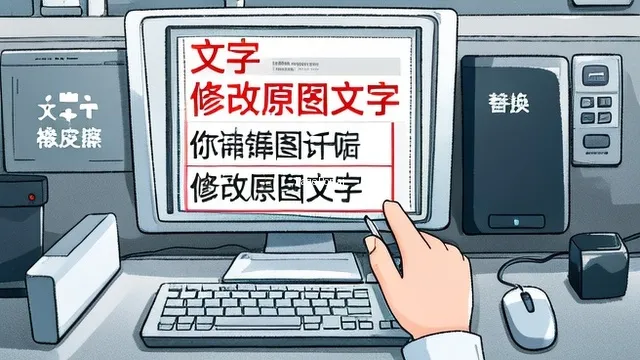
为什么我们总想修改图片上的文字?
你有没有过这样的瞬间?看到一张绝美的风景照,偏偏角落里有个不搭调的水印;或者,一份重要的宣传海报,上面的日期和地点突然要改,但设计稿却找不到了。再比如,我前几天在网上看到一张梗图,觉得特别有意思,想把上面的文字换成自己圈子里的“黑话”,发到群里逗大家一乐。这些看似琐碎的时刻,背后其实都指向一个共同的需求:怎么把原图上的文字修改掉?
这已经不是设计师或者专业人士的专属难题了,而是我们每个普通人在数字生活中都可能遇到的“坎儿”。过去,一提到改图,很多人第一反应就是“太难了”、“我不会PS”,然后就打了退堂鼓。但说真的,时代变了,工具也在进化。修改图片上的文字,早已不是什么高不可攀的技术活。它可能只是为了让一张照片更纯粹、更符合我们的审美;也可能是在快节奏的工作中,为了应急而采取的高效解决方案;甚至,它本身就是一种再创作,一种表达我们个性和幽默感的方式。所以,别再把这个需求神秘化了。它就像我们想给视频加个字幕,给自拍加个滤镜一样,是再正常不过的数字生活技能。今天,我就想以一个过来人的身份,聊聊我是如何从一个“改图小白”一步步摸索,找到那些既简单又好用的方法的。
告别“大力出奇迹”:那些年我们踩过的坑
最早接触修改图片文字的需求,还是在大学做社团海报的时候。那时候真的是“图样图森破”,以为用个画笔工具,选个和背景差不多的颜色,直接涂掉文字就万事大吉了。结果呢?涂出来的色块像一块块“狗皮膏药”,突兀又廉价,离远看都知道这图被动过手脚。后来学聪明了一点,知道了“仿制图章”这个工具,拿着个小戳子在文字旁边一点一点地“取样”,再小心翼翼地覆盖到文字上。这个方法确实比直接涂抹要强,但对于新手来说,简直是对手眼协调能力和耐心的双重考验。稍微手一抖,取样的纹理没对齐,或者边缘处理得不自然,那画面,简直就是一场灾难。
我还试过一些更“暴力”的方法,比如直接裁剪。如果文字恰好在图片的边缘,咔嚓一刀裁掉,眼不见为净。但这显然是治标不治本,为了去掉几个字,牺牲了整张图的构图,得不偿失。还有更离谱的,直接在原来的文字上叠加一个色块,再在色块上打上新字。这种方法做出来的图,设计感瞬间归零,充满了“临时工”的气息,让人一看就觉得不专业。这些“大力出奇迹”的笨办法,不仅效果差,而且极其耗费时间。我清楚地记得,有一次为了去掉一张背景稍微复杂图片上的水印,我用仿制图章工具足足抠了两个小时,眼睛都快看花了,最后的效果自己都嫌弃。这些踩过的坑让我明白一个道理:修改图片文字,方法远比力气重要。选对了工具,才能事半功倍。
专业选手的秘密武器:PS“内容识别填充”
在我被各种“笨办法”折磨得死去活来之后,一位学设计的朋友终于看不下去了,给我指了条明路——Photoshop里的“内容识别填充”(Content-Aware Fill)。说实话,第一次听到这个名字,我感觉它听起来就很高深、很复杂。但朋友向我保证,这玩意儿比我想象的要简单一百倍。我将信将疑地打开了PS,按照他的指导操作了一遍,结果当场就被震惊了。整个过程,简单来说就三步:圈起来,点一下,搞定了。
具体来说,你只需要用“套索工具”或者其他选框工具,大致地把你想去掉的文字区域给圈起来。这个圈选甚至不需要特别精确,稍微框大一点也没关系。然后,关键的一步来了,在菜单栏里找到“编辑”->“填充”,在弹出的对话框里,把“内容”选项设置为“内容识别”。最后,点击“确定”。接下来,就是见证奇迹的时刻。PS会像一个拥有超高智商的“像素修复师”,自动分析你圈选区域周围的图像信息——比如纹理、光影、颜色和图案——然后用它“脑补”出的最合理的像素,把原来的文字区域给完美地填充上。整个过程快得惊人,效果更是无痕。无论是纯色背景,还是像草地、天空、墙壁这样有纹理的复杂背景,它都能处理得天衣无缝,让你完全看不出修改的痕迹。从那以后,“内容识别填充”就成了我处理这类问题的首选方案。它让我真正理解了什么叫“技术改变生活”。如果你偶尔需要处理图片文字,又追求比较高质量的效果,我强烈建议你花十分钟学一下这个功能,它绝对能成为你的秘密武器。
懒人福音与效率神器:AI工具的一键魔法
虽然PS的“内容识别填充”功能已经足够强大,但说实话,它还是有门槛的。首先,你得有PS这个软件,其次,你至少得知道最基本的操作界面和工具。对于像我这样,有时候只是想在手机上快速处理一张图,或者电脑上根本没装PS的“懒人”来说,有没有更便捷的选择呢?答案是肯定的,那就是近两年火起来的各种AI修图工具。这些工具把原本复杂的技术封装成了极其简单的操作,真正做到了“一键魔法”。
最近我一直在用的一个网站搭建工具叫PagePop,它里面就集成了一个超级好用的AI图片编辑功能。有一次我急着给网站更新一张活动banner,但素材图上有一个过时的日期水印。我当时正用PagePop编辑网站,就顺手试了下它的AI图片编辑。我上传图片后,只用鼠标像用橡皮擦一样,在那个日期水印上涂抹了一下,然后点击“生成”。不到三秒钟,那个水印就消失得无影无踪,背景被AI填补得完美无瑕,跟我用PS辛辛苦苦做出来的效果一模一样!这体验简直让我惊掉下巴。它不需要你下载任何软件,也不需要你学习任何复杂的操作,就是涂一下、点一下这么简单。
这类AI工具的核心,其实和PS的“内容识别”类似,都是通过算法分析和补全图像。但它们的优势在于极致的易用性和便捷性。你可以在任何有浏览器的地方使用它,无论是电脑还是手机。对于我们这些追求效率,不想在工具上花费太多学习成本的普通用户来说,这简直是“懒人福音”。它不仅能帮你修改原图上的文字,还能扩展图片、替换背景等等。这种“傻瓜式”操作、专业级效果的工具,正在重新定义我们与图像交互的方式,让每个人都能轻松成为“修图大师”。
从修改到创作:当工具赋予我们新的表达方式
当我们掌握了怎么把原图上的文字修改掉的技能后,我们得到的其实远不止一张“干净”的图片。我们获得了一种新的能力,一种二次创作和个性化表达的能力。工具的进步,正在悄悄地降低创作的门槛,把原本属于专业人士的“魔法棒”,交到了我们每一个普通人手中。
想象一下,你可以把朋友照片背景里的路人甲轻松抹去,还他一张构图完美的“大片”;你可以把网上看到的经典电影截图,配上你们自己的搞笑对白,变成专属的表情包;你甚至可以把一张普通的风景照,去掉上面所有的商业信息,再用AI工具扩展画面,把它变成一张独一无二的电脑壁纸。在这个过程中,“修改”这个行为本身,已经超越了其字面意义,升华成了一种“创作”。我们不再仅仅是内容的消费者,更是内容的参与者和再造者。
特别是像PagePop这类集成了AI能力的工具,它不仅让你能轻松改图,还能帮你快速搭建个人网站、博客,去展示这些再创作的作品。你可以把你修改过的趣图、制作的表情包、设计的海报,都放在你的个人网站上,形成一个属于你自己的作品集和表达空间。这整个流程,从一个简单的“改图”需求出发,最终通向了更广阔的个人品牌展示和创意分享。技术赋予我们的,不仅仅是解决问题的效率,更是激发创意、进行自我表达的无限可能。这或许才是我们学习和使用这些新工具,最有价值的地方。
用户常见问答
Q1: 如果图片背景非常复杂,比如人物背后是繁华的街道,用AI或PS修改文字效果会好吗?
A1: 效果的好坏取决于背景的复杂程度和工具的智能水平。对于PS的“内容识别填充”和优秀的AI工具(如PagePop的AI图片编辑)来说,它们处理复杂背景的能力已经非常强大。它们会智能分析周围环境,比如街道的线条、建筑的纹理、光影的变化,然后进行模拟填充。绝大多数情况下,效果都相当不错,足以以假乱真。但如果文字恰好压在某个非常关键且独一无二的细节上(比如人脸),可能会需要手动结合仿制图章等工具进行微调,以达到最完美的效果。
Q2: 在手机上有什么推荐的App可以方便地修改图片文字吗?
A2: 当然有。对于简单的纯色或渐变背景,像“美图秀秀”里的“消除笔”功能,或者“Snapseed”里的“修复”工具,都能快速处理掉文字。它们的操作逻辑和AI工具类似,都是涂抹后自动填充。如果你的需求更高,追求更无痕的效果,可以试试一些更专业的手机修图App,比如手机版的Photoshop Express或者带有AI魔法消除功能的App。不过,像PagePop这样的网页端工具,在手机浏览器里也能直接使用,无需下载App,也是一个非常便捷的选择。
Q3: 修改别人图片上的文字,会不会有版权问题?
A3: 这是一个非常重要的问题!答案是:取决于你的用途。如果你修改图片仅用于个人学习、研究或者小范围的朋友间分享、娱乐(比如制作表情包),通常不涉及商业用途,一般不会产生严重的版权纠纷。但是,如果你将修改后的图片用于任何商业目的,比如广告宣传、产品销售、公开发表的文章配图等,就必须获得原图版权所有者的授权。否则,将构成侵权行为,可能会面临法律风险。所以,在使用任何非原创图片前,一定要先明确其版权归属和使用范围,这是对自己也是对原创者的尊重。




