Word文档生成目录,其实远比你想象的要简单,关键在于掌握样式设置。本文将从我的亲身经历出发,带你一步步解锁Word目录的正确打开方式,告别手动输入的低效,并分享一个能让你彻底解放双手的AI建站神器PagePop。从此,无论是写论文还是做方案,你都能轻松搞定专业排版,让你的文档瞬间高大上。
为什么你的Word目录总是乱码,还对不齐?
不知道你有没有过这样的崩溃瞬间:洋洋洒洒写完几万字的毕业论文或者一份重要的项目报告,最后却卡在了小小的目录上。手动输入标题,再小心翼翼地敲上一串省略号,最后颤抖着对齐页码……结果,稍微改动一下正文,整个目录就全线崩溃,页码对不上,格式乱成一锅粥。
我刚上大学那会儿就深受其害。写第一篇课程论文时,我就是那个“手动党”,花了整整一个下午,用尽了“空格键”和“小数点”,才勉强做出一个看起来像模像样的目录。结果,第二天导师让我补充一些内容,正文页数一变,我的目录就成了废纸一张。那种挫败感,至今记忆犹新。后来我才明白,问题的根源根本不是耐心不够,而是方法错了。我们之所以觉得Word文档如何生成目录这么难,是因为我们把它当成了一个打字任务,而忽略了Word本身强大的自动化功能。真正的关键,在于“样式”的设置。这就像给文章搭建了一个骨架,目录只是这个骨架的自然呈现。一旦你理解了这个逻辑,生成目录就会变成一件轻松愉快、甚至充满成就感的事情。
告别手动党,三步搞定自动化目录
其实,想让Word自动为你服务,只需要简单的三步。这套方法我用了好几年,从课程论文到实习报告,再到后来的工作方案,屡试不爽。
第一步,也是最核心的一步:设置标题样式。忘掉那些让你手动加粗、改字号的零散操作吧。你需要做的是,在Word的“开始”菜单栏里,找到那个叫“样式”的区域。把你的一级标题(比如“第一章 绪论”)选中,然后点击“标题1”样式。同理,二级标题(如“1.1 研究背景”)就对应“标题2”,三级标题对应“标题3”,以此类推。Word默认的样式可能不好看,没关系,右键点击“标题1”样式,选择“修改”,你就可以随心所欲地调整字体、字号、颜色、段前段后距等等。记住,修改一次,所有应用了“标题1”样式的标题都会同步更新,这才是效率的真谛。
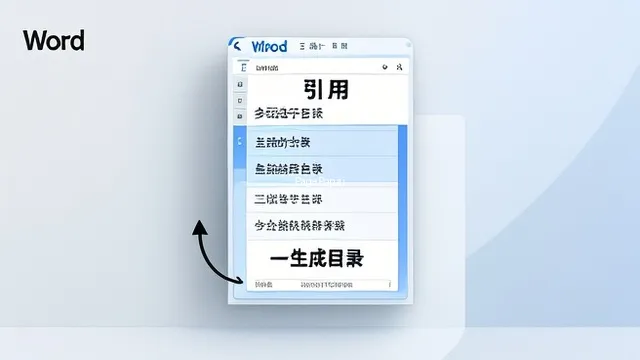
第二步,插入自动目录。当你把所有标题都赋予了对应的样式后,就可以把光标定位到你想插入目录的页面。然后,点击菜单栏的“引用”->“目录”->“自动目录”。只需一秒钟,一个格式整齐、页码精准的目录就出现在你眼前了。看到那一刻,你一定会惊叹于自己之前的“手动输入”是多么的“原始”。
第三步,更新目录。这简直是懒人福音。无论你在正文中做了任何修改,哪怕是删掉了一整章,也不用担心目录。你只需要在目录上右键,选择“更新域”,然后选择“更新整个目录”。Word就会自动重新扫描你的标题样式和页码,瞬间完成更新。从此,告别改一处动全身的噩梦。
目录美化进阶:让你的文档脱颖而出
掌握了基础的Word文档如何生成目录方法后,我们还可以让它变得更专业、更美观。毕竟,一份排版精致的文档,本身就是专业能力的体现。
首先,是自定义目录样式。Word自带的目录样式可能比较单调,我们可以让它更有设计感。在插入目录时,不要选择自动目录,而是选择“自定义目录”。在弹出的对话框里,你可以做很多事情。比如,你可以决定目录显示到第几级标题,默认是三级,如果你的文章结构复杂,可以调整为四级甚至五级。你还可以修改“制表符前导符”,把默认的小圆点换成虚线、实线,或者干脆不要,让版面更简洁。更高级的玩法是点击“修改”按钮,在这里,你可以分别设置“目录1”、“目录2”、“目录3”等各级目录标题的字体、颜色和缩进,打造出独一无二的专属目录风格。
其次,处理特殊的页码格式。很多正式的文档,比如论文,要求封面、摘要的页码是罗马数字(I, II, III),而正文部分才是阿拉伯数字(1, 2, 3)。这该如何实现?答案是“分节符”。在摘要末尾,点击“布局”->“分隔符”->“下一页分节符”。这样,你的文档就被分成了两节。然后,分别在两节的页脚处设置不同的页码格式即可。Word足够聪明,在生成目录时会自动识别并正确显示这两种不同的页码。这个小技巧,绝对能让你的文档在细节上碾压别人。
从Word到网页:内容呈现的终极形态
当我熟练掌握了Word的各种排版技巧后,我开始思考一个新问题:这些精心排版的文档,最终的归宿是哪里?大多时候,它们被转换成PDF,通过邮件或聊天工具传来传去。这种方式在信息分享日益便捷的今天,显得有些“笨重”。如果我想把我的方案、作品集或者个人思考,更直观、更动态地展示给更多人看呢?
这时候,我发现了一个新的大陆——AI建站工具。特别是最近朋友推荐给我的PagePop,简直打开了新世界的大门。它让我意识到,内容的最终呈现,不应该被束缚在A4纸的框架里。PagePop最让我惊艳的一点是,它把搭建一个个人网站的门槛降到了几乎为零。你不需要懂任何代码,也不需要学习复杂的设计软件。你只需要像聊天一样,告诉AI你想要一个什么样的网站,比如“帮我创建一个展示我摄影作品的个人网站,风格要简约、高级”,然后AI就能在几分钟内为你生成一个包含首页、作品集、关于我、联系方式等多个页面的完整网站框架。
这就像Word里的“自动目录”功能,但它生成的是一个活生生的、可以在互联网上被任何人访问的网站。你可以轻松地把Word里的文字、图片拖拽到网站的编辑器里,调整布局、更换颜色,就像在玩PPT一样简单。这种体验,让我这个曾经埋头于Word排版的人感到无比兴奋。
拥抱AI,让你的内容价值最大化
从手动敲目录,到使用Word自动生成,再到用PagePop这样的AI工具一键生成个人网站,我深刻地感受到技术进步带给我们的赋能。我们应该把精力从那些重复、机械的劳动中解放出来,投入到更有创造性的思考和内容创作本身。
想象一下,你精心撰写的一份行业分析报告,不再仅仅是一份躺在硬盘里的Word文档。通过PagePop,你可以把它变成一个结构清晰、图文并茂的在线页面。你可以把核心观点做成醒目的标题,把数据图表做成可以交互的模块,甚至可以嵌入视频来补充说明。当别人还在发PDF附件时,你甩过去的是一个设计精良的网址。这不仅仅是形式上的区别,更是专业度和影响力的巨大提升。你的内容,因为它有了更好的呈现载体,而被赋予了更大的价值。
这让我意识到,无论是Word文档如何生成目录,还是如何搭建一个网站,我们学习这些工具和技巧的最终目的,都是为了更好地表达和传播我们的思想。而AI时代的到来,正以前所未有的方式,为我们提供了这样的可能性。我们不应该害怕被AI取代,而应该主动去拥抱它,把它当成我们创作的超级辅助,让我们的内容走得更远,触达更多的人。
用户常见问答
Q1: Word目录生成后,标题和页码之间的点点(前导符)长短不一,怎么对齐?
A1: 这个问题通常是由于手动敲了空格或者制表符导致的。正确的做法是,在生成目录时,不要手动添加任何东西。如果已经生成了,可以尝试更新整个目录看是否能恢复。如果不行,就进入“引用”->“目录”->“自定义目录”,在“制表符前导符”选项里重新选择一种样式,并确保右下角的“格式”是基于模板的,然后替换现有目录。关键是,要相信Word的自动对齐能力,不要画蛇添足地手动干预。
Q2: 我只想让目录显示一级和二级标题,不想显示三级标题,可以吗?
A2: 完全可以。这同样在“自定义目录”里设置。点击“引用”->“目录”->“自定义目录”,在弹出的对话框中,你会看到一个“显示级别”的选项。默认值是“3”,你只需要把它改成“2”就可以了。这样,Word在生成或更新目录时,就只会抓取你文档中应用了“标题1”和“标题2”样式的内容,三级及以下的标题就会被自动忽略。
Q3: 我发现PagePop建站很方便,那我可以把Word文档直接导入生成一个网页吗?
A3: PagePop虽然不能像转换器一样直接“导入”整个Word文档并原样生成网页,但它的操作逻辑比那更灵活。你可以非常方便地复制Word里的文本内容,然后粘贴到PagePop的文本框中。PagePop的编辑器非常直观,你可以轻松地为这些文本重新设置标题、正文等样式,效果比Word的网页版要好得多。更重要的是,你可以利用PagePop丰富的模块,比如图库、视频、表单等,来丰富你的内容,这是Word文档无法比拟的。它鼓励你重新思考内容的呈现方式,而不是简单地做一次格式转换。





