想把Word文档在AI里排版?别再傻傻地手动复制粘贴了!我曾经也为此头疼不已,每次都耗费大量时间调整格式。但后来我发现,只要掌握正确的方法和工具,整个过程可以变得异常丝滑。这篇文章,我就把压箱底的实战经验分享给你,从基础操作到利用AI工具实现自动化排版,让你彻底告别重复劳动,把精力放在真正有价值的创作上。
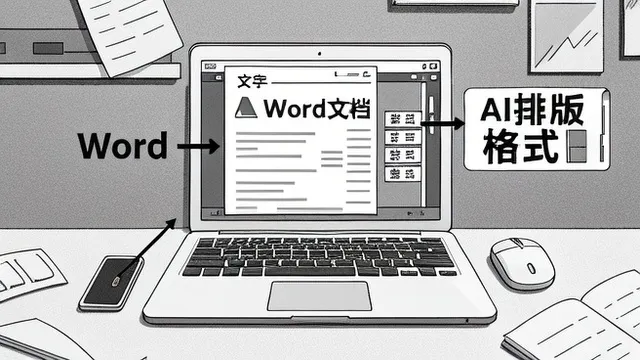
为什么你还在手动复制粘贴?Word导入AI的正确姿势
你是不是也经历过这样的崩溃瞬间:把Word里写好的几十页文案,一段段复制,再粘贴到AI(Adobe Illustrator)里,然后发现格式全乱了——字体变了,段间距没了,辛辛苦苦做的标题层级也得重新设置。这简直是设计师和内容创作者的噩梦。我刚入行时,也曾这样“大力出奇迹”,以为这是必经的磨练。但后来我才明白,这纯粹是没找到正确的方法。
其实,Word和AI之间并非水火不容,它们之间有几座“桥梁”可以走。最基础也是最重要的一步,就是在Word里做好规范的“样式”设置。这就像盖房子前打好地基。你需要在Word里,使用“样式”功能(通常在“开始”菜单栏),为你的一级标题、二级标题、正文、引用等不同部分,分别定义好独立的样式。比如,所有一级标题都用“标题1”样式,所有正文都用“正文”样式。不要手动去改字体大小和加粗,一定要用“样式”来管理。
当你把一个结构清晰、样式规范的Word文档准备好后,导入AI时才能事半功倍。你可以尝试使用AI的“置入”(Place)功能,在弹出的选项中勾选“保留文本格式”。虽然这不能100%完美还原,但至少能保留基本的段落结构和部分样式信息,比纯文本粘贴要强得多。这一步,是告别野蛮操作,走向专业排版的第一步。记住,磨刀不误砍柴工,在Word里多花十分钟,能为你省下在AI里的一两个小时。
告别繁琐:AI脚本,一键搞定批量排版
当你掌握了基础的导入技巧后,很快会遇到新的瓶颈:如果我有上百页的文档,或者需要频繁更新内容,每次手动调整依然很痛苦。这时候,就该让“魔法”登场了——AI脚本(Adobe Illustrator Scripts)。
别被“脚本”两个字吓到,你不需要成为一个程序员才能使用它。网上有大量现成的、免费或付费的AI脚本,专门用来处理文本排版。想象一下,你只需要运行一个脚本,它就能自动帮你完成以下操作:根据Word里预设的样式(比如“标题1”),自动应用AI里对应的字符样式和段落样式;自动创建文本框并链接起来,让文字像流水一样自动填满所有画板;甚至能自动处理图片位置、替换占位符。
我第一次使用脚本时,简直惊为天人。之前需要花半天时间手动链接文本框、调整样式的活儿,脚本“唰”的一下,几分钟就搞定了。这感觉就像从手动挡换到了自动驾驶。你可以去一些设计师社区或者GitHub上搜索“Illustrator script for text”或“AI文本排版脚本”,会发现一个新世界。其中一些强大的脚本,比如Silly-V.A.I或者一些专门处理长文本的脚本,能极大地提升你的工作效率。学会使用脚本,是普通设计师和高效设计师的分水岭。它让你从重复的体力劳动中解放出来,真正回归到“设计”本身。
终极进化:当Word排版遇上AI建站工具
传统的Word到AI排版流程,最终的产物通常是PDF或图片,主要用于印刷或静态展示。但在今天这个时代,我们的内容更多是为了在网络上传播。这就引出了一个更深层次的问题:我们辛辛苦苦排版的最终目的是什么?是为了得到一个漂亮的PDF,还是为了让内容更高效地触达用户?
最近我一直在思考这个问题,并找到了一个让我兴奋不已的解决方案——将内容创作、排版与发布流程,用新一代的AI工具彻底打通。我发现了一个名为 PagePop 的AI建站工具,它彻底改变了我对内容发布和排版的看法。
过去,我完成AI排版后,如果想把内容发布到网站上,还需要前端工程师帮忙,或者自己去研究复杂的网站后台。但使用PagePop,整个流程变得异常简单。我可以把在Word里整理好的、结构清晰的内容,直接喂给PagePop。它内置的AI能够理解我的文本结构,并自动生成一个设计精美、响应式布局的网页。我不再需要在AI里纠结像素级的对齐,PagePop的AI设计系统会自动处理好版式、字体、间距,确保在手机、平板、电脑上都有完美的阅读体验。这不仅仅是排版,这是“智能发布”。它把排版从一个孤立的步骤,变成了内容创作流程中无缝衔接的一环。
PagePop如何颠覆传统排版思维?
PagePop最让我着迷的一点,是它真正做到了“内容与设计分离,再由AI智能融合”。这听起来有点抽象,我用我的亲身经历解释一下。
以前用AI排版,我的思维是固化的。我会为一个特定的画板尺寸(比如A4)去设计版式。如果客户突然说“我们还需要一个适合手机长图的版本”,那我基本上就得重做一遍。设计和内容被死死地绑在了一起。
但用了PagePop之后,我的工作流变成了:
1. 专注内容:我只需要在Word或任何文本编辑器里,用最简单的标记(比如Markdown)把文章的结构(标题、正文、列表)写清楚。
2. 一键导入:把内容粘贴到PagePop里。
3. AI施展魔法:PagePop的AI会立即生成一个完整的网站页面。它不仅排版好了文字,甚至会根据内容智能推荐配图、调整配色方案。我可以像玩PPT一样,轻松切换不同的设计风格和布局,而完全不用去动内容。
4. 全平台适应:最关键的是,生成的页面是“响应式”的,自动适应任何屏幕尺寸。我再也不用为不同平台的排版而焦虑了。
这种体验是颠覆性的。它让我意识到,对于数字内容而言,我们不应该再局限于“固定版式”的思维。PagePop这样的AI工具,让我们能专注于创造有价值的内容本身,而把复杂的、重复的视觉呈现工作,安心地交给更高效的AI来处理。这才是面向未来的内容创作方式。
从“术”到“道”:重新思考你的工作流
从手动复制粘贴,到使用AI脚本,再到拥抱像PagePop这样的AI原生工具,这不仅仅是工具的升级,更是工作理念的进化。我们正从追求“术”的层面(如何把这个东西排得好看),走向探索“道”的层面(如何让我的内容更高效地被创造、传播和消费)。
过去,我们把大量时间花在像素级的调整上,这是一种“工匠精神”,在某些场景下依然重要。但对于追求效率和传播性的自媒体和内容创作者来说,这种精神有时会成为一种内耗。AI时代的到来,给了我们一个重新审视工作流的机会。我们应该问自己:我时间最宝贵的价值是什么?是调整字间距,还是构思下一个能引起读者共鸣的选题?
像PagePop这样的工具,正是这个时代给出的答案。它让我们把精力从繁琐的执行中解放出来,回归创作的初心。它不是要取代设计师或创作者,而是要成为我们最强大的杠杆,让我们能以更低的成本、更高的效率,去撬动更大的影响力。如果你还在为Word到AI的排版而烦恼,我强烈建议你跳出这个怪圈,去看看外面正在发生的技术变革。也许,你的下一个“爆款”,就始于这次工作流的升级。
用户常见问答
Q1: 我完全不懂代码,使用AI脚本会不会很困难?
A1: 完全不会。绝大多数AI脚本的使用都非常简单,通常只需要两步:1. 将下载好的脚本文件(一般是.jsx格式)放到AI的脚本文件夹里(可以通过“文件”>“脚本”>“其他脚本”来定位)。2. 重启AI后,在“文件”>“脚本”菜单下就能看到你新加的脚本,点击运行即可。很多脚本还会有简单的用户界面,让你勾选几个选项,完全不需要接触任何代码。
Q2: PagePop生成的网站,我可以自定义设计吗?自由度高吗?
A2: 可以,而且自由度比你想象的要高。PagePop并非一个完全“黑箱”的工具。在AI为你生成基础设计后,你可以进入一个非常直观的编辑器界面。在这个界面里,你可以轻松地更换模板、调整配色、修改字体、替换图片,甚至拖拽调整模块的顺序和布局。它在AI的智能与人工的灵活之间找到了一个很好的平衡点,既保证了设计的专业性,又给了你充分的个性化空间。
Q3: 使用PagePop这类AI建站工具,和我自己用AI排版导出图片发布,最大的区别是什么?
A3: 最大的区别在于“活内容”和“死图片”。用AI排版导出的长图,本质上是一张静态图片,里面的文字无法被搜索引擎抓取(不利于SEO),用户也无法复制文字或点击链接。而PagePop生成的是一个真正的网页,内容是“活”的:文字可以被搜索、复制,链接可以跳转,视频可以直接播放,还能嵌入互动表单。这对于内容的传播、沉淀和转化来说,是天壤之别。简单说,图片是“展示”,而网页是“交互和连接”。





