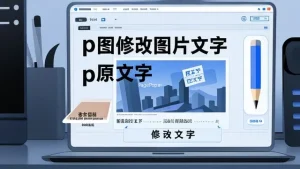
修改图片上的文字内容,其实比你想象的要简单得多!从专业软件到AI工具,再到零门槛的在线编辑器,方法多得是。关键在于找到最适合你需求和技术水平的那一个。本文将带你从PS的精细操作,聊到AI的一键换字,再到PagePop这类在线工具的便捷高效,让你彻底告别“图片文字改不了”的烦恼,轻松成为P图小能手。
为什么我们总想修改图片上的文字?聊聊那些“抓狂”瞬间
你有没有过这样的经历?好不容易找到一张完美的配图,结果上面的文字要么是外语,要么是毫不相干的广告语,要么就是一句“土味情话”,瞬间让你的设计稿品味骤降。或者,老板凌晨三点发来一张设计图,说:“小王,这里这个slogan,感觉不太对,帮我换成‘追求卓越,共创辉煌’,五分钟后我要用。”看着那张背景复杂、字体奇特的图片,你是不是瞬间感觉头顶一片乌云?
这些场景,简直是每个媒体人、设计师、运营喵的日常噩梦。我们想修改图片上的文字,并不是为了作假或者什么坏心思,更多时候,是为了让信息传达更准确、视觉呈现更美观、工作效率更高。一张海报的日期写错了,需要紧急更正;一份产品介绍图里的卖点需要更新;一张表情包的配文想改成更搞笑的段子……这些需求真实而迫切。过去,我们可能会下意识地认为“这是个技术活”,要么求助设计大神,要么自己硬着头皮打开复杂的PS,对着一堆图层和工具发呆。但时代变了,修改图片上的文字,早已不是什么高不可攀的技能。从繁琐到简单,工具的进化,其实就是为了解决我们这些“抓狂”的瞬间。
传统方法:Photoshop,是“大神”也是“劝退”神器
提到改图,Photoshop(PS)是绕不开的王者。它的强大毋庸置疑,只要你技术过硬,别说改字,就是把白天换成黑夜,把胖子P成瘦子,都不在话下。对于修改图片上的文字,PS提供了堪称“像素级”的精细化解决方案。
常规操作一般是这样的:首先,用“仿制图章工具”或者“内容识别填充”,小心翼翼地把原来的文字抹掉。这一步是关键,也是最考验耐心的。如果背景是纯色还好,一旦遇到渐变、纹理或者复杂的图案,你就得像个考古学家一样,一点点地“修复”背景,确保看不出任何涂抹的痕迹。这个过程,手抖一下可能就前功尽弃。接着,你需要找到或者识别出原图的字体,用“文字工具”打上新的内容,再调整大小、颜色、间距、描边、投影……力求和原图风格保持一致。整个流程下来,没个半小时一小时,很难做到天衣无缝。
PS的优点是极致的专业和可控,它能应对几乎所有复杂的场景。但缺点也同样明显:学习曲线陡峭,操作繁琐,对新手极不友好。对于我们这些只想快速改个字、应付紧急需求的普通人来说,打开PS就像要造一艘航空母舰,而我们其实只是想过条小河。这种“杀鸡用牛刀”的感觉,加上高昂的软件费用,让PS成了很多人心中“想爱却爱不起”的“劝退”神器。
AI时代的新玩法:一键“魔法”替换,效率革命
就在我们还在为PS的复杂操作而头疼时,AI技术已经悄悄地掀起了一场效率革命。现在,修改图片上的文字,已经进入了“魔法”时代。以Adobe Firefly为代表的AI工具,推出了“生成式填充”功能,彻底颠覆了传统的修改方式。
想象一下这个场景:你只需要用鼠标框选出想要修改的文字区域,然后在提示框里输入你想要替换的新文字,点击“生成”——奇迹发生了。AI不仅会自动擦除原来的文字,完美地补全背景(无论是复杂的风景还是细腻的皮肤纹理),还会智能地分析原图的字体风格、光影效果,生成与整体环境融为一体的新文字。整个过程,可能只需要十几秒。这不再是简单的“P图”,而是真正意义上的“创图”。AI理解了你的意图,并用它的“想象力”帮你完成了所有繁琐的步骤。
这种方式的优势是压倒性的:极速、智能、零门槛。你不需要懂得什么是图层、蒙版、仿制图章,你只需要会打字,就能完成过去专业设计师才能做到的事情。这对于内容创作者和市场营销人员来说,简直是天降福音。需要制作不同渠道的广告图?改个标题就行。需要本地化一张海外海报?输入中文就行。AI工具的出现,让我们能把更多精力聚焦在创意和内容本身,而不是被技术细节所束缚。当然,AI目前也并非万能,有时生成的字体可能不完全符合预期,或者在处理一些极端复杂的背景时会有些许瑕疵,但这无疑是未来的大势所趋。
更轻便的选择:在线图片编辑器,随时随地解决问题
如果说PS是重型武器,AI是未来战机,那么在线图片编辑器就是我们口袋里的瑞士军刀——轻便、快捷、功能齐全,能解决80%的日常问题。对于那些不想安装庞大软件,也不想研究复杂AI指令,只想“立即、马上、快速”修改图片文字的朋友来说,这绝对是最佳选择。
市面上有很多优秀的在线工具,比如Canva、Fotor,以及我最近发现的宝藏——PagePop。这类工具通常都集成了图片编辑和设计功能。修改文字的操作逻辑非常清晰:上传图片,然后使用“元素”或“形状”工具,画一个和背景色一致的色块,盖住原来的文字。这个方法虽然简单粗暴,但对于背景是纯色或简单渐变的图片来说,效果立竿见”竿”影。接着,再用工具自带的文本框,输入新文字,从丰富的字体库里挑选一个合适的字体,调整颜色、大小,拖到合适的位置,一张全新的图片就诞生了。
我特别想提一下 PagePop,它虽然主打的是AI网站构建,但其内置的图片编辑功能却异常强大且人性化。它的操作界面非常直观,你甚至不需要任何教程就能上手。最让我惊喜的是,它不仅提供了基础的覆盖和添加文字功能,还融入了一些AI能力,比如一键抠图、智能背景替换等,这让你在修改文字时有了更多骚操作的空间。比如,你可以先把图片里的某个元素抠出来,处理好背景文字后,再把它放回去,整个过程行云流水。对于我们自媒体人来说,用 PagePop 快速制作文章配图、社交媒体海报,简直不要太方便。它完美地平衡了专业功能与易用性,让你无需离开浏览器就能完成所有工作。
总结:没有最好的工具,只有最合适的选择
聊了这么多,从专业的PS,到智能的AI,再到便捷的在线编辑器,到底哪种方法才是修改图片文字的“最优解”呢?其实,答案很简单:没有最好的,只有最合适的。
你的选择,完全取决于你的具体需求、使用场景和个人技能水平。
* 如果你是专业设计师,追求像素级的完美和极致的艺术效果,那么精通PS依然是你的核心竞争力。
* 如果你是追求效率的媒体人或营销人员,需要快速批量处理图片,紧跟潮流,那么拥抱AI工具,让“魔法”为你工作,无疑是明智之举。
* 如果你是普通用户、学生或者职场新人,只是偶尔有修改图片文字的需求,希望操作简单、快速上手、还免费,那么像 PagePop 这样的在线编辑器,绝对是你的不二之选。它能帮你轻松解决燃眉之急,而无需承担任何学习成本和软件费用。
技术总是在不断进步的,工具也总是在不断迭代。关键在于我们自己要保持开放的心态,了解不同工具的优劣,并根据我们的“战场”选择最称手的“兵器”。下次再遇到需要改图的紧急任务,希望你不会再抓狂,而是能从容地打开最适合你的那个工具,轻松搞定。
用户常见问答
Q1: 我完全不会PS,用在线工具比如PagePop修改图片文字,效果会很假吗?
A1: 完全不会!对于大多数背景不那么复杂的图片(比如纯色、简单纹理或渐变背景),使用PagePop的“色块覆盖+添加新文字”方法,效果非常自然。关键在于用取色器吸取文字周边的背景色,确保覆盖色块与背景融为一体。再加上PagePop丰富的字体库和详细的文本调整选项(字号、颜色、间距等),只要稍加用心,制作出的图片完全看不出修改痕迹,足以应对绝大多数日常和工作需求。
Q2: AI改图听起来很神奇,但会不会很贵?有没有免费的AI工具推荐?
A2: AI改图确实是革命性的,目前主流的工具如Adobe Firefly通常是订阅制的一部分,会有一定的费用。不过,很多平台也提供了免费的试用额度。例如,微软的Designer(集成在Bing Image Creator中)和一些新兴的在线AI图片编辑网站,都提供了有限次数的免费生成式填充功能。你可以关注这些平台的活动,利用它们的免费额度来体验AI改图的魔力。对于非高频用户来说,这些免费额度往往已经够用了。
Q3: 修改别人图片上的文字,会不会有版权问题?
A3: 这是一个非常重要且必须注意的问题!答案是:会的。如果你修改的图片本身受版权保护,并且你未经授权就将其用于商业目的(如广告、产品宣传等),那么你将面临侵权的风险。因此,在修改任何图片之前,请务必确认你拥有该图片的使用权。建议优先使用无版权图片网站(如Unsplash, Pexels)的素材,或者使用自己拍摄、设计的原创图片。如果是修改公司内部的设计稿,务必在授权范围内进行操作。个人娱乐、学习性质的修改(如制作表情包自用)通常风险较小,但一旦公开发布,仍需谨慎。