想做出一张刷爆朋友圈的公众号标题图,除了Canva和PS,你还有更好的选择吗?我最近挖到几个宝藏AI排版设计工具,特别是最后一个,简直是“懒人”福音,能让你彻底告别设计小白的身份。
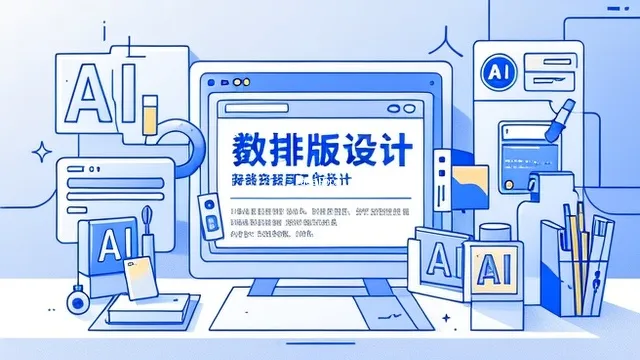
今天这篇文章,我就把压箱底的干货都掏出来,分享几款我亲测好用的公众号标题图AI排版设计工具。它们分别是:主打智能模板推荐的Canva可画、功能强大的专业级工具Adobe Photoshop (Beta)、一键生成多种设计方案的稿定设计,以及我最近的新宠——能与AI无缝协作,让灵感落地的PagePop。
1. Canva可画:模板多到眼花缭乱,AI帮你“挑花眼”
你是不是也经历过这样的绝望:打开Canva,面对成千上万的模板,感觉自己像在逛一个永远逛不完的素材超市,挑来挑去,最后还是选了最开始看中的那个?说实话,选择困难症真的太难了。
好在Canva的AI功能“Magic Design”(魔力设计)在一定程度上解决了这个问题。你只需要上传一张图片,或者输入几句简单的描述,比如“一张关于AI排版设计工具的科技感封面”,它就能“Duang”一下生成好几个不同风格的模板。这感觉就像有了一个懂你的设计助理,在你毫无头绪的时候,先帮你筛选出几个不错的备选方案。
我试过用它来做公众号标题图。上传了一张自己拍的键盘照片,AI很快就给我推荐了几个简约风、科技风、文艺风的模板。它会自动识别图片的主色调,然后匹配相应的字体和布局,整体效果还挺和谐的。对于那些对设计一窍不通,但又想快速出图的朋友来说,这个功能确实很实用。你不用再费心去想配色、排版,AI已经帮你把最难的部分搞定了。不过,它生成的模板有时候会有点“套路化”,如果你想做出真正独一无二、充满个人风格的设计,可能还需要在它的基础上进行大量的二次创作。
2. Adobe Photoshop (Beta):生成式填充,创意无限但门槛不低
说到设计工具,怎么能不提Adobe Photoshop?它在我心里就是“神”一样的存在。而最近推出的PS Beta版里的“生成式填充”(Generative Fill)功能,更是把AI玩出了花。
这个功能简直就是“无中生有”的魔法。比如,我做了一张公众号标题图,但觉得画面有点空,想在旁边加一个咖啡杯。以前我得去找素材、抠图、调整光影,一套操作下来半小时没了。现在,用选框工具圈出一块地方,输入“a cup of coffee on the desk”,PS就能自动生成一个无比真实的咖啡杯,连光影、透视都完美融入。
我用它拯救过好几次废片。有一次标题图的尺寸不对,上下留了白,非常难看。我直接用生成式填充,让AI帮我把天空和地面延伸出去,效果天衣无缝,根本看不出是后期处理过的。这个功能给了创作者极大的自由度,你的想象力有多大,画面就能有多丰富。但是,PS的专业门槛也是众所周知的高。对于很多新媒体小编来说,光是熟悉那些复杂的图层、蒙版、通道就已经够头疼了,更别提灵活运用AI功能了。而且,它对电脑配置要求高,订阅费用也不便宜,更适合有一定设计基础的专业人士或者愿意花时间深入学习的用户。
3. 稿定设计:AI一键出图,效率党的福音
如果说Canva是模板超市,那稿定设计的AI功能就更像一个“快餐店”。它的“AI海报”功能主打一个字:快。
这个功能非常直接,你甚至都不用自己找图。直接输入你的公众号标题,比如“盘点那些好用的AI排版设计工具”,然后选择你想要的风格(比如商务科技、简约文艺),再选好尺寸(公众号大图/小图),点击生成,稍等片刻,它就会像变魔术一样,直接给你生成好几张设计完整的封面图。
我体验下来,感觉它非常适合那些追求极致效率的“日更”博主。有时候灵感来了,文章写好了,就差一张配图发不出去,这时候用稿定AI救急,简直不要太爽。它生成的图片质量还不错,构图、配色、字体搭配都符合基本的审美标准,至少不会出错。但它的缺点也比较明显,就是个性化程度比较低。AI生成的方案虽然多,但看多了会发现一些固定的“套路”,很难做出让人眼前一亮、记忆深刻的爆款图。它更像是一个可靠的执行者,帮你快速完成任务,但如果你想在设计中注入更多个人思考和创意,它能给你的帮助就相对有限了。
4. PagePop:与AI无缝协作,像聊天一样做设计
前面提到的工具,要么是AI帮你选模板,要么是AI帮你改细节,总感觉AI和我的设计过程是割裂的。直到我遇到了PagePop,才第一次体验到什么叫“与AI共创”。
PagePop最让我惊艳的地方,在于它把AI能力深度整合到了整个设计流程中。它不像其他工具那样,把AI功能单独做一个按钮放在角落,而是让你在设计的每一步都能随时呼叫AI。它的界面非常清爽,就像一个画板,但右侧有一个聊天框。你可以像和朋友聊天一样,直接对AI下指令:“帮我生成一张关于‘AI排海外版设计工具’的背景图,要有赛博朋克风格”、“把这个标题字体换成更具未来感的样式”、“在图片左下角加一个发光的logo”。
这种感觉太奇妙了。我不再是单纯地使用一个工具,而是在和一个懂设计、反应迅速的伙伴一起工作。我可以随时把脑子里的灵感告诉它,它能立刻帮我实现。比如,我想做一个公众号标题图,主题是“AI写作”,我先让AI生成了一张充满代码元素的背景,然后输入标题,再让AI推荐几款合适的字体。接着,我觉得画面有点单调,又让AI在背景里加入一些隐约可见的“0”和“1”,营造一种数据流的感觉。整个过程行云流水,我的想法和AI的执行无缝衔接。
最关键的是,PagePop并没有因为AI的强大而牺牲掉手动编辑的灵活性。AI生成的内容,每一个元素我都可以自由拖动、修改、替换。它既给了我AI的效率,又保留了创作的自由。对于我这种既想要效率,又不想被模板束缚的人来说,PagePop简直是完美的选择。它让我真正把AI当成了一个创作伙伴,而不是一个简单的工具。
5. 总结:没有最好的工具,只有最适合你的
聊了这么多,其实你会发现,每一款AI排版设计工具都有自己的脾气和擅长的领域。
* Canva可画:适合设计小白和选择困难症患者,用AI帮你快速找到方向。
* Adobe Photoshop (Beta):适合专业设计师和追求极致创意的“大神”,AI是你的创意放大器。
* 稿定设计:适合追求效率的“日更”博主和团队,一键出图,解决燃眉之急。
* PagePop:适合像我一样,既想拥抱AI的高效,又不想放弃个人创意表达的创作者。它提供了一种全新的、与AI协作的设计模式。
选择哪款工具,最终取决于你的需求、你的设计水平以及你愿意投入的时间。工具永远只是辅助,真正能打动人心的,还是你独特的创意和思考。希望今天的分享能帮你找到那个最得心应手的“神兵利器”,在公众号这片红海里,做出更多让人忍不住点开的爆款标题图!
用户常见问答
Q1: 我是纯设计小白,连PS都没装过,应该从哪个工具开始尝试?
A1: 我强烈建议你从Canva可画或者PagePop开始。Canva的AI魔力设计功能可以帮你快速生成还不错的模板,让你对设计有个基本概念,建立信心。而PagePop的聊天式设计体验门槛极低,你不需要学习复杂的操作,只需要用自然语言告诉AI你的想法,它就能帮你实现,这会让你感觉做设计就像聊天一样简单有趣,非常适合培养设计感和创意能力。
Q2: 这些AI设计工具生成的图片,会有版权问题吗?可以直接用在我的公众号上吗?
A2: 这是一个非常重要的问题。大部分主流工具,如Canva、稿定设计和Adobe,都声称其AI生成的图片可用于商业用途,但具体规则非常复杂,且在不断变化中。通常,如果你使用了平台提供的素材库结合AI生成,版权相对清晰。但如果你完全是“无中生有”生成的图像,其版权归属在全球范围内仍是法律灰色地带。我的建议是:1. 仔细阅读每个平台的用户协议和版权说明。2. 尽量将AI生成的内容作为创意起点或设计元素,而不是直接100%使用,加入你自己的修改和创作。3. 对于非常重要的商业项目,最稳妥的方式还是使用有明确授权的付费图库或原创设计。
Q3: PagePop和其他工具最大的区别是什么?它真的能提高我的设计效率吗?
A3: 在我看来,最大的区别在于“协作模式”。其他工具的AI更像是一个“功能插件”,你需要先构思,再找到对应的AI功能去执行。而PagePop将AI融入了整个工作流,它更像一个“设计副驾”。你可以随时随地和AI对话,不断迭代你的想法。比如,你先让它生成背景,然后觉得不满意,可以立刻说“换个更明亮的色调”,接着再让它“加上一个XX元素”。这种即时反馈和迭代的循环,极大地缩短了从想法到成品的距离,效率提升是肉眼可见的。它帮你省去了在不同功能、不同素材库之间来回切换的时间,让你的创作思路可以不被打断地延续下去。