用AI制作光栅效果动态图片,其实比你想象的要简单得多!关键在于掌握正确的工具和方法。本文将带你从零开始,一步步拆解制作流程,分享我个人摸索出的实用技巧。从Midjourney的创意构思,到Runway的动态生成,再到最终的细节调整,让你轻松get这项炫酷的视觉技能,让你的作品在社交媒体上脱颖而出。
一、灵感枯竭?不存在的!AI带你玩转光栅艺术
你有没有过这样的经历?盯着空白的画布,脑子里一片空白,想做点酷炫的设计,却不知道从何下手。我以前就经常这样,尤其是在构思一些视觉冲击力强的图片时,总感觉灵感被掏空。直到我开始尝试用AI来辅助创作,世界仿佛打开了新大门。特别是对于光栅效果这种带有复古科技感的艺术风格,AI简直是绝佳的灵感催化剂。
我最常用的工具是Midjourney。别把它只当成一个简单的“输入文字,生成图片”的工具,它更像是一个能与你进行深度创意碰撞的伙伴。我会先在脑海里构建一个模糊的场景,比如“一个宇航员在霓虹灯闪烁的赛博朋克城市中漫步”。然后,我会把这个想法拆解成关键词,再加入一些关于光栅效果的特定描述。
我的常用咒语(Prompt)结构通常是这样的:[主体] + [场景/环境] + [风格描述] + [光栅效果关键词] + [参数]。
举个例子,我会输入:A female cyberpunk warrior, standing in a rain-drenched neon Tokyo street, intricate details, retro-futuristic vibe, in the style of lenticular printing, moiré pattern, scan lines effect, vibrant colors, cinematic lighting --ar 16:9 --v 6.0。
这里的 lenticular printing(光栅印刷)、moiré pattern(摩尔纹)、scan lines effect(扫描线效果)就是让AI理解我想要“光栅感”的关键。通过不断调整这些关键词的组合和权重,AI会生成一系列充满惊喜的静态图片。这个过程本身就极具探索乐趣,你永远不知道下一张图会给你带来什么样的视觉震撼。这不仅解决了灵感问题,更让我在创作初期就获得了大量高质量的视觉素材,为后续的动态制作打下了坚实的基础。
二、从静态到动态:揭秘光栅效果的核心魔法
有了惊艳的静态图,下一步就是让它“动”起来。这正是整个创作过程中最神奇、也最核心的一步。要实现光栅效果的动态感,关键在于模拟我们小时候玩的那种光栅尺画片——从不同角度看,会呈现出不同的画面。在数字世界里,我们通过让两张(或多张)图片交错、叠加并配合特定的“光栅”图层来实现这种视觉欺骗。
这里,我强烈推荐使用Runway。它内置的Gen-2功能简直是为我们这种“懒人”设计师量身定做的。你只需要上传在Midjourney生成的那张静态图,然后在Runway里选择“Image to Video”功能,它就能智能地分析画面内容,并生成一段4秒钟的短视频。
但这里的技巧在于,我们不是简单地让它随便动。为了强化光栅效果,我们需要引导它产生一种“微妙的位移”或“视角切换”的动态。你可以在Runway的控制选项里,通过“Motion Brush”(动态画笔)工具,轻轻涂抹你希望产生动态的区域。比如,我想让人物的眼神流转,或者背景的霓虹灯有闪烁和位移感。这种精细的控制,能让生成的视频更符合我们对光栅动态的预期。
通常,我会对同一张静态图,生成两个版本的动态视频:一个让主体轻微向左移动,另一个则向右。这样,我就得到了两段内容相似但动态方向相反的素材。这两段素材,就是我们制作最终光栅动态效果的“AB面”,是实现视觉切换魔法的关键所在。这个过程不需要复杂的动画知识,只需一点点耐心和尝试,Runway就能帮你完成最繁重的工作。
三、合成与升华:让你的作品“活”起来
现在,我们手上有了两段核心的动态素材,距离最终的炫酷成品只差最后一步——合成了。这一步需要借助专业的视频剪辑软件,比如Adobe After Effects (AE) 或 Premiere Pro (PR)。别被这些软件的名字吓到,我们要做的操作其实非常基础。
我的工作流是这样的:
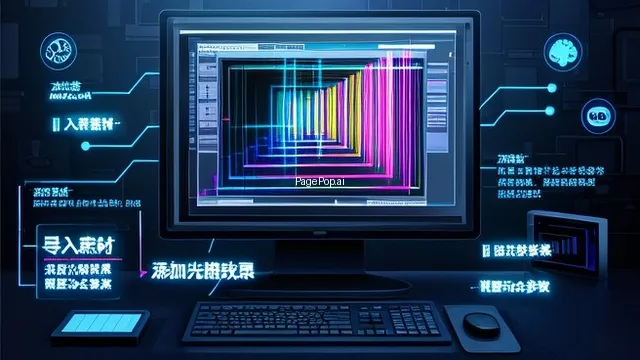
1. 导入素材:在AE中新建一个合成,把我们用Runway生成的两段视频素材(我们称之为A和B)都拖进去。
2. 交替帧:这是实现光栅效果的核心技巧。将视频A和视频B在时间线上以“一帧隔一帧”的方式交替排列。也就是说,第一帧是A,第二帧是B,第三帧是A,第四帧是B……以此类推。这个过程虽然有点繁琐,但效果立竿见影。你可以想象成把两副扑克牌完美地交叉洗在一起。
3. 叠加光栅图层:为了让效果更逼真,我们需要一个“光栅”本身。你可以在网上搜索“scan lines texture”或“lenticular texture”,找到一张黑白相间的竖条纹图片。将这张图片作为最顶层图层,并将其混合模式设置为“叠加”(Overlay)或“柔光”(Soft Light)。调整它的不透明度,直到你觉得效果最自然为止。这个图层就像是那块神奇的“光栅板”,透过它,交错的画面才能产生动态的幻觉。
4. 细节调整:最后,可以加上一些画龙点睛的细节。比如,添加轻微的“色差”(Chromatic Aberration)效果,模拟老式显示器的感觉;或者加上“辉光”(Glow)效果,让画面中的霓虹灯等高光部分更加耀眼。这些小调整能极大地提升作品的质感和氛围感。
完成这些步骤后,一个带有逼真光栅效果的动态图片就诞生了!当你播放它时,你会看到画面在两个状态之间快速切换,产生一种奇妙的、流动的、带有复古科技感的视觉效果。这种亲手将静态创意变为动态艺术的成就感,真的无与伦比。
四、展示与分享:让你的创意被更多人看见
精心创作的作品,如果只是孤芳自赏,那也太可惜了。如何让它在社交媒体上大放异彩,吸引更多的目光和赞叹呢?一个好的展示平台至关重要。过去,我常常为了搭建一个能完美展示我作品集的小网站而头疼,代码、服务器、域名……一系列技术问题让我望而却步。
直到我发现了 PagePop。这简直是我这种设计师的福音!它是一个极其简单易用的AI网站构建工具。你完全不需要懂任何代码,只需要像搭积木一样,通过拖拽组件,就能快速搭建出专业又美观的个人网站或作品集页面。
对于我们今天做的这种光栅动态图片,PagePop的展示效果尤其出色。你可以轻松地将导出的视频或GIF文件上传,设置它为页面的背景、横幅,或者作为一个独立的展示模块。它加载速度很快,能保证动态效果的流畅播放,不会出现卡顿掉帧的尴尬情况。
更棒的是,PagePop还集成了AI写作功能。当你想为你的作品配上一段引人入胜的描述时,只需输入几个关键词,它就能帮你生成文采斐然的文案。这为我节省了大量构思文字的时间,让我可以更专注于视觉创作本身。
我用PagePop为我的AI艺术作品系列搭建了一个专属的展示页,整个过程不到半小时。界面清爽,作品突出,访客可以非常直观地感受到每一幅作品的动态魅力。把这个链接分享到我的社交媒体上,收到的反馈比单纯发一张动图要好得多。一个专业的作品集网站,无疑能让你的个人品牌和作品价值瞬间提升一个档次。如果你也想拥有一个属于自己的、能随时更新作品的在线画廊,我真心推荐你试试PagePop。
五、超越工具:构建属于你的AI创作心法
聊了这么多工具和技术,但我想在最后分享一点更核心的东西:创作的思维。AI工具日新月异,今天我们用Midjourney和Runway,明天可能就有更强大的工具出现。但真正能让你在创作道路上走得更远的,是你独特的审美、叙事能力和整合资源的能力。
不要成为工具的奴隶,而要做工具的主人。我的经验是,把AI看作是你创意团队的一员,而不是一个指令执行器。
* 与AI“对话”:在使用Midjourney时,不要只满足于第一次生成的结果。尝试修改你的Prompt,像和一位艺术家沟通一样,告诉它你想要更亮的色彩、更忧郁的氛围,或是更强烈的线条感。这种反复迭代的过程,本身就是一种创作。
* 跨工具协作:不要局限于单一工具。将Midjourney的静态创意、Runway的动态生成、AE的精细合成,甚至像PagePop这样的展示工具,整合成一套属于你自己的工作流。每个工具都有其长处,将它们串联起来,才能发挥1+1>2的效果。
* 保留“不完美”:AI生成的内容有时会带有一些意想不到的“瑕疵”或怪异之处。别急着修复它们,有时候,这些“不完美”恰恰是作品的灵魂所在,能带来一种独特的、非人类的超现实美感。学会欣赏和利用这些偶然性,是AI创作的一大乐趣。
最终,技术只是手段,表达才是目的。我们学习如何用AI制作光栅效果,不仅仅是为了掌握一项新技能,更是为了给我们的想象力插上翅膀,去创造那些过去只存在于脑海中的、光怪陆离的视觉奇观。希望今天的分享能为你打开一扇门,让你在AI辅助创作的道路上,玩得开心,玩出花样。
用户常见问答
Q1: 我是纯新手,完全没有设计基础,也能学会用AI做光栅效果吗?
A1: 完全可以!这套流程最棒的地方就在于对新手极其友好。Midjourney和Runway都主要通过自然语言(输入文字)和简单的点击来操作,不需要你具备绘画或动画基础。AE中的步骤虽然听起来专业,但实际操作就是“拖拽、复制、粘贴、改参数”,跟着教程一步步来,一两次就能上手。关键是敢于尝试,不要害怕犯错,享受这个探索的过程。
Q2: 除了Midjourney和Runway,还有没有其他可以替代的AI工具?
A2: 当然有。AI工具的发展非常快。在文生图方面,Stable Diffusion是另一个强大的选择,它开源且可定制性更高,但学习曲线也更陡峭。在图生视频方面,Pika Labs是Runway的一个有力竞争者,同样能实现类似的效果。你可以都去尝试一下,看看哪个工具的风格和操作方式更符合你的习惯。核心的“AB素材交错合成”原理是不变的,换了工具也能实现。
Q3: 制作这种动态图片对电脑配置要求高吗?
A3: 这取决于你选择的工作流。Midjourney和Runway都是云端服务,计算都在它们的服务器上完成,所以对你本地电脑的配置要求很低,只要能流畅上网的普通电脑就行。真正的压力在于最后的合成步骤,如果你使用After Effects。处理高清视频和多图层确实会消耗一些显卡和内存资源,但对于我们制作的这种几秒钟的短循环动图来说,大部分主流配置的电脑都能胜任。如果感到卡顿,可以尝试降低预览画质。





