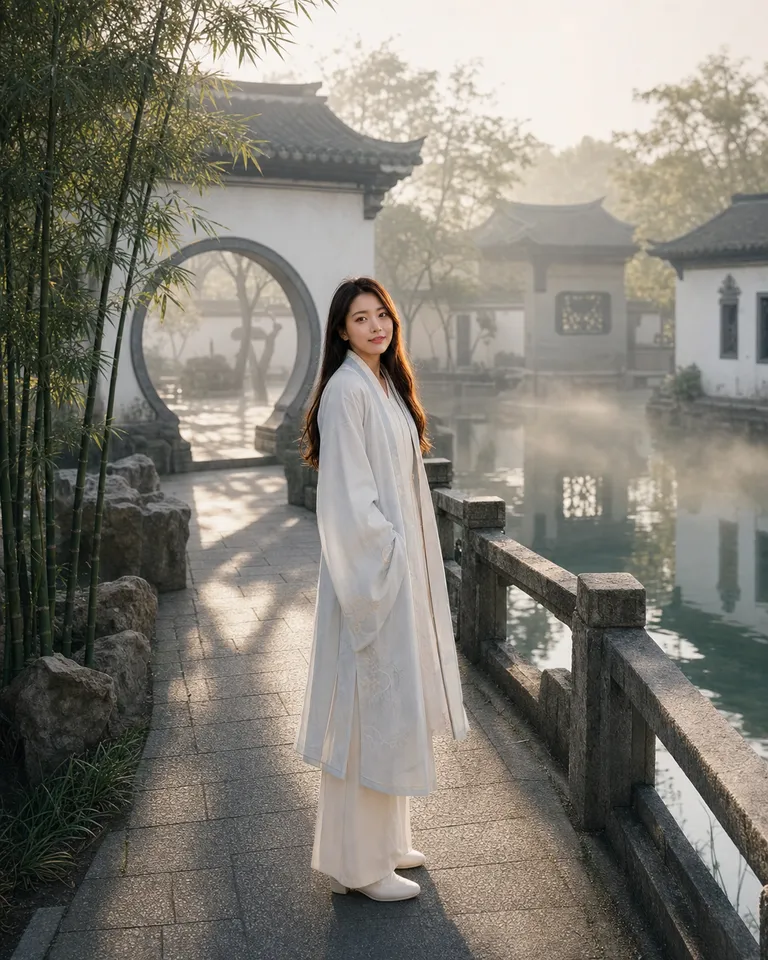
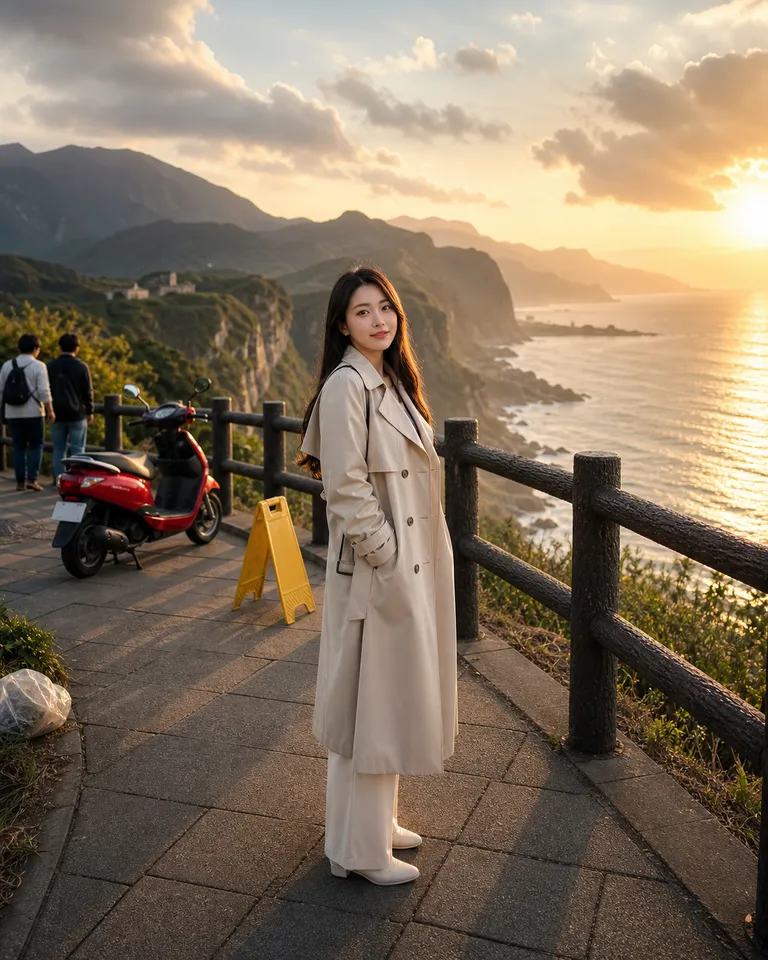
上传图片,用 AI 修改图片文字、更换背景或移除物体。写清原文、替换内容和修改位置,在同一对话中核对字体、背景与细节,继续调整后保存。
海报上的价格、日期或标题需要更新时,上传原图,写清原文字、替换内容和所在位置。你可以要求匹配原有字体与背景,并说明哪些内容需要保留,再对照原图检查修改结果。
尽量使用清晰版本,指出需要修改的文字,以及必须保留的人物、Logo、商品细节和其他文案。
完整写出修改前后的内容,包括标点、金额、单位和适用条件。位置不容易描述时,在图片预览中标注文字区域。
先逐字核对文案与数字,再检查字体、间距和周围背景。需要修正时,在同一会话中指出具体位置,确认后保存。
选择一个示例,将方括号里的内容换成实际文案,并上传图片后再发送。
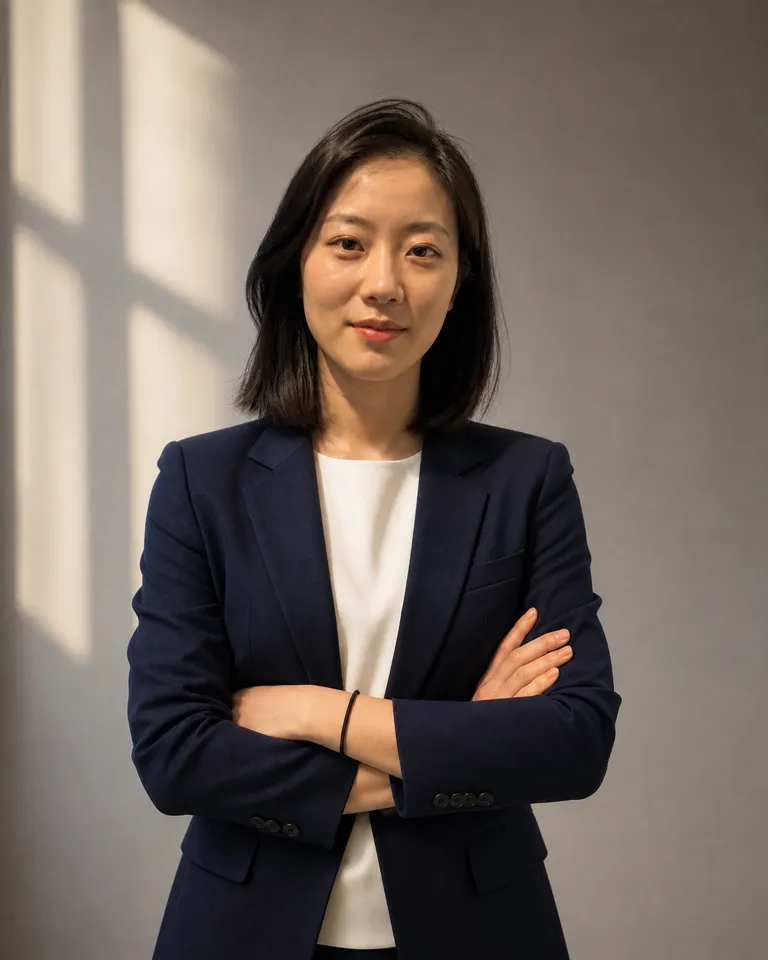
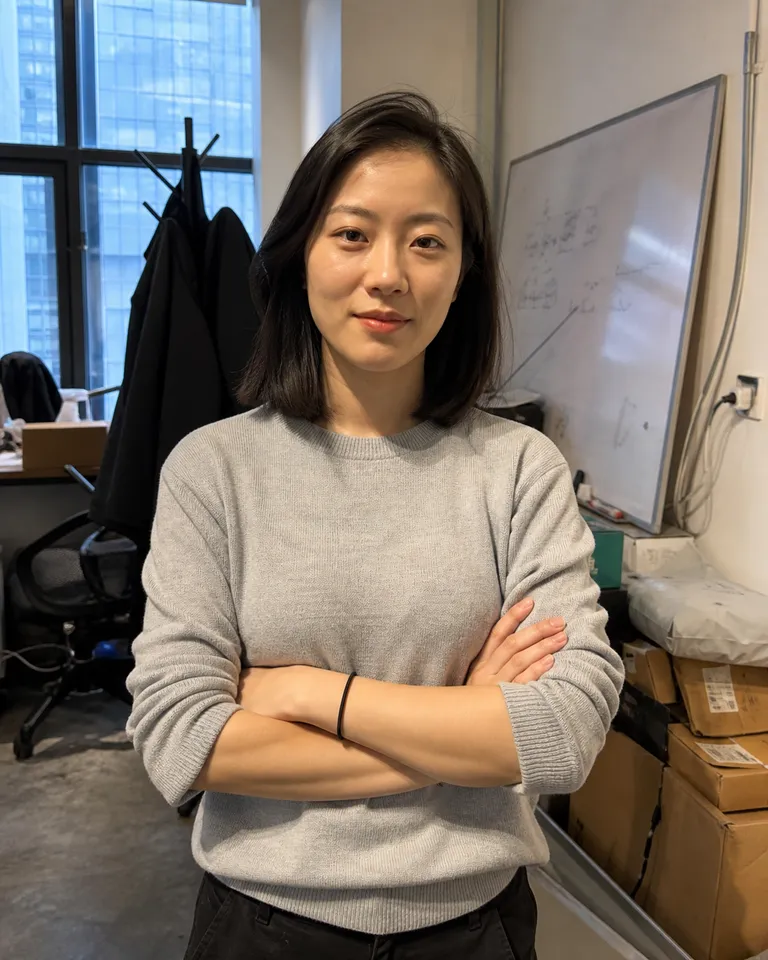
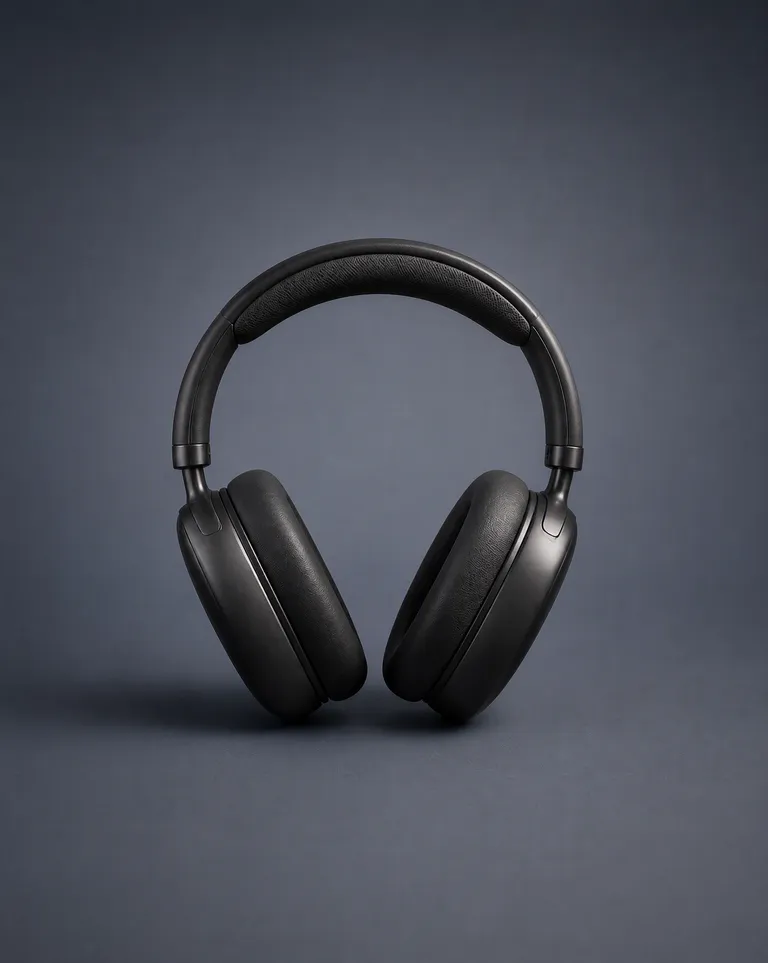
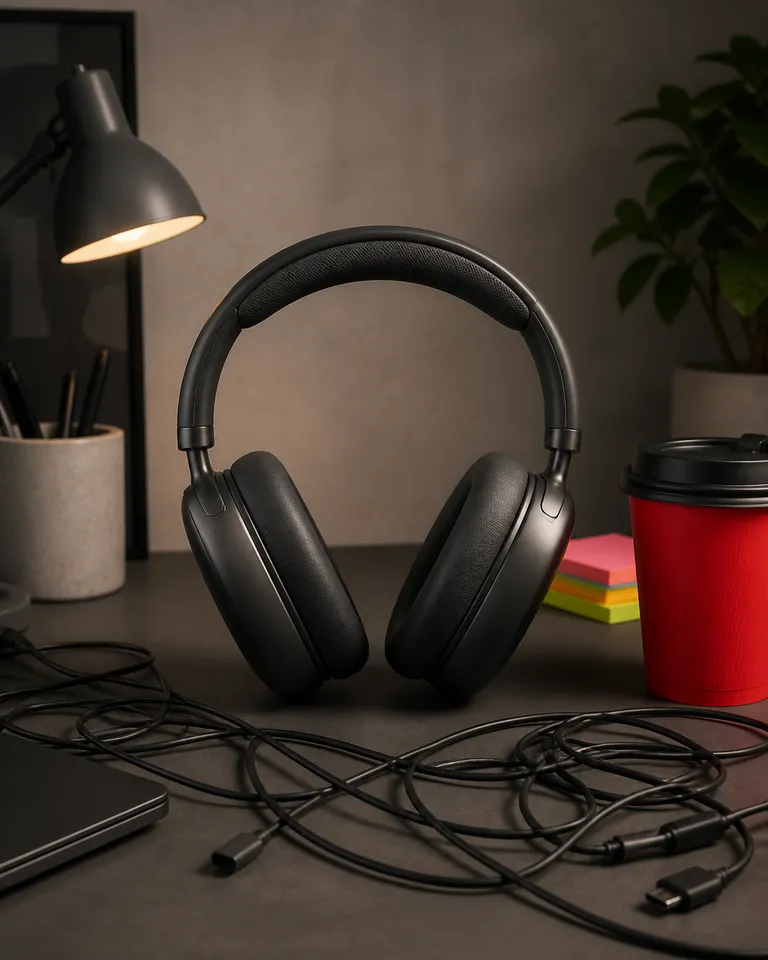
从人物换景到肖像精修,用对比看看不同的改图方向。
在图片预览中点击具体位置,把修改意见和标注一起发给助手。
说明需要保留的人物、物体和构图,再提出背景、风格或细节的修改。
给出原文字与目标文字,生成后核对拼写、字体和背景衔接。
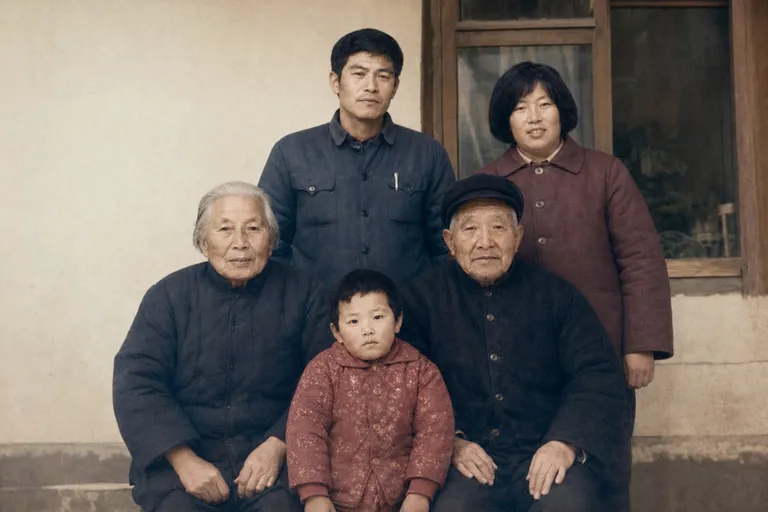
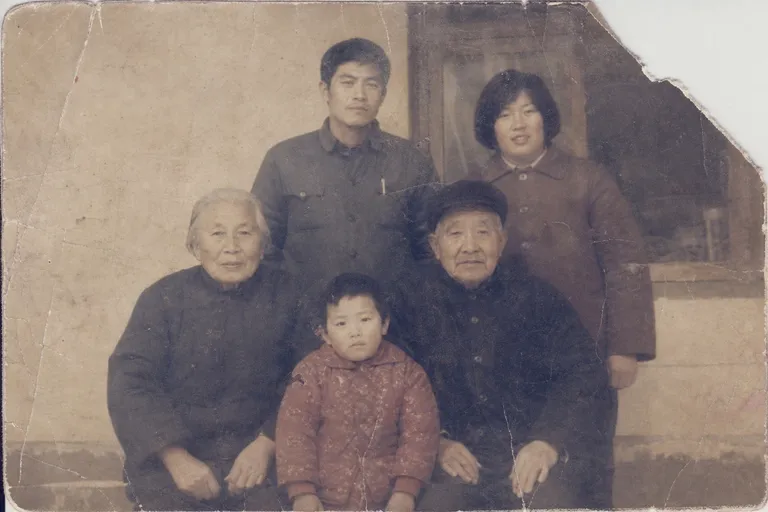
PagePop
进入改图助手,上传图片并说明想修改的内容。
在图片预览中点击想改的位置,写下具体要求,与其他修改意见一起发送。
在同一会话中提出进一步修改,最后保存选定的结果。
上传图片,指出文字所在区域,并完整写出原文与替换内容。位置不清楚时,可以在图片预览中标注。生成后逐字核对,检查数字是否遗漏,以及其他区域是否发生变化。
可以要求匹配原来的字体、字号、颜色、间距与背景。文字已经融入图片像素时,还需要重建它覆盖的背景。请对照原图检查,不能保证每次都与原字体和底纹完全一致。
说明是否允许换行或调整文字区域的宽度,完整保留名称、金额和适用条件。完成后按实际展示尺寸检查,避免文字变得过小或挤在一起。
可以。在同一会话中指出具体文字、位置或画面细节,继续提出修改。如果有内容被误改,可结合原图说明需要恢复的部分。
可以。说明要调整的物体、背景或其他细节,并明确需要保留的内容。局部修改时可以标注位置,让要求更清楚。
使用受账户方案与可用积分约束。开始前可查看当前价格说明与账户积分余额。
带上你的图片,与改图助手一起完成下一版。
开始改图